Иногда в Windows нужно быстро посмотреть, какие программы и приложения установлены на компьютере. Кто-то открывает «Панель управления», кто-то листает меню «Пуск», а кто-то ищет в настройках. Но есть способ гораздо проще — всего одна команда, которая мгновенно покажет всё, что установлено на вашем ПК: Shell:AppsFolder.
⚙️ Что делает команда Shell:AppsFolder
Эта команда открывает специальную системную папку Windows, где хранятся ярлыки всех приложений, установленных на компьютере. Там отображаются не только привычные программы (с расширением .exe), но и современные приложения из Microsoft Store, встроенные утилиты и даже скрытые компоненты системы.
Фактически это единый каталог всех программ, доступных пользователю. Здесь можно увидеть то, чего нет в стандартных списках: например, такие системные приложения, как Параметры Windows, Камера, Калькулятор, Центр безопасности, Фотографии и т. д.
🚀 Как воспользоваться командой
- Нажмите сочетание клавиш Win + R — появится окно «Выполнить»;
- Введите туда команду Shell:AppsFolder;
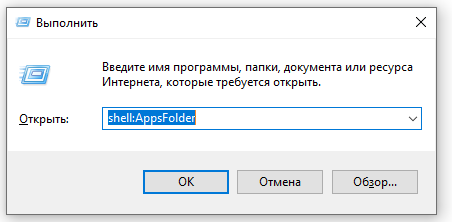
Нажмите Enter — и перед вами откроется окно со всеми установленными приложениями.
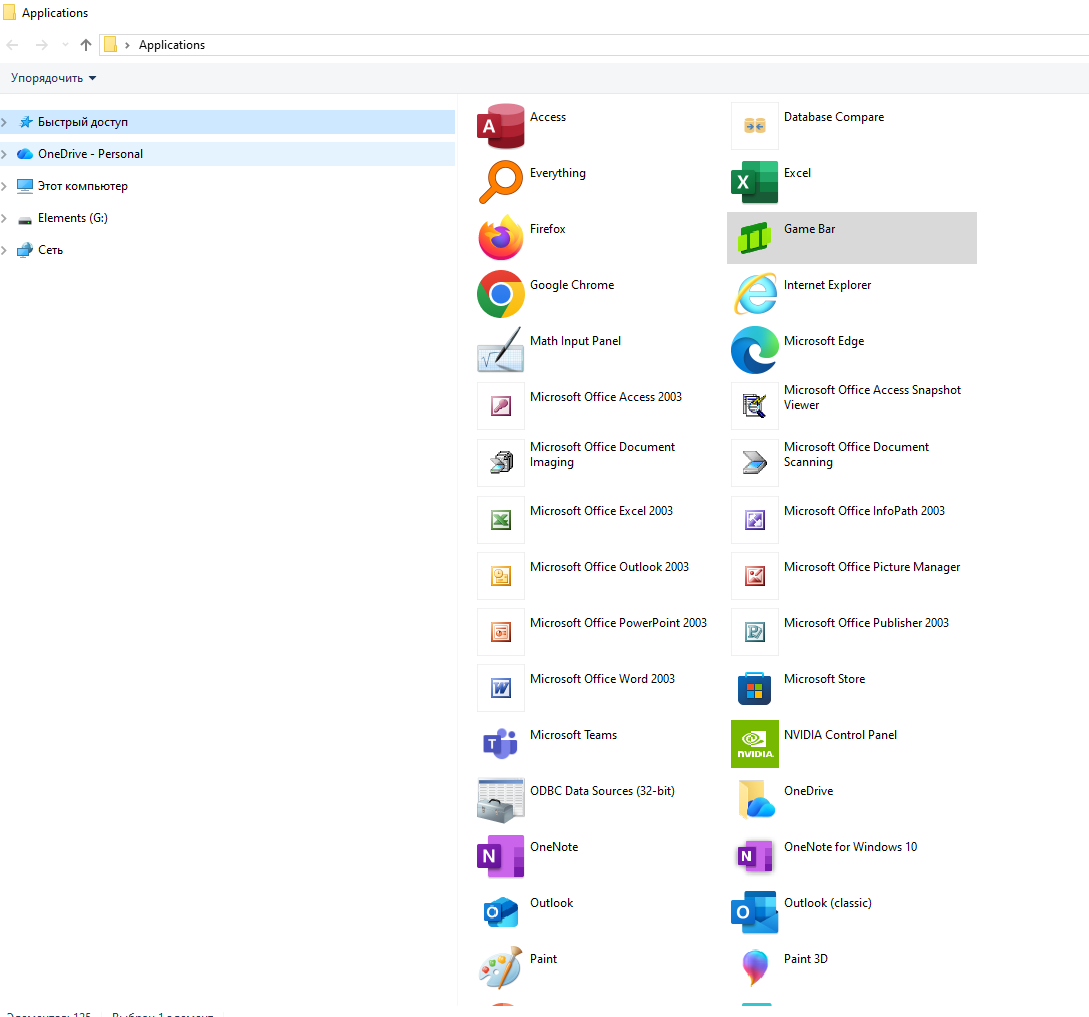
Теперь вы можете искать нужную программу, сортировать их по алфавиту, создавать ярлыки на рабочем столе, а также удалять ненужные приложения.
💡 Совет: если нужно создать ярлык на рабочем столе — просто перетащите нужное приложение из этой папки мышью. Это особенно удобно для системных утилит, у которых нет привычного .exe файла.
🧠 Почему это удобно
Команда Shell:AppsFolder — настоящая находка для тех, кто хочет полный список установленных программ без переходов по меню и вкладкам. В отличие от раздела «Приложения и возможности», где отображаются только пользовательские программы, здесь вы увидите все: встроенные, загруженные из Microsoft Store, а также классические приложения Win32.
Эта функция особенно полезна, если:
- вы хотите убрать лишние программы и проверить, что установлено на компьютере;
- нужно создать резерв ярлыков для быстрого доступа;
- хотите проверить скрытые системные приложения, которые не видны в обычных списках.
🧩 Немного технических деталей
Папка, которую открывает команда Shell:AppsFolder, физически не существует в виде обычного каталога на диске. Это виртуальное пространство, созданное системой Windows для объединения всех типов приложений в одном интерфейсе. Оно работает через механизм Windows Shell, благодаря чему пользователь видит в одном месте всё установленное ПО, независимо от того, где оно физически хранится.
✅ Вывод
Если вы хотите быстро и удобно посмотреть все установленные приложения на Windows, не тратя время на поиск в настройках, просто используйте команду
Shell:AppsFolder. Это самый короткий путь к полному списку программ — от классических до системных и UWP-приложений.