Введение в мир Arduino

Начнем с того, что такое Arduino. Arduino — это, по сути, небольшой и маломощный компьютер, на который мы будем загружать свою прошивку, а в этой прошивке будет находиться код, который мы напишем. Это универсальная платформа, позволяющая создавать различные проекты, от простых до сложных, в области электроники и программирования.
В прошлой статье я рассказывал, почему Linux для Arduino — наилучший выбор, но, вероятно, у вас установлена Windows. Чтобы начать, нам нужна программа Arduino IDE.
Установка Arduino IDE
1. Скачивание Arduino IDE
Введите в поисковик "Arduino IDE" и перейдите по первой ссылке. Скачайте установочный файл. Далее просто следуйте инструкциям по установке, нажимая "Да" на всех запросах.
2. Установка на Linux
Если вы используете Linux, достаточно ввести одну из следующих команд в терминале:
- Для Debian, Ubuntu, Mint и т.д.:
bash sudo apt install arduino
- Для Fedora:
bash sudo dnf install arduino
- Для Arch:
bash sudo pacman -S arduino
Если у вас возникли проблемы с установкой, поищите информацию о том, как установить Arduino IDE на ваш дистрибутив.
Знакомство с Arduino IDE
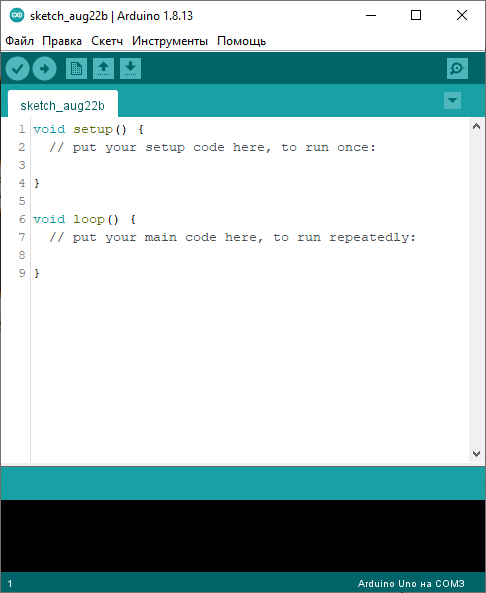
После открытия Arduino IDE вы увидите текстовый редактор с панелью инструментов и некоторым текстом. Основные элементы, которые вам нужно знать:
void setup() {
// Команды в этой функции выполняются один раз при запуске программы
}
void loop() {
// Команды в этой функции выполняются циклично, бесконечно, до отключения питания
}
Подключение светодиода
Теперь давайте приступим к практике! Рассмотрим, какая у вас модель Arduino. Найдите выходной контакт D2 и контакт GND. Контакт D2 отвечает за отправку сигналов 0 (никакого сигнала) или 1 (3.3 или 5 вольт).
1. Подключите светодиод:
- Подключите короткую ножку светодиода к GND (земле).
- Длинную ножку светодиода нужно подключить через резистор (220 Ом) к контакту D2.
Программирование светодиода
Теперь мы готовы написать код, который заставит ваш светодиод мигать. Вставьте следующий код в Arduino IDE:
void setup() {
pinMode(2, OUTPUT); // Настраиваем контакт D2 как выход
}
void loop() {
digitalWrite(2, HIGH); // Включаем светодиод
delay(1000); // Ждем 1 секунду
digitalWrite(2, LOW); // Выключаем светодиод
delay(1000); // Ждем 1 секунду
}
Важный совет
Прежде чем нажимать кнопку "Загрузить", вот маленький совет: попробуйте переписать код от руки, вместо того чтобы просто копировать и вставлять его. Это не только поможет вам лучше понять, как работает каждый элемент программы, но и значительно улучшит запоминание материала. Чем больше вы будете взаимодействовать с кодом, тем легче вам будет в будущем разбираться в более сложных проектах.
Завершение проекта
Теперь, когда вы написали код, подключите Arduino к компьютеру с помощью USB-кабеля и выберите соответствующий порт в меню "Инструменты". Затем нажмите кнопку "Загрузить" (стрелка вправо), чтобы загрузить ваш скетч на плату.
Теперь ваш светодиод должен мигать с интервалом в одну секунду! Вы только что создали свой первый проект на Arduino. Вы можете изменить время мигания, изменив значение в функции delay(), например, на 500, чтобы светодиод мигал быстрее.
Заключение
Поздравляю с успешным завершением вашей первой встречи с Arduino! Это только начало — возможности этой платформы безграничны. Не бойтесь экспериментировать и пробовать создавать новые проекты.Если у вас возникли вопросы или вы хотите поделиться своими результатами, не стесняйтесь обращаться к сообществу Arduino или искать ответы на форумах. Также я советую AlexGyver он рассказывает про Arduino и у него есть свой набор для новичков.
Удачи в ваших начинаниях!
#Arduino