Многие пользователи Windows 11 заметили, что новое контекстное меню стало менее удобным — часть пунктов спрятана под «Показать дополнительные параметры», а привычные команды вроде «Обновить» или «Создать ярлык» теперь требуют лишних кликов. А самое главное, это все абсолютно штатными средствами Windows.
Для этого нажмите Win + S, откроется меню поиска программ, введите в него "cmd", затем кликаем по найденной программе "Командная строка" правой кнопкой мыши и выбираем пункт "Запуск от имени администратора".
Обязательно подтверждаем запуск программы нажатием на кнопку "ДА".
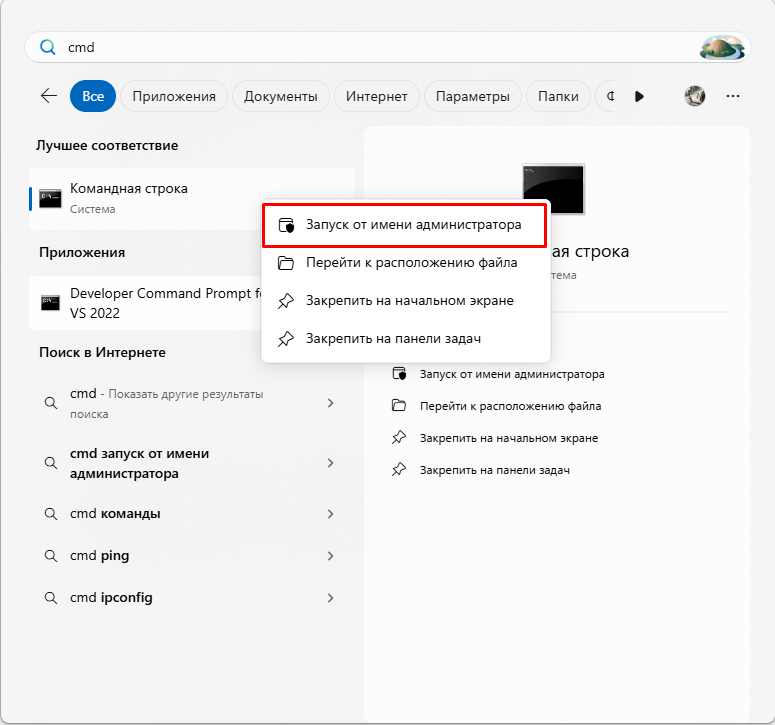
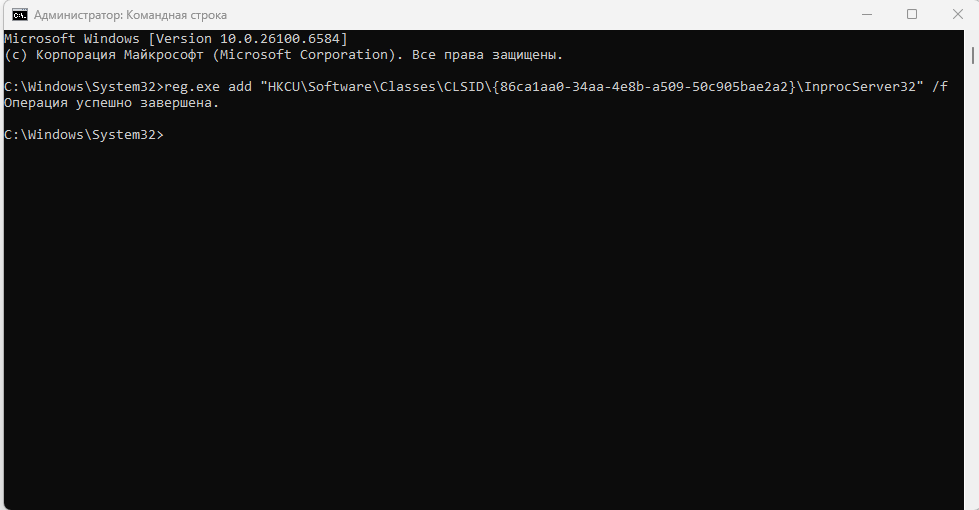
В открывшейся командной строке вставляем вот эту строку (кавычки обязательно убираем):
reg.exe add "HKCU\Software\Classes\CLSID\{86ca1aa0-34aa-4e8b-a509-50c905bae2a2}\InprocServer32" /f и нажимаем "Enter".
После выполнения данной команды у вас появится сообщение о том, что операция успешно завершена.
Чтобы изменения вступили в силу, можно просто перезапустить Проводник:
- Нажмите Ctrl + Shift + Esc, откройте Диспетчер задач.
- Найдите процесс Проводник (Explorer).
- Нажмите по нему правой кнопкой мыши (ПКМ) и выберите Перезапустить.
Или перезагрузите компьютер полностью — результат будет тот же.
ГОТОВО!
Теперь при щелчке правой кнопкой мыши вы увидите классическое меню, без «лишней модернизации».
Если захотите вернуть стандартное меню Windows 11 — просто удалите созданный ключ, введя в cmd следующую команду:
reg delete "HKCU\Software\Classes\CLSID\{86ca1aa0-34aa-4e8b-a509-50c905bae2a2}" /f
После ее выполнения необходимо так же перезагрузить либо отдельно Проводник, либо компьютер целиком.