Если вы часто работаете в Linux, команда cd для перехода между папками наверняка стала вашей второй натурой. Но знаете ли вы, что есть быстрые приёмы, позволяющие делать это ещё проще и быстрее — и при этом забыть про досадные ошибки? Теперь я меняю директории за секунду, не боясь опечаток и промахов!
Прежде чем перейти к лайфхакам, расскажу о команде shopt. Это встроенная функция Bash, позволяющая включать и отключать разные полезные фишки терминала — под себя, для вашего удобства.
Одной командой вы можете посмотреть, что у вас включено прямо сейчас.
Для первых двух приёмов нам потребуется именно shopt.
Забудьте про опечатки в названиях папок!
Если печатаете быстро, наверняка регулярно сталкиваетесь с опечатками: вместо “dir” выходит “dri”, вместо “docs” — “dosc”. Bash умеет подправлять такие мелочи благодаря опции cdspell!
Больше не будет раздражающих сообщений об ошибке — терминал сам поймет, что вы хотели, и перенесёт вас в правильную папку. Давайте проверим: сперва через shopt узнаём, включён ли cdspell.
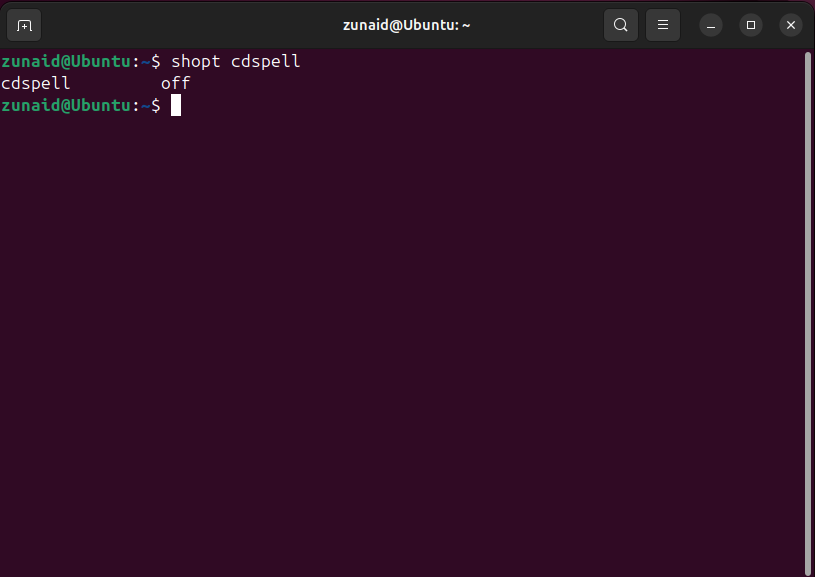
Если, как у меня, cdspell отключён — включаем флагом -s (set).
Теперь cdspell работает — можно проверить фокус на практике!
Показываю пример: у меня есть папка “docs”. Сначала, когда cdspell был выключен, любая опечатка вызывала ошибку. Теперь, с включённой опцией, я снова ошибаюсь в слове “docs”, а Bash всё равно отправляет меня в нужную директорию! Для проверки — используйте команду pwd и убедитесь, что вы попали куда нужно.
Имейте в виду: cdspell исправляет только мелкие опечатки — когда пропущена, перепутана или добавлена всего одна буква. А если ошибиться посерьёзнее, угадать директорию Bash уже не сможет.
Забудьте, что такое постоянный ввод 'cd': есть путь попроще!
Надоело постоянно набирать cd, чтобы сменить папку? Я вас понимаю! Особенно бесит, когда по привычке пропускаешь cd и просто пишешь название папки — в обычном режиме получаешь ошибку. Но есть супер-фича autocd! С ней можно просто ввести название папки — и Bash сразу туда отправит, без лишних слов.
Так же как с cdspell, сначала смотрим — активен ли autocd через shopt.
Если опция отключена — легко её включаем.
Теперь всё просто: пишете только имя директории, и Bash молча переносит вас туда. В старом режиме — ошибка, с autocd — уже в нужной папке. Экономия времени очевидна!
Очень удобно — особенно если часто прыгаете на уровень выше (..) или домой (~). Лишние команды можно забыть!
Автодополнение без учёта регистра: какая буква заглавная — больше не важно!
Меня бесило, что автодополнение в терминале чувствительно к регистру. Например, чтобы попасть в “Documents”, нужно обязательно начинать с большой буквы. Случайно напишешь с маленькой — и автокомплит отказывается помогать.
Лечится элементарно: просто включите в Bash игнорирование регистра при автодополнении. Для этого откройте или создайте файл ~/.inputrc и добавьте туда одну строку:
Сохраните файл, закройте его и перезапустите Bash — или добавьте ту же строку в ~/.bashrc.
Теперь автодополнение наконец-то начнёт понимать вас с полуслова: “cd des” моментально подставит “Desktop” — даже если всё написали строчными буквами.
Для меня это просто спасение! Постоянно путаюсь в регистре, а теперь автодополнение всегда меня понимает и экономит кучу времени.
Лайфхак для лентяев: алиасы для папок — забудьте про длинные пути!
Постоянно заходите в одни и те же папки? Создайте для них короткие алиасы — и забудьте про длинные и запутанные команды. Я, например, для перехода на уровень выше часто использую свой алиас. Пример:
Навсегда прощайте лишние точки и слэши! Можно придумать любые сокращения даже для самых длинных путей. Например:
Чтобы алиасы не слетали после перезапуска терминала, просто пропишите их в ~/.bashrc, сохраните файл и обновите настройки командой:
Поверьте, это реально облегчает жизнь, особенно когда никак не можете вспомнить нужный путь до папки.
Используйте эти фишки и настраивайте Bash под себя — вы удивитесь, насколько быстрее и удобнее станет работа в Linux! А если хочется полного комфорта, присмотритесь к современным альтернативам команды cd — с ними вы перестанете злиться на терминал!
Если вам понравилась эта статья, подпишитесь, чтобы не пропустить еще много полезных статей!
Премиум подписка - это доступ к эксклюзивным материалам, чтение канала без рекламы, возможность предлагать темы для статей и даже заказывать индивидуальные обзоры/исследования по своим запросам!Подробнее о том, какие преимущества вы получите с премиум подпиской, можно узнать здесь
Также подписывайтесь на нас в:
- Telegram: https://t.me/gergenshin
- Youtube: https://www.youtube.com/@gergenshin
- Яндекс Дзен: https://dzen.ru/gergen
- Официальный сайт: https://www-genshin.ru