Навигатор по статье
Файловый менеджер GNOME — Files (он же Nautilus) и без доработок хорош, но стоит чуть его подкрутить — и инструмент переносится на новый уровень. Несколько простых настроек, и Files превращается в по-настоящему рабочую площадку: всё становится быстрее, удобнее и гораздо мощнее.
GNOME по праву один из самых популярных рабочих столов в Linux. За что? За лаконичный и понятный интерфейс. Files идеально дополняет всю эту минималистику — здесь всё стабильно и логично. Но по умолчанию многие фишки скрыты от глаз. Я расскажу, как раскрыть весь потенциал Files: сделать навигацию удобнее, улучшить предпросмотр, изменить внешний вид и не только. Всё это доступно через обычные настройки!
Прокачай навигацию: быстрый доступ и удобные закладки
От того, насколько удобно перемещаться между файлами, зависит весь рабочий ритм. Я добавил в контекстное меню пункты «Открыть в терминале» и «Открыть как администратор» — теперь запуск скриптов, изменение прав и доступ к системным папкам занимает несколько секунд.
Ещё советую сразу включить опции «Создать ссылку» и «Удалить безвозвратно». Всё делается в настройках Nautilus (три полоски в углу окна) — пара кликов, и экономия времени обеспечена.
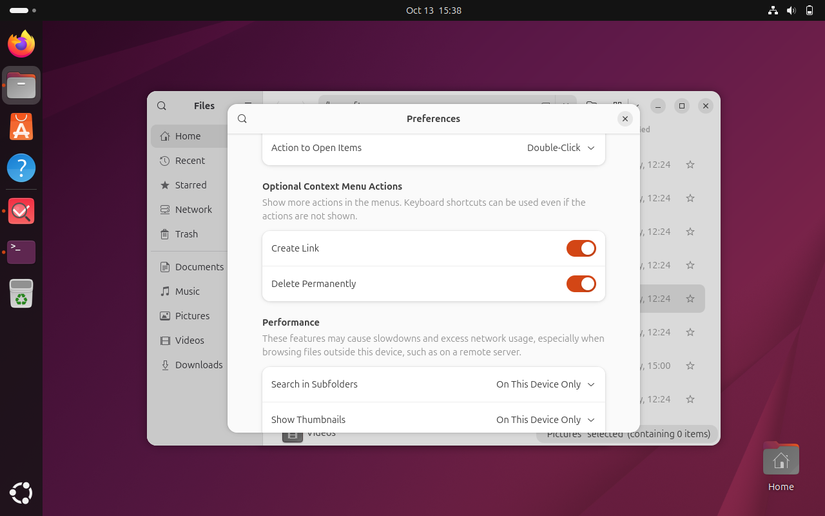
Функция «Создать ссылку» позволяет разместить ярлык на файл или папку где угодно — например, вынести нужные журналы в домашний каталог и не лезть каждый раз в глубины файловой структуры.
«Удалить безвозвратно» — настоящая находка, если нужно срочно освободить место. Файл исчезнет сразу, минуя корзину — без следа.
Про закладки часто забывают, а зря! Нужно попасть в рабочую папку за секунду, а не делать кучу кликов? Просто перетащи её с правой части окна в левую — и быстрый доступ обеспечен. Хотите убрать — кликаем правой кнопкой по закладке, и всё.
Перетащи нужную папку в раздел закладок слева — и она всегда под рукой. Отлично подходит для проектов, облаков, сетевых папок.
Превью и миниатюры: настраиваем просмотр файлов под себя
Если часто работаешь с картинками, PDF или видео, предпросмотр файлов — настоящая находка. Я меняю размер миниатюр и настраиваю, где они показываются — обычно только в локальных папках, чтобы не грузить сеть на удалённых дисках.
Масштаб миниатюр и предпросмотр проще всего регулировать в режиме иконок: клик по стрелке в правом верхнем углу — и все нужные ползунки доступны сразу.
Хочешь превью ещё большего количества форматов? Просто поставь специальные thumbnailer-плагины через стандартный менеджер пакетов — предпросмотр появится для видео, PDF, RAW-фотографий и других типов файлов. Обычно ничего дополнительно настраивать не надо, но если что-то всё же не работает — просто перезайди в систему или перезапусти GNOME.
В работе мне пригодились такие пакеты:
Устанавливаться они могут через менеджер пакетов твоей системы или GNOME Software. Если вдруг всё стало притормаживать — почисти кэш миниатюр или ограничения в разделе «Предпочтения», Files быстро вернётся к прежней скорости без потери комфорта.
Включай расширения — и Files становится суперменеджером!
Расширения GNOME — неиссякаемый источник новых возможностей. С ними я добавил в Files: теги, цветные иконки папок, продвинутый буфер обмена и многое другое.
Всё просто: переходишь на сайт GNOME Extensions или открываешь менеджер пакетов — ставишь нужные расширения. Советую не гоняться за количеством, пробовать по одному — так легче понять, что реально удобно, а что только мешает. Любое расширение можно выключить в секунду — система не сломается. И даже два-три удачных расширения делают работу с Files в разы богаче!
Внешний вид и привычки — всё под себя!
Красивый и лаконичный интерфейс не просто радует глаз — он помогает работать без отвлечения. В Files легко сменить тему, окрасить нужные папки — и важные каталоги сразу бросаются в глаза. Тут же меняется сортировка, порядок столбцов — отображается только то, что самому нужно.
Тёмная тема — просто спасение для глаз, особенно если весь день копаешься в файлах. А ещё можно подобрать удобный масштаб, порядок панелей — и Files станет просто идеальным для твоих задач.
Тем для GNOME столько, что глаза разбегаются — ищи свежие варианты на Gnome-Look.org. После установки всё можно сменить в приложении «GNOME Tweaks», его легко найти в GNOME Software.
Облака и сетевые папки — как свои!
Files отлично дружит с облачными и сетевыми дисками: Google Drive, Nextcloud, SMB и другие сервисы появляются прямо в боковой панели. Подключил — и перетаскивай файлы будто на обычном диске, никаких сложностей.
Аккаунты можно добавить в настройках GNOME — через раздел «Онлайн-аккаунты».
Если работаешь с одним и тем же сетевым диском — сделай так, чтобы он подключался автоматически при запуске системы. Все нужные папки будут под рукой сразу после входа в систему — никакой суеты.
Для гиков: скрытые настройки и мощные фишки Nautilus
Многие классные возможности Nautilus глубоко спрятаны и не видны на поверхности. Хочешь большего? Открой dconf-editor (это продвинутый редактор параметров GNOME) — и твоим возможностям нет границ!
Где взять dconf-editor? Всё просто — ищи его через терминал или в магазине приложений дистрибутива.
Я, например, меняю стандартную строку навигации-хлебные крошки на прямое поле ввода пути — так можно мгновенно перейти к любой папке или скопировать адрес из терминала. Незаменимо, если работаешь с внутренними директориями или скрытыми системными папками. Настраивается через: org > gnome > nautilus > preferences.
Тут же можно задать вид папок по умолчанию для новых окон: обычно стоят «иконки», я предпочитаю «список» — так в больших каталогах легче ориентироваться.
Мелочь, а приятно: сразу можно выбрать, в какой формат сжимать файлы из контекстного меню — если часто работаешь с архивами, пригодится.
Можно выбрать между:
Если что-то пошло не так — dconf-editor подсветит все ручные изменения и позволит буквально за пару кликов всё вернуть в исходное состояние.
Бонус: скорость нового уровня с горячими клавишами!
Горячие клавиши — тайная сила Files! Я не ограничиваюсь стандартными — добавляю и свои в разделе «Горячие клавиши» в настройках GNOME.
Чаще всего использую сочетания для открытия и закрытия вкладок, переименования или обновления папки. Освой пару горячих клавиш — и работаешь втрое быстрее!
Почти все операции можно делать с клавиатуры. Попробуй разные сочетания — и найди свой идеальный набор, эффект почувствуешь буквально сразу.
GNOME Files и так весьма удобный, но с этими шестью приёмами обычный менеджер становится твоим персональным помощником. Больше скорости, удобный предпросмотр, визуальный уют — и всё это реально почувствовать!
Потратив чуть-чуть времени на настройки, получаешь систему мечты — под себя, для себя. Меньше суеты, больше комфорта и новая продуктивность каждый день!
Если вам понравилась эта статья, подпишитесь, чтобы не пропустить еще много полезных статей!
Премиум подписка - это доступ к эксклюзивным материалам, чтение канала без рекламы, возможность предлагать темы для статей и даже заказывать индивидуальные обзоры/исследования по своим запросам!Подробнее о том, какие преимущества вы получите с премиум подпиской, можно узнать здесь
Также подписывайтесь на нас в:
- Telegram: https://t.me/gergenshin
- Youtube: https://www.youtube.com/@gergenshin
- Яндекс Дзен: https://dzen.ru/gergen
- Официальный сайт: https://www-genshin.ru