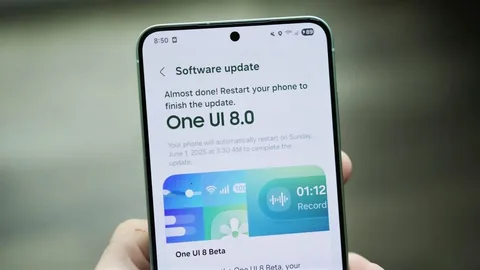
Паника в соцсетях? Не беда! Объясняем на пальцах, как обновиться без риска и что делать, если Samsung вдруг отказался работать. 🤔
Всем привет! Вышло долгожданное обновление One UI 8, а лента забита пугающими историями: «телефон превратился в кирпич!». К сожалению или к счастью, я тоже столкнулся с данной проблемой на своем S24 Ultra и готов поделиться с вами решением данной проблемы! 🚨
Спокойствие! Почти все проблемы решаются в пару кликов. Главное — знать простые правила. Сохраняйте эту шпаргалку, чтобы обновление прошло гладко.
✅ Правило №1: Не спеши! Дай просочиться ⏳
Система сама предложит обновление. Не нужно в первый же день вручную его искать и ставить. Часто Samsung быстро выпускает «заплатки» на первые мелкие баги.
> Что делать: Просто подожди 2-3 дня. Твой телефон никуда не убежит! 😉
UPD: На момент 16.10.2025 проблема ещё остается актуальной!!!
✅ Правило №2: Бэкап! Это твой спасательный круг 💾
Это самый важный шаг! Он спасет твои фото, контакты и заметки, даже если что-то пойдет не по плану.
> Что делать:
> 1. Иди в «Настройки» → «Учетные записи и архивация» → «Архивация и восстановление».
> 2. Сделай резервную копию в Samsung Cloud или Google.
> 3. Лайфхак: Самые ценные фото и файлы вручную перекинь на компьютер или в облако (Яндекс.Диск). Спокойная жизнь дороже! ✨
✅ Правило №3: Создай идеальные условия 🌡️
90% сбоев — из-за того, что процесс обновления прервался.
> Что делать:
> Заряди телефон минимум до 60%. 🔋
> Подключись к стабильному Wi-Fi. Никакого мобильного интернета!
> Не трогай аппарат, пока идет установка.
🆘 ЧТО ДЕЛАТЬ, ЕСЛИ ПРОБЛЕМА ВСЕ ЖЕ СЛУЧИЛАСЬ? (ПАНИКОВАТЬ НЕ НАДО!) 🚑
Если телефон завис, перезагружается или не видит сеть после обновления, есть простое решение, о котором мало кто знает!
Спасательный Лайфхак №1: Вытащи SIM-карту!📞➡️🚫
> Да, это часто помогает! Многие глюки с сетью и загрузкой связаны с конфликтом обновления и SIM-карты.
> 1. Выключи телефон.
> 2. Достань лоток с SIM-картой.
> 3. Включи телефон без SIM-ки. Если проблема была в ней, устройство загрузится нормально. После этого можно вставить SIM-карту обратно.
Спасательный Лайфхак №2: У кого eSIM 📡
> Если у тебя, как и у меня, eSIM и ее не «вытащить», нужно отключить мобильные данные другим путем.
> 1. Зажми кнопку питания (или скажи "Okay Google"/"Hi Bixby"), чтобы запустить голосового ассистента. 🗣️ Если голосовой ассистент не сработал, значит нужно включить его самостоятельно через специальные возможности. Что для этого нужно:
Шаг 1: На экране "Добро пожаловать" найти на боковой стороне устройства обе кнопки регулировки громкости. Нажать одновременно обе кнопки и не отпускать в течение трёх секунд. Откроется меню голосового управления. ЧЕТКО И ГРОМКО произнести "Assistant". Откроется меню выбора браузера. Выбрать Google. Далее откроется браузер. И уже там можно попасть в настройки Google аккаунта на устройстве и в них включить Google-ассистента.
> 2. Далее просто обращаемся к Google-ассистенту фразой: " Okay Google" и произносим команду: "Отключи мобильные данные".
> 3. После этого подключи телефон к Wi-Fi вручную через быстрые настройки или через того же ассистента командой "Подключись к Wi-Fi". Это может стабилизировать систему!
ВАЖНО! Соблюдать шаги нужно строго четко и по порядку. Иначе, ничего не получится. По возможности, пробовать нужно несколько раз. Запаситесь терпением!
🛠️ Если не помогло — твое последнее кольцо обороны:
Режим восстановления: Выключи телефон, затем зажми «Громкость вверх» + «Питание». В появившемся меню выбери «Wipe cache partition». Это не удалит твои фото и данные! Это просто очистит временные файлы. ✅
Итог: Обновляйся с умом, делай бэкап и не паникуй. Современные смартфоны гораздо надежнее, чем кажется! 😎