
Для корректной работы программного продукта 1С требуется его постоянная поддержка в актуальном состоянии. Постоянное изменение законодательных норм, введение усовершенствованных форм отчетности приводит к появлению новых версий.
Регулярное обновление программ расширяет функциональные возможности бухгалтерии. В этой статье выясним, какие проблемы чаще всего возникают при апгрейде, а также рассмотрим сам процесс.
Для чего нужно обновление системы 1С
Когда при сдаче поквартальных отчетов ПО (программное обеспечение) выдает устаревший формат, налоговики отправят документы на доработку. Повторяющиеся жалобы специалистов на зависание программы 1С – повод, чтобы обновить продукт.
В ходе операции вы получите:
- обновленные формы отчетной документации в соответствии с действующим законодательством;
- корректировку недочетов и багов при функционировании программного обеспечения;
- дополнительные инструменты для оптимизации учета;
- модернизированный интерфейс и повышенную производительность.
Основное требование: важен регулярный, но обдуманный апгрейд. Конец отчетного периода вместе с массовыми проводками – это не самый подходящий момент, чтобы заняться улучшением программы. Желательно выбрать спокойное время для детального рассмотрения.
Оптимальная частота обновления – каждый месяц. Минимальное значение – ежеквартально, до отправки отчетности. Промедление чревато накапливанием изменений и сложностями при их разборке.
Бухгалтерия в облаке: обновления вручную не нужны
Пользователям невероятно повезло при использовании облачного варианта продукта 1С. Программа обновляется ночью в автоматическом режиме. При утреннем запуске обнаружится работа свежей версии.
Апгрейд облачного ресурса 1С выполняется непрерывно в рабочие часы. Интернет-провайдер отслеживает появление новых релизов и производит их установку в ночное время. Пользователю не обязательно запоминать, когда выходит обновление, загружать файлы либо приглашать IT-специалиста.
Все операции проводятся без вмешательства пользователя. Достаточно запустить программный продукт, чтобы воспользоваться новой редакцией с корректировками, усовершенствованными отчетными документами, доработками. Кроме того, информация сохраняется, а сбои при установке сводятся к нулю.
Это отличное решение для небольших предприятий. Не потребуется программист в штатном расписании, отслеживание версии программного продукта 1С – конфигурации, платформы. Запустил браузер – и приступаешь к служебным обязанностям. Пока пользователь отдыхал, система обновилась.
Как распознать актуальную редакцию продукта
Перед обновлением проверьте версию установленного ПО. Откройте подменю «Справка», нажмите вкладку «О программе». В открывшемся окне будут доступны важные сведения: например, релиз платформы – 8.3.7.2027, версия конфигурации – 3.0.43.251.
Указанные обозначения не помешает выписать. Цифры укажут, отстаете ли вы от современных релизов. Расхождения на 20 или 30 пунктов в конечном числе в номере конфигурации говорит, что пришло время действовать.
Как подготовиться к апгрейду программы 1С, или 5 ключевых этапов
Чтобы обновление прошло успешно, действуем по следующему алгоритму.
1-й этап – идентифицируем вид конфигурации
Ход обновления зависит напрямую от установленной конфигурации: нетиповой (с внесенными правками) или типовой (без доработок).
При помощи клавиши Shift выполните запуск программного продукта 1С, кликните «Конфигуратор», выбрав нужную базу. Потом зайдите на вкладку «Конфигурация». После ее открытия перейдите в «Поддержку», а затем в ее регулировки.
В диалоговом окне появится активная кнопка «Включить возможность изменения», указывающая на типовую конфигурацию. Пользователям доступно самостоятельное обновление.
Запись «Снять с поддержки» говорит о нетиповой конфигурации, внесении корректировок. Ее апгрейд – это трудная операция, поэтому лучше обратиться к сотрудникам компании RG-Soft.
2-й этап – контролируем активных пользователей
Система обновляется лишь при использовании монопольного доступа. Обязательное условие – выход всех работников из программного продукта 1С.
Контроль осуществляется в подразделе «Администрирование» при нажатии закладки «Активные пользователи». Перечень включает лишь одну строчку – действующий сеанс.
Оповестите сотрудников заблаговременно. Согласуйте время для манипуляции: выходные дни, окончание работы, перерыв на обед. На процедуру отводится минимум 10 минут, максимум – пару часов. Все зависит от масштаба исправлений.
3-й этап – сформируйте резервную копию
Скопируйте информационную базу. Мера застрахует от непредвиденных обстоятельств: сбоев при обновлении, программного зависания, повреждения данных. Полученная копия поможет возращению к исходному положению и повторной попытке.
Войдите в подменю «Администрирование», кликните поле выгрузки информационной базы. Покажите локацию, где планируете хранение файла. Главное, чтобы диски не совпадали: вы избежите неприятностей при возникновении неполадок с HDD, или винчестером.
Четко озаглавьте файл, проставьте число («ИБ_ до_обновления_14_06_2025»).
4-й этап – контролируем, заключено ли соглашение информационно-технического сопровождения
Чтобы обновить полноценные версии (КОРП, ПРОФ), потребуется актуальный договор ИТС (Информационно-Технологическое Сопровождение). Возможен бесплатный апгрейд базовых вариантов, если клиент зарегистрирован на портале 1С.
Выполните поверку, доступен ли вам сервис users.v8.1C.ru. Неработающий пароль или логин – причина для обращения к поставщику программного обеспечения либо покупки ИТС.
5-й этап – регулируем обновления в автоматическом режиме
Отладьте автоматический контроль обновлений при типовой конфигурации. Откройте «Администрирование», затем зайдите на вкладку «Интернет-поддержка и сервисы». В подразделе обновления программных версий сделайте оптимальный выбор:
- при запуске – проверка обновлений проводится программным продуктом регулярно при старте процесса;
- по расписанию – возможна установка для проверки определенного времени и дней;
- отключить – при желании управлять процессом собственноручно.
Полезно отрегулировать еженедельный мониторинг. Система проинформирует о доступных апдейтах, однако их установка будет выполнена лишь с разрешения пользователя.
Как обновляется программное обеспечение 1С в авторежиме с использованием интернета
Автоматизированный режим применяется для типовых конфигураций без правок. Указанный способ отличается простотой. В пользовательском интерфейсе потребуется открытие программного продукта. После этого переходят в «Администрирование».
Следующий шаг – кликнуть «Интернет-поддержка и сервисы». Посмотрите регулировки апгрейда.
Переход по ссылке поможет обновить программу. В появившемся окне выберите «Подробнее». Подключение системы проводится к серверу и станет доступным перечень обновлений. Проставьте флажки на необходимые релизы и щелкните «Далее».
На заметку. Если программа обновляется автоматически, выбор конкретного варианта невозможен. Установка промежуточных версий будет выполнена системой последовательно. При пропуске многих обновлений процедура затянется.
Когда файлы загрузятся, пользователю придется выбрать:
- установить сейчас – апгрейд стартует без промедления;
- напомнить при завершении – при закрытии программного продукта будет проведена установка.
Определитесь с оптимальным вариантом и щелкните «Далее». В данном случае целесообразно сделать запасную копию дополнительно, чтобы подстраховаться.
Запуск процесса произойдет автоматически. Перезапуск программного продукта 1С и его обновление будет выполнен без вмешательства. От пользователя требуется лишь активировать соответствующую галочку и подтвердить, что обновления легальны.
Как обновляется вручную через конфигуратор продукт 1С
Среди причин использовать другой способ для апдейта – неспособность автоматики решать иногда поставленные задачи. При выдаче ошибок программой, прерывании процесса, доработанной программистами конфигурации уместно обновление через конфигуратор.
Загружаем файл обновления
Вначале необходимо получение файла апдейта с официального ресурса. Посетите сервис users.v8.1C.ru, пройдите авторизацию, используя логин вместе с паролем ИТС. В верхнем правом углу экрана кликните «Войти», заполнив поля.
На стартовой странице щелкните вкладку «Обновления». В открывшемся списке появятся доступные варианты. Выберите подраздел «Типовые конфигурации фирмы 1С для России». Щелкните ваше программное обеспечение – 1С:Бухгалтерия 3.0.
Нажав на ссылку, войдете в таблицу, где собраны обновления определенной конфигурации. Релизы расположены по убыванию – новейшие сверху.
Табличная часть предусматривает 3 столбца:
- номер релиза – 3.0.183.24;
- дата выхода – публикация версии;
- апгрейд – с какой редакции возможно обновление.
Отыщите строчку, где в столбике «Обновление версии» дан номер актуальной конфигурации. Перейдите по ссылке с номером релиза. Зайдите на вкладку «Дистрибутив обновления» для его скачивания. Загрузка файла проводится в форме архива, вес которого равен пару сотен MB.
Формируем шаблон обновления
Распаковка архива производится в особую папку. Файл-установщик setup.exe располагается внутри. При его запуске заработает программное приложение мастер установки.
На стартовом экране кликните «Далее». Затем щелкните набор шаблонов. Система сама устанавливает корректный путь, изменять не надо. Продолжаем дальше операцию.
На финальном этапе уберите флаг о создании ярлыков, завершите процедуру кликом кнопки «Готово».
На последнем экране снимите галочку с пункта о создании ярлыков (они не нужны) и нажмите «Готово». На ПК будет установлен шаблон обновления.
Обновляем в конфигураторе
Для возвращения в конфигуратор зайдите на вкладку «Конфигурация», затем перейдите в «Поддержку», далее жмите «Обновить конфигурацию».
В диалоговом окне нужно выбрать источник апгрейда:
1. Поиск доступных объявлений. Отметьте флажком «Искать в текущих каталогах шаблонов и обновлений», кликните «Далее». Впишите логин и пароль от сервиса ИТС. Система выявит установленный шаблон, представит доступные варианты для апдейта
2. Выбор файла обновления. Когда в архив входил CFU-файл, покажите прямо к нему путь. Данный шаг полезен, если автопоиск не активен.
Укажите необходимую версию из перечня и щелкните «Готово». Появившееся окно сообщит об обновлении – режиме совместимости, внесенных корректировках. Ознакомьтесь со сведениями и продолжайте операцию.
В последующем окне посмотрите сравнение релизов – нового и действующего. Чтобы процесс стартовал, жмите «ОК».
Важно! При сильно устаревшей конфигурации иногда требуется последовательно несколько апгрейдов. Программный продукт укажет сам, какая редакция в очереди для установки.
Окончание апдейта
Если конфигурация обновилась, система инициирует обновление информационной базы. Принимайте обязательно предложение, кликнув «Да». В противном случае новые возможности будут недоступными.
Затем покажется окно с описанными правками в свежей редакции. После изучения нововведений щелкните «Принять».
Воспользуйтесь клавишей F5, чтобы запустить в пользовательском формате. Ключевой момент предусматривает выполнение программой финальной обработки данных под обновленную конфигурацию. Операция может длиться несколько минут либо час – все зависит от информационного объема.
Когда программа 1С запускается впервые, нужно подтвердить законное получение обновлений. Проставьте флаг и кликните «Продолжить». Когда манипуляции завершены, пользователи могут приступить к работе.
Обновляем платформу программы 1С
Обновления требует не только конфигурация, но и платформа. Она представляет универсальный движок программы. Временами обновленной конфигурации необходима современная платформа. Несовпадающие редакции – причина, по которой система предлагает апгрейд платформы.
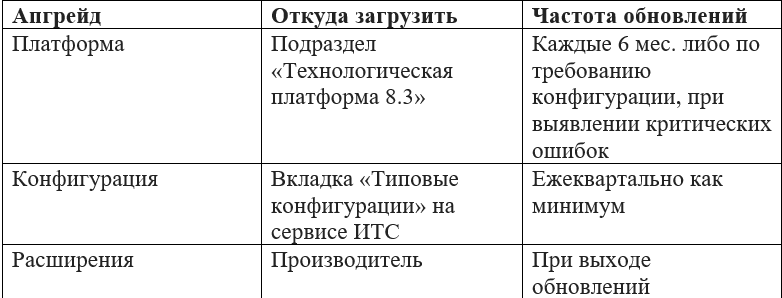
Зайдите в подраздел «Технологическая платформа 8.3» на сервисе обновлений. Загрузите требуемый дистрибутив для программного обеспечения. Предлагаются варианты для сервера, тонкого клиента, операционных систем macOS, Linux, Windows.
Обязательно закройте копии продукта 1С на ноутбуке. Выполните запуск установочного файла setup.exe. Доверьтесь вашему помощнику – мастеру установки.
По большей части достаточно щелкнуть «Далее» и подождать, когда завершится процесс. Обновив платформу, возможно открытие программного продукта 1С.
Таблица обновлений:
Возможен ли апдейт программы 1С, если договор ИТС не оформлен
Можно ответить коротко: все зависит от релиза. При наличии базовой редакции продукта 1С (для одного пользователя с минимальными функциональными возможностями) за обновления не придется платить. Выполните регистрацию ПО на портале 1С для получения доступа к апгрейду в ЛК.
Полнофункциональные релизы ПРОФ, КОРП требуют оформления соглашения ИТС (по-новому 1С:КП (комплект поддержки)), иначе обновления пользователям недоступны. Работает правило лицензирования, введенное фирмой 1С.
Оформленный договор ИТС открывает доступ к апгрейду, а также к методическим материалам и консультированию, горячей линии службы поддержки.
Отдельные пользователи стараются действовать в обход – загружают обновления с посторонних сайтов. Такие решения нарушают лицензионное соглашение, увеличивают риск подцепить вирусы либо дефектные файлы.
Легальный способ – покупка ИТС либо переход на облачный вариант, где апгрейд входит в цену.
Проблемы, возникающие часто при обновлении продукта 1С, и как их решают
Не работает команда «Обновить конфигурацию»
Выделяют несколько причин:
1. Закрыта конфигурация. Потребуется ее открытие через подменю «Конфигурация» и выполнение соответствующей операции.
2. Блокировка правок в РИБ (распределенной информационной базе). В данном контексте необходим апдейт лишь основного узла, другие активируют изменения в автоматическом режиме.
3. Присутствие активных пользователей в программе. Проконтролируйте список, используя закладку «Администрирование».
Сбои при загрузке апгрейда
Удостоверьтесь, что загруженный файл без повреждений. Попытайтесь скачать снова – в ходе загрузки соединение, возможно, было разорвано. Проверьте, установлена ли у вас новейшая редакция архиватора.
Зачастую устаревшие программы не справляются с распаковкой файлов, которые заархивированы последними версиями.
При использовании корпоративной сети вместе с прокси и фильтрационной системой возможна блокировка скачивания. Повторите попытку с домашнего ПК.
Данные обновляются медленно
По завершении конфигурации система выполняет перестройку информации. Когда база продолжительное время не обновлялась, процесс занимает более часа. Прерванная процедура – причина поврежденных сведений.
Длительное зависание обновления говорит о возникших сложностях с данными либо недостатке пространства на HDD. Проконтролируйте, сколько свободного места осталось на жестком диске. Переполненный накопитель, приостановленная операция – повод вызвать квалифицированного специалиста.
Программное обеспечение не работает после апдейта
Неполадку вызывают несколько причин:
Версия платформы не отвечает последней конфигурации
Выполните апгрейд платформы до нужного релиза. Обычно номер необходимой платформы прописан в характеристиках версии конфигурации.
Битые файлы программного продукта
Проведите переустановку программы 1С, сохранив ИБ.
Неисправности с определенной базой
Используйте резервную копию для восстановления базы данных. Повторите попытку, заранее определив причины ошибок.
Исчезли корректировки после апдейта
Когда IT-специалисты вносят правки в типовую конфигурацию, обновление в автоматическом режиме может их стереть. Сделайте восстановление ИБ из запасной копии и свяжитесь с разработчиком для адекватного объединения изменений.
Выбирайте в перспективе расширение конфигурации в обмен на непосредственную модификацию типовых объектов. При апгрейде расширения не удаляются.
Какие следующие шаги после обновления
Обновленная система – это не основание тотчас погрузиться в работу. Выделите 5 минут на контроль. Откройте подраздел «Справка», затем вкладку «О программе» – важно проверить корректность внесенных изменений.
Загляните в рубрику «Новое в версии», где указаны все правки и новые функции.
Перейдите к регулярно используемой документации. Посмотрите, как открываются и сохраняются файлы. Проведите пробное тестирование программы – сформируйте документ, осуществите проводку, создайте отчет.
Нормальная работа означает, что всем пользователям пора заниматься служебными делами.
Необходимо оценить ключевые процессы, протестировать, как:
- создаются и проводятся документы;
- формируется отчетность;
- выгружается информация во внешние программы;
- выполняется обмен с банковскими организациями, контрагентами.
Проинформируйте коллектив об обновлении. Сообщите о возможном появлении новых кнопок, форм отчетности, разделов. При внесении существенных изменений в функциональные возможности – организуйте инструктаж либо отправьте памятку.
Сформируйте новый бэкап актуализированной базы. Мера станет отправной точкой для последующих экспериментов.
Полезно держать программное обеспечение 1С в актуальном состоянии. Апгрейд программного продукта – это регулярная практика, а не разовое мероприятие. Определитесь с подходящей версией. Используете облачную технологию – успокойтесь, все происходит автоматически.
Работаете с локальным вариантом типовой конфигурации – отладьте обновление в автоматическом режиме. При наличии доработок согласуйте с инженером-программистом вопросы обслуживания.
Основные принципы успешного апдейта:
1. Периодичность – полезно обновляться понемногу ежемесячно, а не перепрыгивать за один раз десяток редакций.
2. Подготовка – делайте резервные копии и контролируйте вид конфигурации.
3. Время проведения – останавливайте свой выбор на спокойных периодах, а не перед сдачей отчетов.
4. Испытание – протестируйте обязательно ключевые опции.
5. Учет – заведите журнал выполненных обновлений с указанием релизов и дат.
Желательно не запаздывать с апгрейдом. Промедление чревато накопившимися изменениями и сложностями при их разборке. Работа с современным релизом программного продукта означает быстроту, стабильность, новые полезные функции.