Особенности построения конфигурации в Juniper JunOS
Автор: Telecom Expert
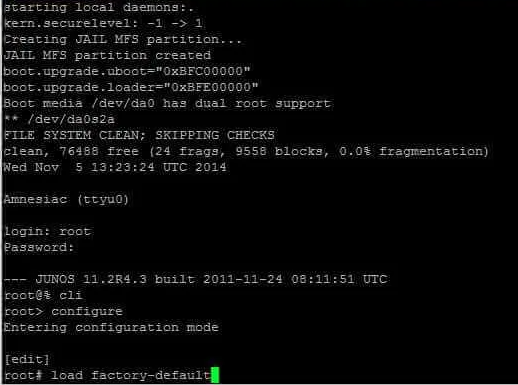
Juniper JunOS — это не просто операционная система для сетевого оборудования, а целая философия. Если вы переходите с решений других вендоров, будьте готовы к тому, что здесь все устроено иначе, логичнее и безопаснее. Давайте разберемся, как устроена конфигурация в JunOS и как с ней эффективно работать.
Оглавление
- Введение
- Фундаментальные особенности
- Основные секции конфигурации
- Практические примеры
- Заключение
Введение
Juniper JunOS представляет собой мощную сетевую операционную систему, которая кардинально отличается от решений других вендоров своей структурой и подходом к управлению конфигурацией. В этой статье мы подробно разберем ключевые особенности построения конфигурации и основные секции, которые каждый сетевой инженер должен знать для эффективной работы с оборудованием Juniper.
Фундаментальные особенности
1. Иерархическая структура конфигурации
Конфигурация в Junos организована в виде древовидной структуры, где каждый узел представляет логический элемент. Это обеспечивает четкую организацию и простоту навигации.
Пример:
bash
[edit]
user@router# show interfaces ge-0/0/0
unit 0 {
family inet {
address 192.168.1.1/24;
}
}
Преимущество: Логичная организация конфигурации и возможность использования масок для применения команд к целым разделам.
2. Модель кандидатской конфигурации
Одна из ключевых особенностей JunOS — разделение на активную и кандидатскую конфигурации:
- Активная конфигурация — текущая работающая конфигурация устройства.
- Кандидатская конфигурация — "черновик", в котором производятся все изменения.
bash
# Все изменения вносятся в кандидатскую конфигурацию
set system services ssh
# Проверяем изменения перед применением
show | compare
# Применяем изменения
commit
3. Безопасный цикл коммита
Команда commit — это не просто "сохранить", это целый процесс, обеспечивающий безопасность.
bash
commit # Стандартное применение
commit check # Проверка синтаксиса
commit confirmed 5 # Автооткат через 5 минут без подтверждения (спасатель жизни!)
commit and-quit # Применить и выйти из режима конфигурации
4. Режимы работы
- Оперативный режим (>) — для мониторинга, диагностики и просмотра состояния.
- Конфигурационный режим (#) — для внесения изменений.
5. Мощные инструменты сравнения и отката
bash
show | compare # Показать различия между активной и кандидатской конфигурацией
show | display set # Показать конфигурацию в виде set-команд (идеально для автоматизации)
rollback 1 # Вернуться к предыдущей конфигурации
Основные секции конфигурации
1. System — Общесистемные настройки
Здесь задается "личность" устройства: имя, аутентификация, сервисы и логирование.
junos
system {
host-name router-01;
domain-name company.com;
root-authentication {
encrypted-password "$1$abc123";
}
services {
ssh; # Включаем SSH для управления
netconf { # Включаем NETCONF для автоматизации
ssh;
}
}
syslog {
file messages {
any notice;
}
}
}
2. Interfaces — Настройка интерфейсов
Сердце любой сетевой конфигурации. Обратите внимание на логические юниты (unit) и семейства адресов (family inet).
junos
interfaces {
ge-0/0/0 {
description "Uplink to Core";
unit 0 {
family inet {
address 192.168.1.1/24;
}
}
}
lo0 { # Loopback-интерфейс, критически важен для маршрутизации
unit 0 {
family inet {
address 10.255.1.1/32;
}
}
}
}
3. Routing Options — Базовые параметры маршрутизации
Статические маршруты, Router ID и AS номер.
junos
routing-options {
static {
route 0.0.0.0/0 next-hop 192.168.1.254; # Маршрут по умолчанию
}
router-id 10.255.1.1; # Идентификатор маршрутизатора
autonomous-system 65001; # Номер автономной системы
}
4. Protocols — Динамическая маршрутизация
Настройка таких протоколов, как OSPF и BGP.
junos
protocols {
ospf {
area 0.0.0.0 {
interface ge-0/0/0.0 {
interface-type p2p;
}
interface lo0.0 {
passive; # Не отправлять OSPF хеллоу на loopback
}
}
}
bgp {
group ibgp {
type internal;
local-address 10.255.1.1; # Источник BGP-сессии
neighbor 10.255.1.2 {
peer-as 65001;
}
}
}
}
5. Security — Настройки безопасности (SRX)
Для межсетевых экранов SRX это основа основ — политики и зоны безопасности.
junos
security {
policies {
from-zone trust to-zone untrust {
policy permit-all {
match {
source-address any;
destination-address any;
application any;
}
then {
permit;
}
}
}
}
zones {
security-zone trust {
interfaces {
ge-0/0/1.0;
}
}
}
}
6. Policy Options — Политики маршрутизации
Инструменты для управления таблицей маршрутизации: префикс-листы и route-map'ы (политики).
junos
policy-options {
policy-statement export-direct {
term direct-routes {
from protocol direct; # Фильтруем прямые маршруты
then accept;
}
}
prefix-list internal-networks {
10.0.0.0/8;
192.168.0.0/16;
}
}
Практические примеры
Типичный рабочий процесс настройки
Вот как выглядит безопасное внесение изменений:
bash
# 1. Вход в режим конфигурации
configure
# 2. Внесение изменений
set interfaces ge-0/0/1 unit 0 family inet address 172.16.1.1/24
set system services ssh
# 3. Проверка изменений
show | compare
Вывод:
bash
[edit interfaces]
+ ge-0/0/1 {
+ unit 0 {
+ family inet {
+ address 172.16.1.1/24;
+ }
+ }
+ }
bash
# 4. Проверка синтаксиса
commit check
configuration check succeeds
# 5. Безопасное применение (автооткат через 5 минут)
commit confirmed 5
commit complete
# Warning: uncommitted changes will be rolled back in 5 minutes
# 6. Подтверждение изменений (если все работает)
commit
Просмотр конфигурации
bash
# Просмотр всей конфигурации
show configuration
# Просмотр конкретной секции
show configuration system
# Просмотр в формате set-команд (любимый формат автоматизации)
show configuration | display set
# Просмотр только изменений
show configuration | compare
Заключение
JunOS предлагает уникальный и мощный подход к управлению конфигурацией сетевых устройств. Его ключевые преимущества:
- Безопасность — модель кандидатской конфигурации и подтвержденный коммит предотвращают случайные ошибки и "отстрел ног".
- Структурированность — иерархическая организация делает конфигурацию легко читаемой и понятной.
- Предсказуемость — четкий процесс внесения изменений снижает операционные риски.
- Автоматизация — текстовый формат и поддержка NETCONF делают JunOS идеальной платформой для DevOps и автоматизации.
Освоение этих особенностей и основных секций конфигурации является фундаментом для эффективной работы с оборудованием Juniper и построения надежных сетевых инфраструктур.
Статья была полезной? Ставьте лайк, подписывайтесь на канал — впереди еще много всего интересного о сетях и Juniper!
#Juniper #JunOS #Сети #NetworkEngineer #NETCONF #Автоматизация