Автозапуск — это удобная функция Windows 11, позволяющая запускать нужные программы сразу после включения компьютера. Это особенно полезно для мессенджеров, облачных хранилищ, планировщиков и других утилит, которые вы используете каждый день.
🔧 Способ 1: Через папку «Автозагрузка»
Это самый простой и безопасный способ.
Шаги:
1. Нажмите Win + R и введите команду: shell:startup
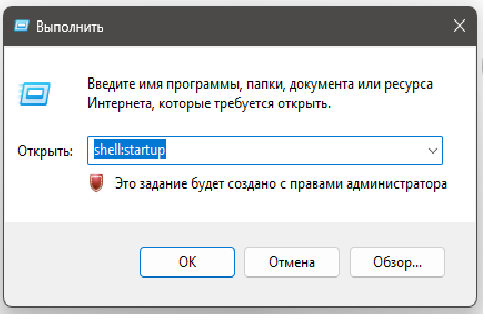
- Откроется папка автозагрузки текущего пользователя.
2. Скопируйте ярлык нужного приложения в эту папку.
📌 Пример: если вы хотите, чтобы Telegram запускался автоматически — найдите его ярлык на рабочем столе и перетащите в папку автозагрузки.
🧠 Способ 2: Через «Планировщик заданий»
Подходит для более гибкой настройки — например, запуск с задержкой.
Шаги:
- Откройте меню «Пуск» и найдите «Планировщик заданий».
2. Создайте новую задачу:
Укажите имя.
В триггерах выберите «При входе в систему».
В действиях — «Запуск программы» и укажите путь к .exe-файлу.
🧬 Способ 3: Через реестр Windows
Для опытных пользователей. Позволяет добавить автозапуск для всех пользователей.
- Нажмите Win + R, введите regedit.
- Перейдите по пути: HKEY_CURRENT_USER\Software\Microsoft\Windows\CurrentVersion\Run
- Создайте строковый параметр:
Имя — любое.
Значение — полный путь к .exe-файлу.
⚠️ Будьте осторожны: неправильные изменения в реестре могут повлиять на работу системы.
🧰 Способ 4: Через «Параметры» Windows
Некоторые приложения можно включить в автозапуск прямо из настроек.
Шаги:
- Откройте «Параметры» → «Приложения» → «Автозагрузка».
- Включите нужные приложения.
🎯 Заключение
Вы можете выбрать любой способ в зависимости от уровня подготовки и целей. Для большинства пользователей достаточно просто добавить ярлык в папку автозагрузки. А если нужно больше гибкости — используйте планировщик или реестр.