Ситуация не безнадёжна. Несмотря на жёсткие системные требования Windows 11, установить её можно практически на любой 64-битный компьютер с двумя ядрами. Требование TPM 2.0 и Secure Boot — это не железное ограничение, а защита Microsoft от поддержки старого оборудования. На практике Windows 11 работает на машинах 2009–2012 годов выпуска, но требует грамотной подготовки, осторожного обхода проверок и серьёзной оптимизации после установки.
Эта статья — для админов, DevOps и продвинутых пользователей, готовых копаться в реестре, BIOS и знающих, где искать узкие места.
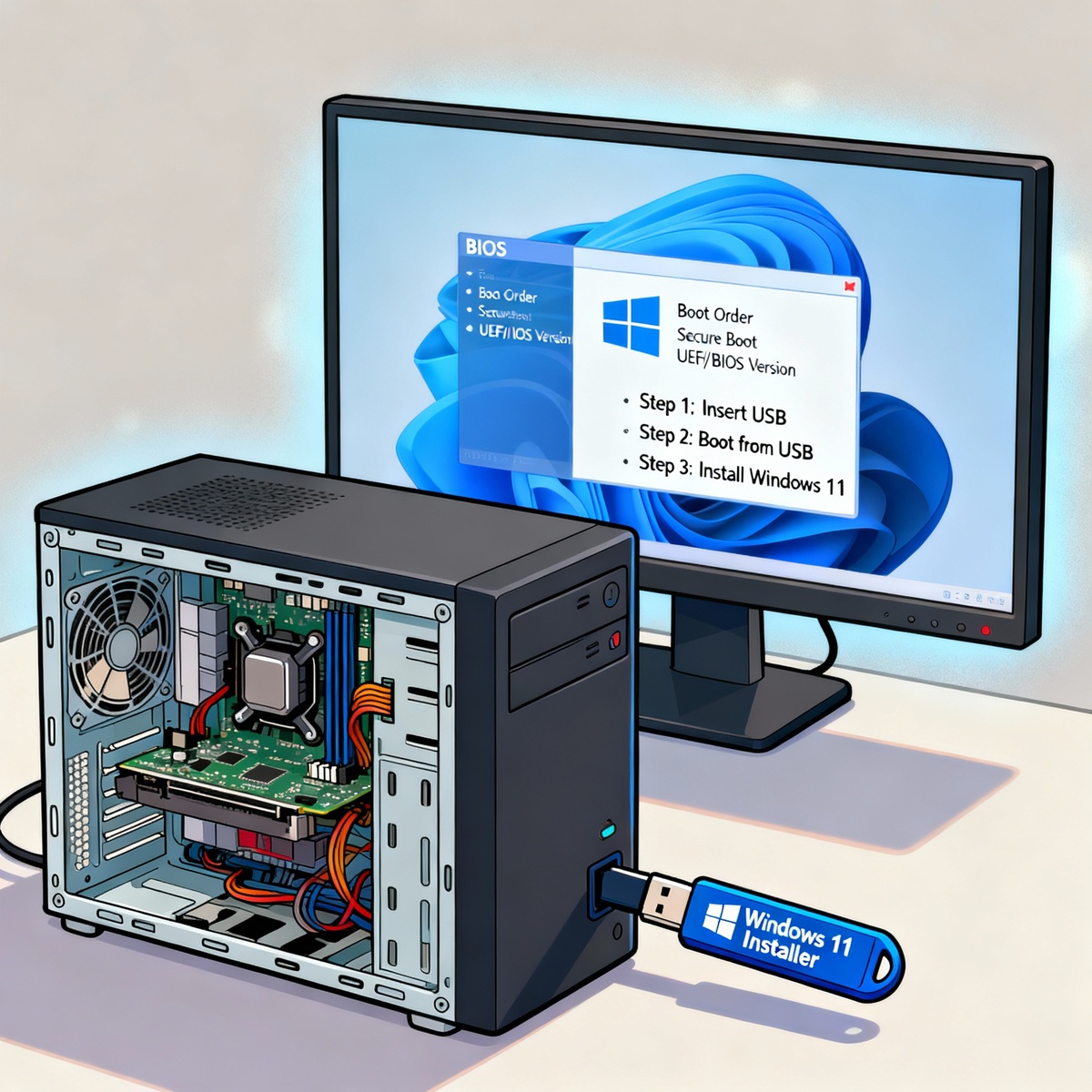
🎯 Официальные системные требования Windows 11 (2025)
Согласно документации Microsoft Learn:
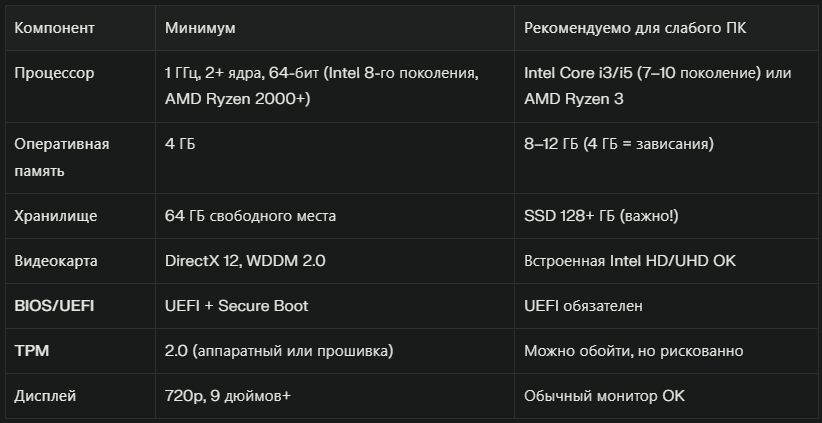
⚠️ Спорный момент: официально требуется TPM 2.0, но Microsoft сама опубликовала способ обновления с Windows 10 через реестр, минуя эту проверку. На практике система работает и без него, хотя безопасность слабеет.
🔄 Актуальное состояние Windows 11 (октябрь 2025)
- Текущая версия: 24H2 (осенний апдейт, вышел 2024); 25H2 (девелоперский вариант, ещё не стабилен)
- Windows 11 SE (облачная версия) завершит поддержку в октябре 2026 — не рекомендуется для новых машин
- LTSC 2024 (корпоративная) — единственный стабильный выпуск для промышленных систем, поддержка до 2031
- Производительность: исследование Microsoft показало, что W11 работает на 5–18% быстрее W10 на современном оборудовании — при одинаковых ПК разница минимальна
Ключевой минус для слабых ПК: встроенная безопасность (VBS, Memory Integrity) съедает 5–15% производительности — потом отключим.
🛠️ Детальный разбор препятствий и решений
1. Проблема: TPM 2.0 не обнаруживается (или его нет)
Диагностика:
Win + R → tpm.msc
Если вывод: "Не удается найти совместимый доверенный платформенный модуль" — TPM либо отключён в BIOS, либо не существует.
Решения (по приоритету):
A) Включить в BIOS (86% поможет)
После включения — перезагрузка обязательна.
B) Обновить BIOS/UEFI (решает в 40% случаев)
На старых материнских платах микрокод не поддерживает TPM в прошивке. Зайти на сайт производителя, скачать последнюю версию BIOS, обновить (осторожно! следовать инструкциям чётко).
C) Обойти проверку TPM (неофициально, но работает)
— При обновлении с Windows 10 (официально поддержано Microsoft):
Win + R → regedit
HKEY_LOCAL_MACHINE\SYSTEM\Setup\MoSetup
Создать DWORD: AllowUpgradesWithUnsupportedTPMOrCPU = 1
Затем запустить Media Creation Tool для W11.
— При чистой установке (методом замены реестра):
- Скачать ISO W11, распаковать
- На флешку положить файл Windows_11_Bypass.reg
- При ошибке установки нажать Shift + F10, запустить notepad
- File → Open → найти и слить .reg файл
- Продолжить установку
⚠️ Честно: без TPM система не будет защищать BitLocker, Windows Hello и Defender System Guard. Для домашнего ПК некритично, для корпса — серьёзный риск.
2. Проблема: BIOS в режиме Legacy (CSM), не UEFI
Диагностика:
Win + R → msinfo32
Ищем: "Режим BIOS"
Если там Legacy → Windows 11 установить нельзя. Secure Boot работает только на UEFI.
Решение (критичное):
- Вставить диск Windows 10 (если есть)
- Загрузиться, разбить диск заново в GPT (инструмент управления дисками)
- В BIOS переключить: CSM → Disabled, Boot Mode → UEFI
- Установить Windows 10, затем обновиться до W11
⚠️ Предупреждение: переключение с CSM на UEFI без переразбивки диска может оставить ПК без загрузки. Готовьте загрузочную флешку заранее.
🔖Дорогие гости и подписчики канала. Если наши материалы приносят вам пользу, вы всегда можете поддержать команду символическим переводом. Любая помощь мотивирует писать для Вас больше полезного и качественного контента безо всяких подписок.🙏🤝🙏🤝🙏
💰ПОДДЕРЖАТЬ КАНАЛ МОЖНО ТУТ ( ОТ 50 РУБЛЕЙ )💰
Или сделать любой перевод по QR-коду через СБП. Быстро, безопасно и без комиссии.(Александр Г.)
С уважением, Команда "Т.Е.Х.Н.О Windows & Linux".
3. Проблема: Secure Boot не включается
Причины:
- Диск в MBR вместо GPT
- CSM ещё активен
- Старая прошивка BIOS
- Конфликт с ключами загрузки
Решение (пошагово):
BIOS (F2/Del) → Boot → Secure Boot → [Disabled]
Сохранить (F10), загрузиться в Windows
Снова в BIOS → Secure Boot → [Enabled]
Если требуется: Load Default Secure Boot Keys
Сохранить, перезагрузиться
Win + R → msinfo32 → проверить Secure Boot State: On
Если не сработало — обновить BIOS материнской платы (вероятность 70% решить проблему).
4. Проблема: "Windows 11 не может быть запущена на этом ПК" (ошибка на экране установки)
Обход методом AppRaiser (самый эффективный):
- Скачать ISO Windows 11 с Microsoft (официально)
- Распаковать ISO как архив (7-Zip, WinRAR)
- Зайти в папку sources
- Удалить файлы: appraiser.dll, appraiserres.dll (они выполняют проверку совместимости)
- Скопировать содержимое на флешку, загрузиться, запустить setup.exe
Результат: проверка TPM, процессора и Secure Boot будет пропущена.
📋 Пошаговая инструкция установки на слабый ПК
Способ 1: Обновление с Windows 10 (безопаснее, сохраняет драйверы)
1. На Windows 10 (версия 2004+):
Скачать Media Creation Tool Windows 11
→ Update now (обновить на месте)
2. Если ошибка TPM:
Win + R → regedit
HKEY_LOCAL_MACHINE\SYSTEM\Setup\MoSetup
+ Создать DWORD: AllowUpgradesWithUnsupportedTPMOrCPU = 1
3. Повторить Media Creation Tool
4. После установки:
Win + R → winver (проверить версию W11)
Преимущества: драйверы обновятся сами, лицензия Windows перенесётся, минимум потерь.
Способ 2: Чистая установка (если W10 не загружается)
1. Скачать ISO W11 официально
2. Подготовить флешку (16 ГБ+) в Rufus:
- Partition scheme: GPT
- Target system: UEFI
- File system: NTFS
- Write: Standard
3. Если нужно обойти проверку TPM:
- Распаковать ISO
- Удалить appraiser.dll, appraiserres.dll из sources/
- Скопировать на флешку
4. BIOS: Boot with UEFI, Secure Boot на Off (можно включить позже)
5. Загрузиться с флешки, setup.exe
6. Если всё равно ошибка:
- На экране ошибки: Shift + F10
- notepad
- File → Open → найти Windows_11_Bypass.reg (скачан заранее)
- Слить реестр
- Закрыть, продолжить установку
🔒 Безопасность, риски, откат
Риски при обходе TPM:
- BitLocker не будет шифровать диск — на домашнем ПК OK, на корпоративном — угроза утечки данных
- Windows Hello неработоспособен (биометрия требует TPM)
- Уязвимость к bootkit-атакам типа BlackLotus (2024) — без Secure Boot уязвимо к переписыванию загрузчика
- Без обновлений безопасности — если пренебречь обновлениями W11, система станет уязвима за месяц
Совет: установить без TPM можно для тестирования, но для постоянного использования — найти способ включить TPM (обновить BIOS, добыть аппаратный модуль TPM 2.0 за 15–50 руб.).
Отката к Windows 10:
Если W11 не загружается или лагует:
Пуск → Параметры → Система → Восстановление
→ Вернуться к Windows 10 (доступно 10 дней после установки)
Если этот вариант недоступен:
Загрузочная флешка W10 → Repair your computer → Reset this PC
→ Keep files (сохраняет документы, удаляет приложения)
⚡ Производительность: метрики и оптимизация
Реальные бенчмарки (однопроцессорные/игровые тесты):
Вывод: W11 на слабом ПК работает на уровне W10 или медленнее, если не оптимизировать.
Узкие места на слабом ПК:
- Оперативная память < 8 ГБ → система постоянно подкачивает с диска, FPS падает на 30–50%
- HDD вместо SSD → загрузка 1–2 минуты, зависания при открытии приложений
- Встроенная видеокарта + 4 ядра → игры на низких настройках, браузер с 10+ вкладками = лаг
- VBS + Memory Integrity → 5–15% потери производительности в играх
🔧 Детальная оптимизация для слабого ПК
Первый уровень: обязательные отключения
1. Отключить VBS (Virtualization-Based Security)
Пуск → Параметры → Система → Диагностика → Дополнительные параметры восстановления
→ Параметры запуска → Перезагрузить → нажать цифру 9 (отключить необязательные загруженные драйверы)
Или через реестр:
Win + R → regedit
HKEY_LOCAL_MACHINE\SYSTEM\CurrentControlSet\Control\DeviceGuard\Scenarios\HypervisorEnforcedCodeIntegrity
Enabled = 0 (вместо 1)
Или командой (PowerShell от админа):
bcdedit /set hypervisorlaunchtype off
systeminfo (проверить: Virtualization-based security: Not enabled)
Выигрыш: +5–12% в играх, +2–3 сек быстрее загрузка.
2. Отключить Hyper-V и Device Guard
Пуск → Программы → Программы и компоненты → Включение/отключение компонентов Windows
☐ Hyper-V (весь раздел)
☐ Платформа виртуальной машины
Нажать OK, перезагрузиться
Зачем: Hyper-V требует Virtualization Extensions (VT-x/AMD-V), конфликтует с VirtualBox, VMware, отбирает 2–3% мощности.
3. Отключить Memory Integrity (Целостность памяти)
Пуск → Windows Security → Device security → Core isolation
Целостность памяти: OFF
Перезагрузиться
Выигрыш: +3–8% в тяжёлых играх.
Второй уровень: оптимизация реестра
Win + R → regedit
HKEY_LOCAL_MACHINE\SYSTEM\CurrentControlSet\Services\LanmanWorkstation\Parameters
FileInfoCacheLifetime = 120 (вместо 600) — кэш расшаривается быстрее
HKEY_LOCAL_MACHINE\SYSTEM\CurrentControlSet\Control\Session Manager\Memory Management
PrefetchParameters = 1 (отключить Superfetch на HDD)
DisablePrefetcher = 1 (если HDD)
HKEY_LOCAL_MACHINE\SOFTWARE\Microsoft\Windows NT\CurrentVersion\Multimedia\SystemProfile
NetworkThrottlingIndex = 10 (вместо 30) — мультимедиа приоритет
Третий уровень: чистка фоновых процессов
Пуск → Параметры → Приложения → Приложения и возможности
Раздел "Другие приложения" — удалить Edge, Cortana, Игры если не нужны
Пуск → Параметры → Конфиденциальность и безопасность
→ Диагностические данные: Требуемые диагностические данные (вместо полных)
→ Улучшаемое использование: OFF
→ Трендинг данные: OFF
💡 Типичные ошибки и диагностика
✅ Чек-лист применения
- Проверена совместимость (tpm.msc, msinfo32, список процессоров Microsoft)
- BIOS обновлён до последней версии
- Включён режим UEFI, отключён CSM
- TPM 2.0 активирован в BIOS (или подготовлен bypass)
- Secure Boot готов к включению (после установки)
- Диск разбит на GPT, подготовлена флешка в Rufus (GPT + UEFI + NTFS)
- Скачана свежая ISO W11 с official Microsoft (не пиратская)
- Подготовлены файлы bypass (appraiser удаление или .reg файл)
- Установка завершена, вход в систему успешен
- Установлены все драйверы (chipset, GPU, звук, сеть)
- Отключены VBS, Hyper-V, Memory Integrity
- Диагностические данные и отчёты отключены
- Пройдена первая загрузка, система стабильна 24 часа
- Включены автоматические обновления (Settings → Update & Security)
📊 Вопрос–Ответ
🎯 Вывод
Windows 11 на слабом ПК — реально, но требует подготовки. Главные правила:
- Обновляться с Windows 10, а не чистая установка (сохранит лицензию и драйверы)
- Обойти TPM через реестр, если нет оборудования, но знать риски
- Немедленно отключить VBS и Memory Integrity после установки (+10% скорости)
- Добавить хотя бы 8 ГБ ОЗУ и SSD — это дороже труда, но вернёт 50% скорости
- Не верить маркетингу Microsoft о 2.3× производительности — тестировались на разных ПК
Если следовать этим правилам, W11 будет работать стабильно и немного быстрее W10 на том же оборудовании. Без оптимизации — медленнее.
🔔 Подпишитесь на T.E.X.H.O Windows & Linux для получения свежих инсайтов по системной оптимизации, безопасности и DevOps-практикам. Следите за глубокими разборами скрытых функций, антипаттернов и хаков, которые не найдёте в стандартной документации.
#Windows11 #SlaboPK #Optimizacija #TPM2 #SecureBoot #UEFI #VBS #Registry #Installation #Performance #Benchmark #AMD #Intel #SSD #RAM #BitLocker #WindowsDefender #GruppovaaPolitika #DevOps #SystemAdmin #BIOS #Drivers #Troubleshooting #TechChannel #Windows12 #Linux #Virtualization #Cybersecurity #OpenSource