Главная мысль: Алиса отлично управляет умным домом Tapo (лампы, розетки, ленты, некоторые датчики и сцены), но прямого голосового контроля Deco почти нет. Для Deco используем обходные сценарии: перезапуск через умную розетку, включение расписаний и триггеров в приложении Deco, либо связку с промежуточной платформой. Ниже — полный пошаговый план: как подключить Tapo к Алисе, настроить удобные фразы, сделать стабильные сценарии, честно учесть ограничения камер и что реально можно автоматизировать вокруг Deco.
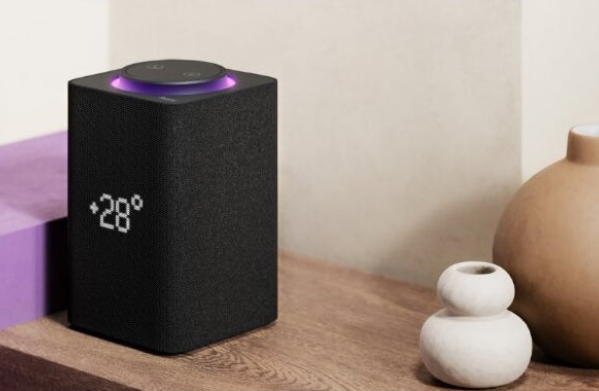
Что умеет Алиса с Tapo и чего не умеет с Deco
Tapo через Алису умеет:
- Включение и выключение ламп, розеток, светодиодных лент.
- Регулировку яркости и температуры света, смену цвета у RGB-моделей.
- Запуск сцен Tapo (как готовых, так и пользовательских) по голосовой фразе.
- Простые расписания и «если-то» сценарии в экосистеме Яндекса.
Tapo через Алису ограничено или не поддерживает:
- Полноценный контроль камер (потоки, запись, PTZ) чаще остаются в приложении Tapo; голосом обычно доступно лишь включить выключить «приватность» или сцену, если она так настроена.
- Специфические параметры отдельных устройств могут не отображаться в Яндексе.
Deco через Алису:
- Прямой голосовой контроль роутера (гостевой SSID, перезагрузка, QoS) обычно недоступен.
- Реально применимые обходы: питать модем или отдельный внешний онт через Tapo-розетку, а управление ей вынести в Алису; использовать стороннюю платформу мостом; оставшееся — в приложениях Deco Tether/Deco.
Подготовка: один аккаунт, один регион, двухфакторная защита
- TP-Link ID и Яндекс ID. Создайте и подтвердите обе учётки на один e-mail.
- Регион. Держите один регион в приложениях Tapo и Яндекс, чтобы провайдер интеграции был доступен.
- 2FA. Включите двухфакторную аутентификацию в TP-Link ID и Яндекс ID. Это важно: вы даёте доступ голосовому помощнику к устройствам дома.
- Обновления. Обновите прошивки Tapo и узлов Deco, а также приложения Tapo и Яндекс на смартфоне.
Подключаем Tapo к Яндекс.Алисе: пошагово
- Откройте приложение Яндекс или Дом с Алисой и зайдите в раздел Устройства.
- Нажмите «+» → Устройство умного дома и выберите интеграцию TP-Link Tapo.
- Авторизуйтесь под TP-Link ID, подтвердите права на чтение и управление устройствами.
- После успешной привязки появится список найденных Tapo-устройств. Отметьте, что добавить сейчас, а что позже.
- Разнесите устройства по комнатам (Кухня, Прихожая, Гостиная) и переименуйте понятными короткими именами: «Торшер», «Подсветка кухни», «Розетка бойлера».
- Проверьте управление голосом с ближайшей колонки, телевизора или с телефона: краткие фразы сразу «ложатся» на распознавание.
Совет по именам: Лучшие имена — 1–2 слова без повторов. Алиса отлично понимает «Торшер», хуже — «Лампа возле дивана справа».
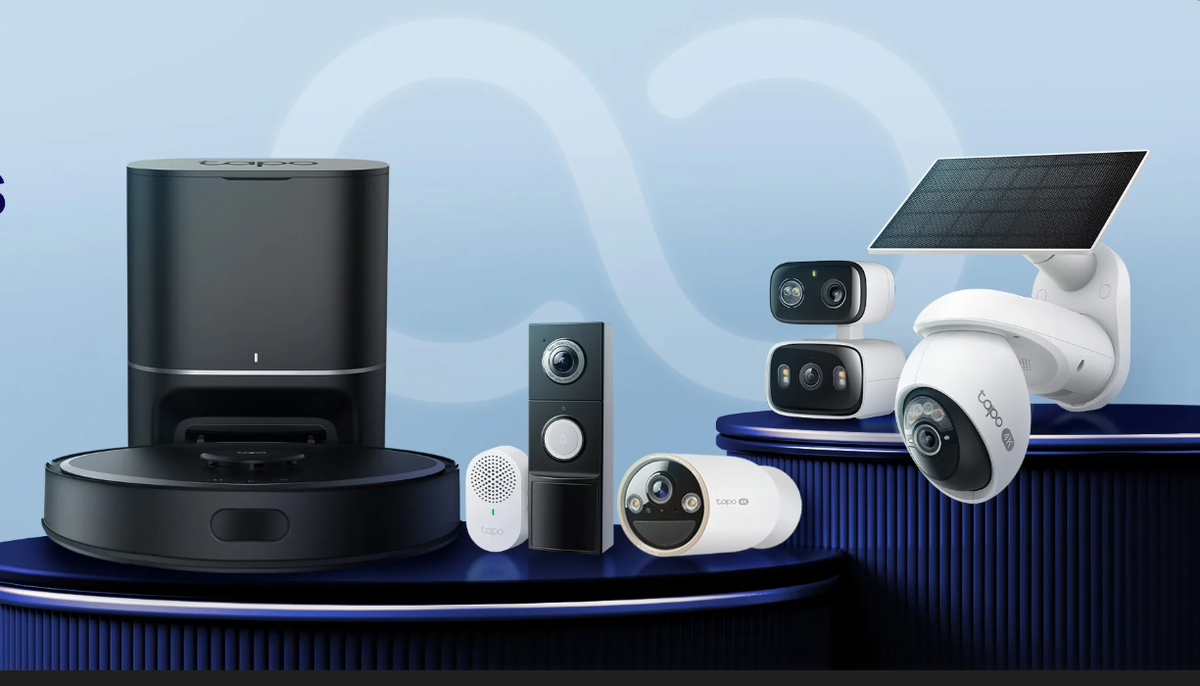
Голосовые команды: готовые формулы для Tapo
Лампы и ленты:
- «Алиса, включи подсветку кухни.»
- «Алиса, сделай торшер ярче на 30 процентов.»
- «Алиса, поставь тёплый белый на бра в спальне.»
- «Алиса, сделай подсветку фиолетовой.»
Розетки:
- «Алиса, включи розетку бойлера.»
- «Алиса, выключи зарядку ноутбука.»
Сцены:
- «Алиса, запусти сцену Кино.»
- «Алиса, включи Ночной режим.»
Группы:
- «Алиса, выключи свет в гостиной.»
- «Алиса, включи все лампы в кухне.»
Полезно знать: в Яндексе можно настроить «сценарий по фразе» и связать его с одной или несколькими Tapo-сценами — так одной фразой выключите весь свет и розетки в зоне.
Создание сцен и сценариев: Tapo ↔ Яндекс
Сцены в Tapo:
Соберите сценарии «Покой», «Кино», «Ушёл из дома», «Ночь» — с нужными лампами и розетками. Эти сцены подтянутся в Яндекс и станут видимыми для запуска голосом.
Сценарии в Яндексе:
- По фразе: «Алиса, мы ушли» → выключить весь свет, розетки, включить имитацию присутствия через Tapo-сцену.
- По расписанию: в будни в 7:00 включить подсветку кухни на 30 процентов и розетку кофемашины.
- По датчику/событию: если используете датчики, доступные в Яндексе, можно запускать сцены Tapo при сработке датчика движения.
Комбинируйте: сложные сценарии удобнее собирать в Яндексе, а «физику света» и плавность — в Tapo.
Камеры Tapo и Алиса: как это жить вместе
- Просмотр и запись чаще остаются в приложении Tapo. Алиса может запускать сцены, связанные с камерой (например, включить режим приватности, если вы так настроили в Tapo-сцене), но полноценные потоки и PTZ обычно управляются в Tapo.
- Уведомления. Включите уведомления о движении и зонах детекции в Tapo, а в Яндексе используйте сценарий «по времени» для включения режима охраны.
- Умная розетка на прожектор. Полезный приём: по фразе «Алиса, двор охрана» включать розетку прожектора и сцену Tapo с повышением чувствительности камеры.
Что реально сделать голосом вокруг Deco
Прямой голосовой контроль Deco ограничен. Зато можно организовать полезные «обвесы»:
- Перезапуск внешнего модема/онта по голосу.
Подключите модем к Tapo P110/P115 и назовите розетку «Модем». Сценарий «Алиса, модем перезапуск» → выключить на 10–15 секунд и включить. Это безопаснее, чем рубить питание самого Deco. - Wi-Fi на ночь для детей.
Детские приставки/зарядки заведите через Tapo-розетки и делайте сценарии в Яндексе: «Алиса, отбой» → обесточить розетки, «Алиса, утро» → включить. - Гостевой режим «одной фразой».
Tapo-сцена включает свет в коридоре и кухне, розетку чайника, а вы вручную отдаёте QR гостевого Wi-Fi из приложения Deco. Полный голосовой запуск гостевого SSID чаще недоступен, поэтому смешанный сценарий выглядит так: сцена + короткая ссылка/QR от Deco. - Мост через промежуточную платформу.
Если есть опыт, заведите «мост» и повесьте на Алису вызовы веб-хуков. Так можно косвенно запускать автоматизации, в которых участвует Deco (но это продвинутый уровень, требует аккуратной настройки и понимания рисков).
Стабильность и надёжность: чтобы голос не «запинался»
- Wi-Fi для умного дома. Разведите людей и IoT: оставьте 2.4 ГГц 20 МГц для Tapo, 5/6 ГГц для телефонов и ТВ. Если есть «IoT-сеть» в Deco — включите её.
- Имена устройств. Короткие, уникальные: «Торшер», «Подсветка», «Розетка бойлер». Избегайте одинаковых слов в одной комнате.
- Связь колонок. Яндекс-колонки держите на стабильной сети (лучше 5 ГГц), чтобы распознавание работало мгновенно.
- Резерв IP. В Deco закрепите адреса часто используемых Tapo-устройств: это уменьшает «потеряшки» после перезагрузок.
- Автообновления ночью. Настройте окно в 3–4 часа: в это время минимальный риск сорвать сценарии.
Безопасность и приватность: минимум, который нужно сделать
- 2FA везде. На TP-Link ID и Яндекс ID.
- Семейный доступ. Раздавайте права в Яндексе и Tapo адресно, не делитесь «главной» учёткой.
- UPnP/WPS выключить. Для Tapo и голосовых сценариев они не нужны.
- Гостевые аккаунты. На период аренды квартиры или гостей — в Яндексе лучше выдавать ограниченный доступ к конкретным устройствам, а не «весь дом».
- Голосовые покупки и привязки. Проверьте, выключены ли нежелательные функции в настройках Яндекс-колонок.
Диагностика: Алиса не видит устройство или «не понимает» фразу
Устройство не обнаружилось:
- Проверьте, что оно привязано к TP-Link ID, онлайн в приложении Tapo и в том же регионе.
- Перезапустите кратко устройство и колонку.
- В Яндексе откройте интеграцию Tapo и нажмите «Обновить список устройств».
Команда не срабатывает:
- Сократите фразу. Вместо «включи подсветку пола на кухне справа» скажите «включи подсветку кухни».
- Убедитесь, что устройство не дублируется в двух комнатах.
- Проверьте, не «отвалилась» ли сеть у самого устройства: в Tapo оно должно быть «онлайн».
Сцена не запускается:
- Попробуйте запустить её руками в Tapo; если там всё ок, вернитесь в Яндекс и пере-привяжите интеграцию.
- Переименуйте сцену проще: «Кино», «Ночь», «Ушёл».
Чек-лист как настроить голосовое управление за 20 минут
- Обновить Tapo и Deco, включить 2FA на TP-Link ID и Яндекс ID.
- Привязать интеграцию TP-Link Tapo в Яндексе.
- Разложить устройства по комнатам, дать короткие имена.
- Создать 2–3 сцены в Tapo: «Кино», «Ночь», «Утро».
- В Яндексе сделать сценарии: по фразе «Кино», «Мы ушли», «Отбой».
- Для стабильности в Deco: IoT-сеть 2.4 ГГц 20 МГц, 5/6 ГГц — для людей; закрепить IP ключевым девайсам.
- Проверить голосом с колонки и телефоном; подправить формулировки, если Алиса путается.
- По желанию добавить Tapo-розетку на модем для «перезапуска по голосу».
Ответы на вопросы
- Можно управлять гостевым Wi-Fi Deco голосом?
Обычно нет. Используйте приложение Deco или сценарий «полугостевой» через Tapo-сцены и QR гостевой сети.
- Камеру можно попросить «покажи на телевизоре»?
Зависит от поддержки видеопотоков конкретной связки. Чаще всего удобнее смотреть через Tapo-приложение; голосом запускайте только связанные сцены.
- Алиса не меняет цвет ленты Tapo.
Проверьте, что это именно RGB-модель, и используйте короткие фразы: «сделай ленту синей», «сделай подсветку тёплой».
- Нужно ли держать все устройства в одной Wi-Fi сети?
Да, и лучше разнести IoT и «людей» по разным SSID, но внутри одной локальной сети.
Итоги
Если кратко: подключите Tapo к Яндексу через официальную интеграцию, дайте устройствам короткие имена, создайте сцены и сценарии по фразе, разведите IoT и пользователей в Wi-Fi, закрепите IP и включите 2FA. Голосом вы будете уверенно включать свет, розетки и сцены Tapo. С Deco прямых команд почти нет, но можно выстроить практичные обходы: перезапуск модема через Tapo-розетку, рутинные «утро/ночь» и гибкие сценарии в Яндексе. Так вы получите удобный, безопасный и быстрый голосовой контроль дома или в офисе без танцев с бубном.