
Представьте: вы копируете текст, потом ещё один, потом думаете: "Блин, а что я копировала 5 минут назад?" И начинается... Ищете снова, прокручиваете, копируете заново. Знакомо?
Я тоже так мучилась. Каждый. День. Пока случайно не узнала об одной волшебной кнопке.
Секрет, который изменил мою работу
Оказывается, в Windows есть скрытая история всего, что вы когда-либо копировали. И открывается она одной комбинацией клавиш.
Готовы?
Windows + V
Да, всего две кнопки!
Что это даёт?
Нажимаете Win + V — и видите историю ВСЕГО, что вы копировали:
✅ Текст, который копировали час назад
✅ Ссылку, которую копировали утром
✅ Скриншот, сделанный вчера
✅ Список покупок из вчерашнего чата
Всё сохраняется! Можете выбрать что угодно и вставить снова.
Реальные ситуации из жизни
Ситуация 1: Работа с документами
Раньше:
- Копирую абзац из одного документа
- Иду в другой документ, вставляю
- Возвращаюсь за следующим абзацем
- Копирую
- Снова переключаюсь...
- 20 минут на перенос текста
Теперь:
- Копирую все нужные куски подряд (5 минут)
- Открываю Win + V
- Вставляю всё по очереди (2 минуты)
- ИТОГО: 7 минут вместо 20!
Ситуация 2: Покупки онлайн
Вы же тоже так делаете?
- Копируете промокод из письма
- Идёте на сайт магазина
- Что-то отвлекло
- Скопировали номер телефона для формы
- Дошли до оплаты...
- А где промокод?! Блин!
- Назад в почту искать письмо...
С Win + V:
- Нажали кнопки
- Нашли промокод в истории
- Вставили
- Секунда!
Ситуация 3: Переписки
Знаете это чувство?
- Скопировали адрес из Google Maps
- Отправили в WhatsApp
- Друг спросил: "А название кафе?"
- Вы: "Чёрт, я же копировала..."
- Снова в карты, ищете...
Win + V помнит всё:
- И адрес
- И название кафе
- И время работы
- Что вы копировали до этого
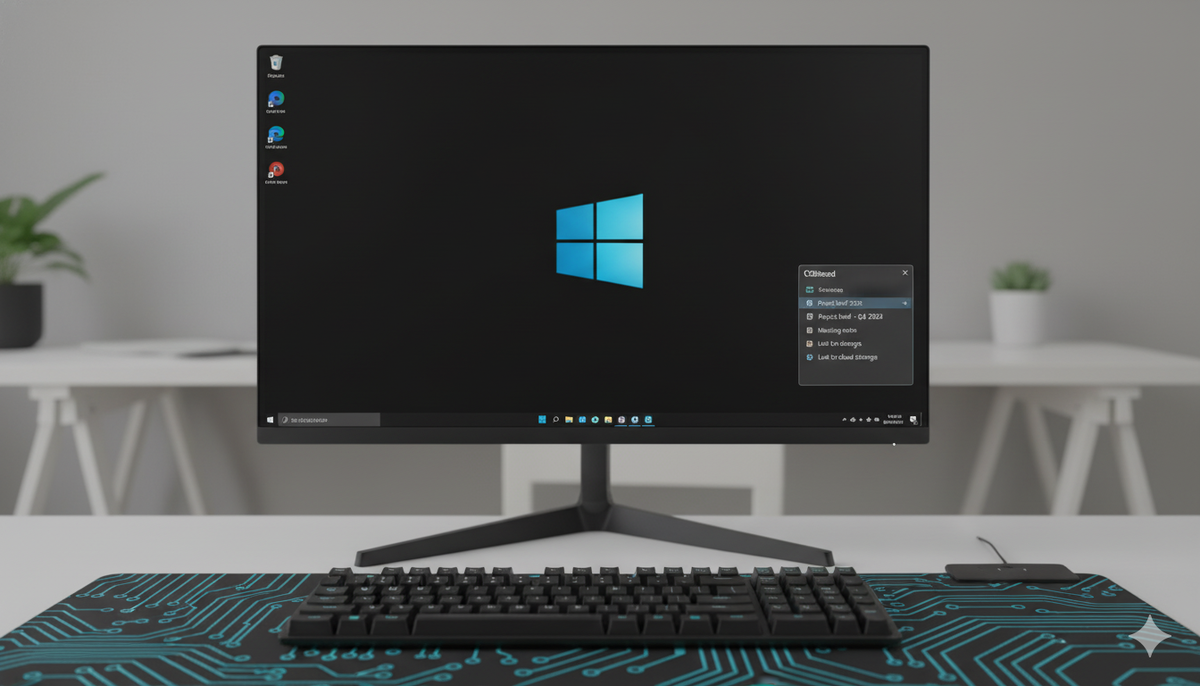
Как включить эту магию?
Шаг 1: Проверьте, включена ли функция
- Нажмите Windows + V (просто попробуйте)
- Если увидите окошко с историей — у вас уже работает!
- Если написано "Включить журнал буфера обмена" — нажмите "Включить"
Всё! Готово.
Шаг 2: Используйте
Теперь при каждом копировании (Ctrl + C) всё сохраняется в истории.
Чтобы открыть историю: Windows + V
🚀 Бонусные фишки, о которых не знают
1. Можно закрепить важное
В окне истории (Win + V) справа от каждого элемента есть значок булавки 📌
Нажимаете — и этот текст ВСЕГДА будет наверху списка, даже если скопируете ещё 100 вещей.
Что я закрепила:
- Свой email
- Адрес доставки
- Номер карты лояльности
- Рабочий адрес офиса
Больше не ищу эти данные каждый раз!
2. Можно удалить лишнее
Скопировали пароль? Конфиденциальную информацию?
В истории (Win + V) справа есть крестик ❌ — нажимаете и удаляете.
3. Можно удалить всю историю
Если нужно очистить всю историю буфера обмена:
- Откройте историю (Win + V)
- Нажмите на три точки в верхнем углу
- Выберите "Очистить всё"
Готово! История чистая.
Сколько времени экономит?
Я посчитала свой средний день:
Раньше:
- Ищу что копировала — 2 минуты × 15 раз = 30 минут в день
- В неделю = 3,5 часа
- В месяц = 15 часов!
Теперь:
- Win + V, нашла, вставила — 5 секунд
Экономия: полрабочего дня в месяц!
❓ Частые вопросы
В: А это не замедлит компьютер?
О: Нет! История занимает минимум памяти. У меня работает год — никаких проблем.
В: Сколько хранится история?
О: По умолчанию — пока не перезагрузите компьютер. Но закреплённые элементы остаются всегда.
В: Это работает на всех Windows?
О: На Windows 10 (с обновлением October 2018) и Windows 11. Если у вас старше — увы, нет.
В: А если я не хочу, чтобы что-то сохранялось?
О: Можно отключить в Настройках → Система → Буфер обмена → выключить "Журнал буфера обмена"
В: А на Mac есть такое?
О: Встроенного нет, но есть приложения: Paste, Copied, ClipMenu.
🎁 Что ещё попробовать?
Раз уж вы открыли для себя Win + V, вот ещё пара секретов Windows:
- Win + Shift + S — скриншот любой области экрана (вместо Print Screen)
- Win + D — свернуть все окна (быстро спрятать всё от начальника 😄)
- Win + L — заблокировать компьютер (ушли от стола)
- Win + . (точка) — открыть панель эмодзи 😊🔥💡
Итого
Win + V — это:
- История всего, что вы копировали
- Быстрый доступ к старым копиям
- Экономия 30 минут в день
- Можно закреплять важное
- Работает с текстом и картинками
- Бесплатно и уже встроено в Windows
Попробуйте прямо сейчас!
Нажмите Windows + V и посмотрите, что у вас там.
А я каждый понедельник делюсь такими полезными фишками для работы и жизни. Хотите ещё? Подписывайтесь!
P.S. А какие секретные кнопки знаете вы? Делитесь в комментариях! 👇
P.P.S. Сохраните эту статью (закрепите в своём Win + V 😉), чтобы не потерять!
#полезныесоветы #windows #компьютер #горячиеклавиши #лайфхаки #продуктивность #работанакомпьютере #windowsтипы #winv #буферобмена
Мария Маковецкая
Про продуктивность, технологии и жизнь
Подписывайтесь, чтобы каждую неделю узнавать новые полезности!