Современные версии Windows собирают данные об использовании, что вызывает вопросы о конфиденциальности и может влиять на производительность компьютера. В этой статье я хочу рассказать, как полностью отключить сбор телеметрии, используя встроенные инструменты и сторонние утилиты.
Зачем отключать телеметрию?
Сбор данных, хоть и анонимный по заявлению Microsoft, может вызывать опасения у пользователей. Кроме того, службы сбора данных потребляют ресурсы компьютера и могут замедлять его работу. Отключение телеметрии поможет вам:
- Защитить конфиденциальность.
- Улучшить производительность компьютера.
- Получить полный контроль над своей системой.
Отключение телеметрии средствами Windows
При установке Windows: Отключите все опции сбора данных на экране "Повысить скорость работы". Используйте локальную учетную запись вместо учетной Microsoft.
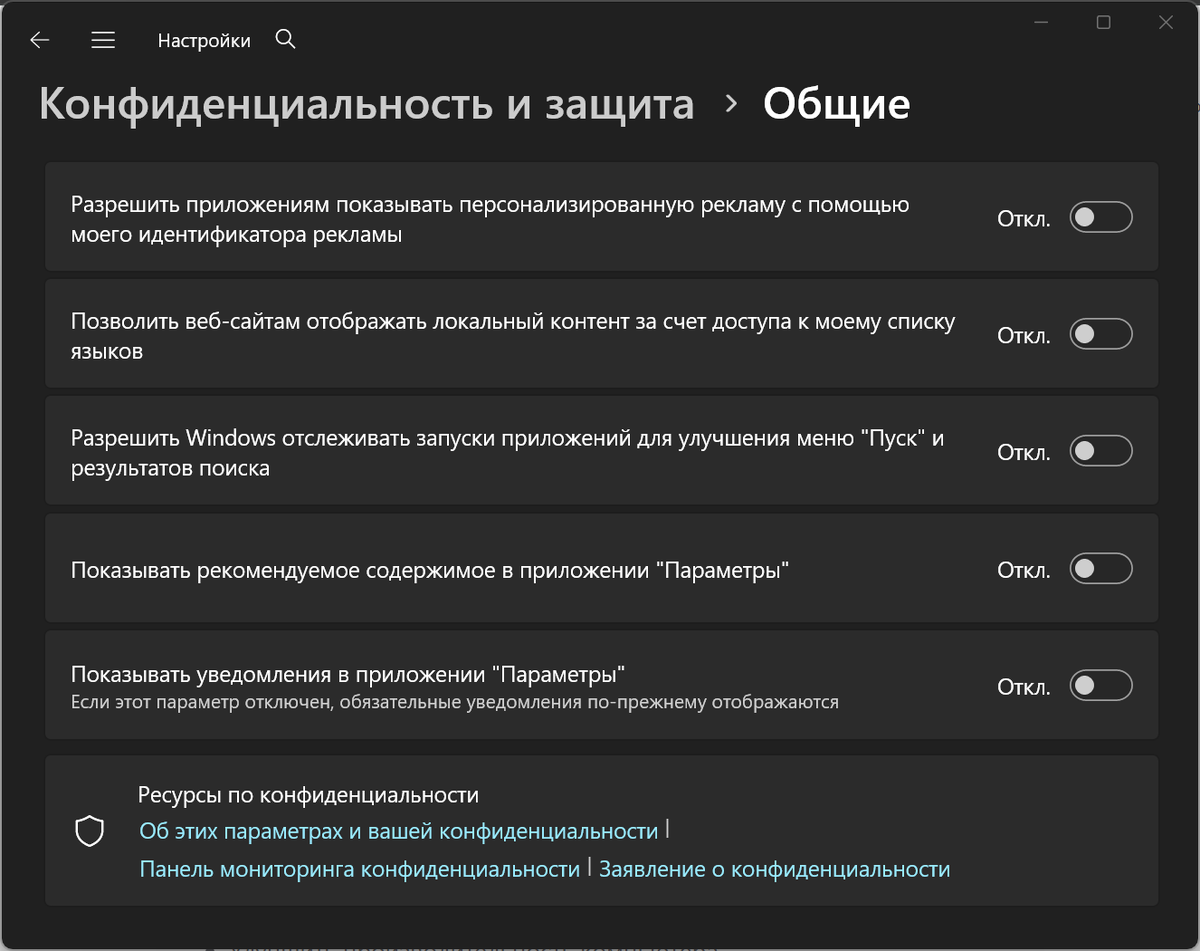
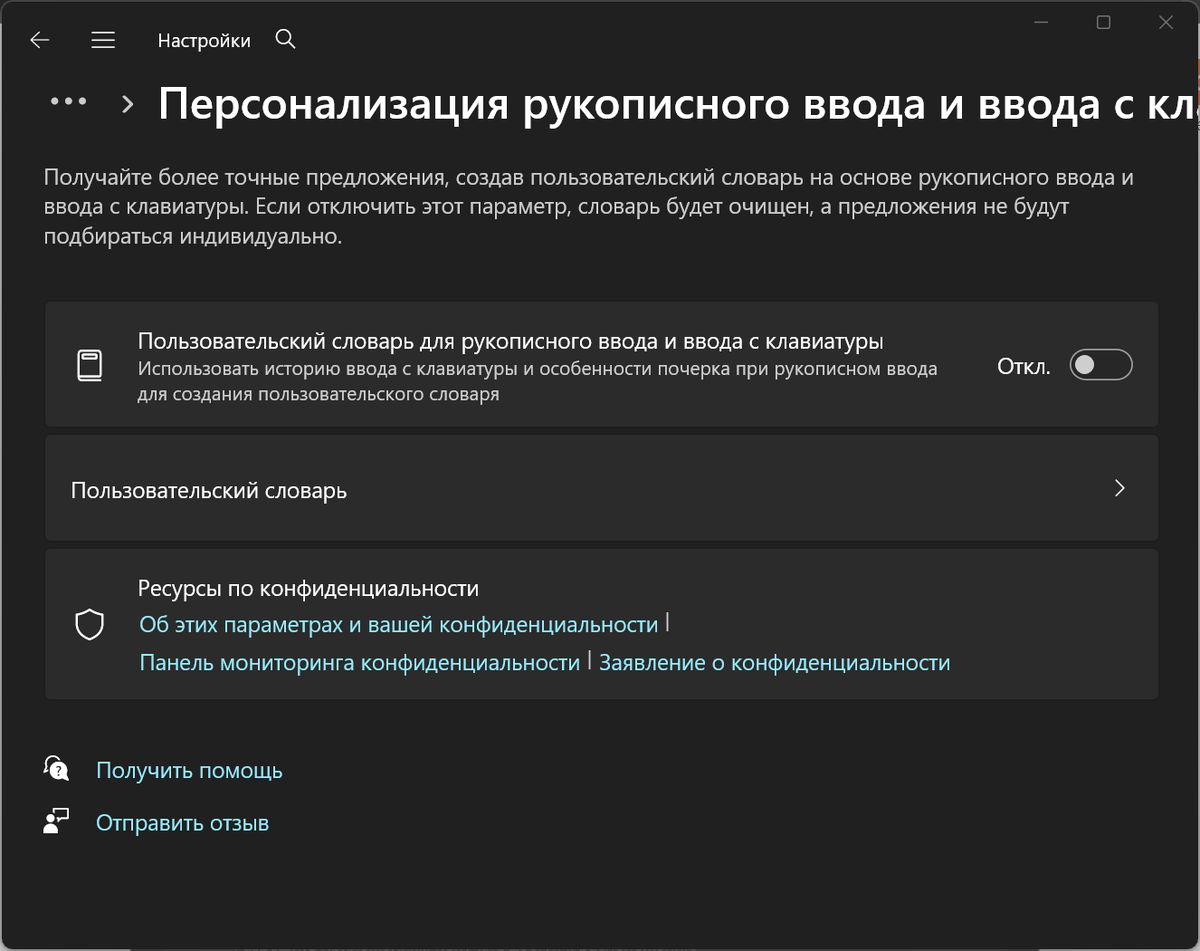
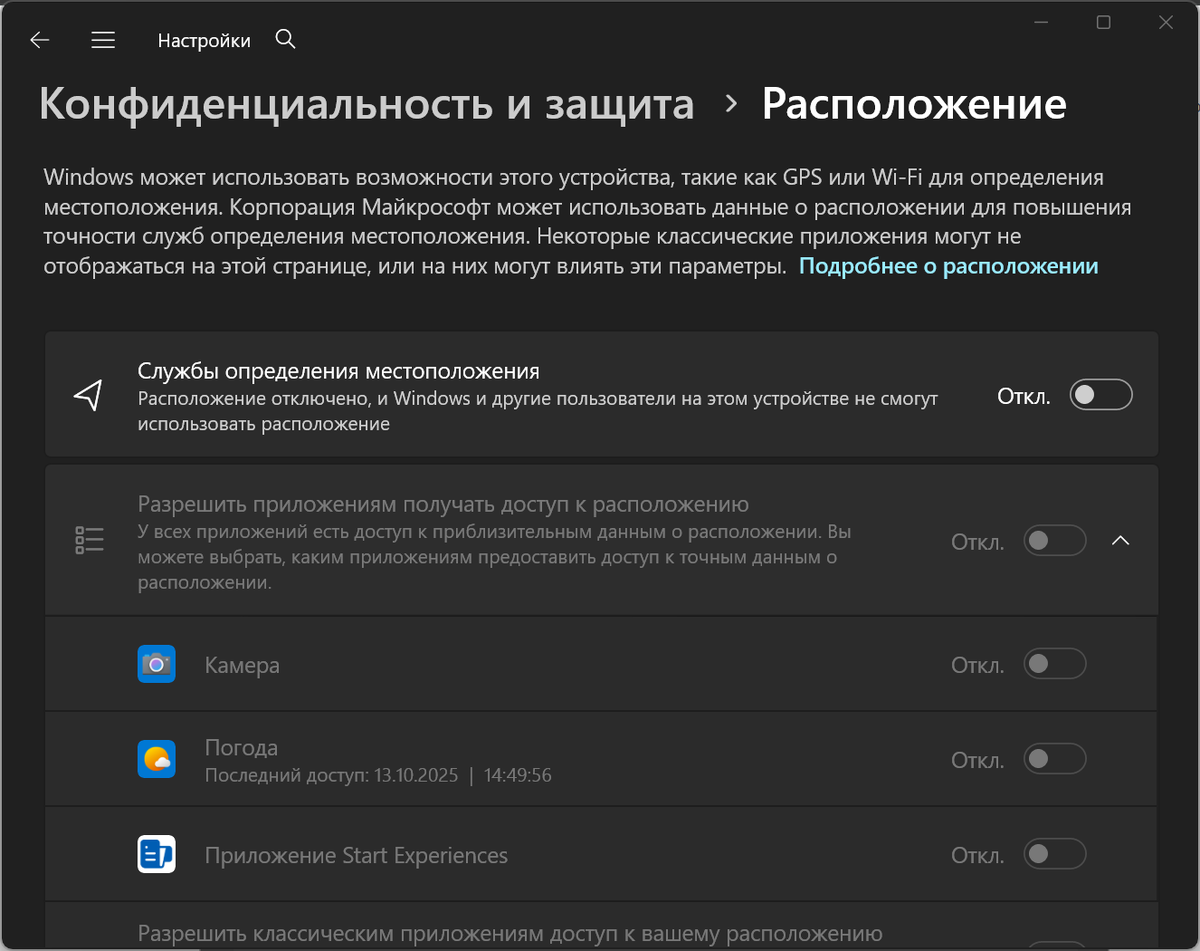
В установленной системе: Перейдите в Параметры → Конфиденциальность и защита и отключите:
- Общие: Все переключатели, особенно Идентификатор для рекламы.
- Расположение: Определение местоположения.
- Персонализация рукописного ввода Остановите изучение.
- Диагностика и отзывы: Установите Базовые сведения или отключите диагностические данные (в Windows 11).
- Фоновые приложения: Отключите выполнение приложений в фоне.
В Windows 11 можно управлять через Параметры → Приложения → Установленные приложения. Для каждого приложения можно отключить фоновую активность в Дополнительных параметрах, выбрав Никогда в разделе Разрешения для фоновых приложений. Это помогает сэкономить ресурсы, особенно для приложений из Microsoft Store.
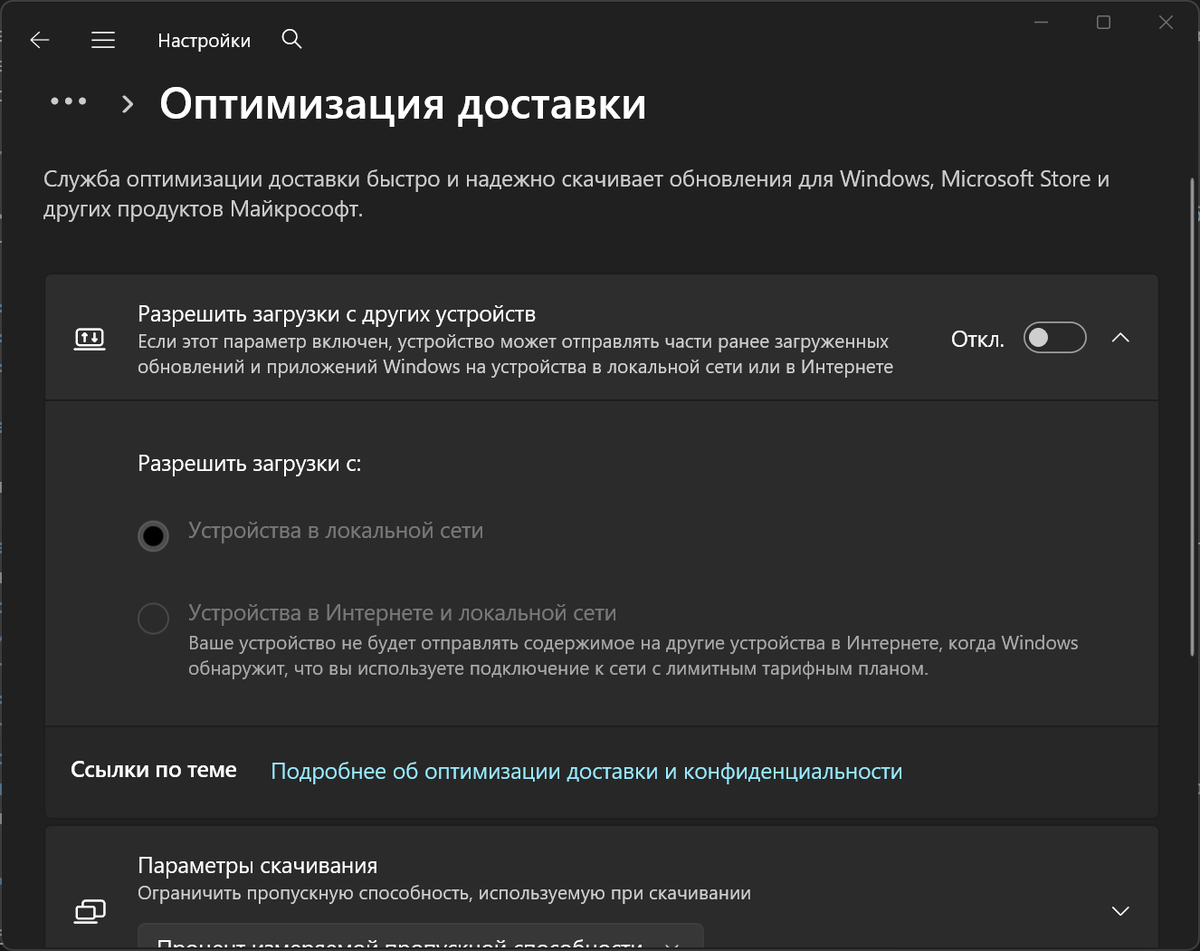
- Дополнительные настройки: Отключите оптимизацию доставки обновлений.
Перейдите в Настройки → Центр обновления Windows → Дополнительные параметры → Оптимизация доставки и установите переключатель Разрешить загрузки с других устройств в положение Отключено
Продвинутые методы
Для более глубокого контроля:
- Редактор реестра: (Внимание: требуется аккуратность!) Нажмите Win + X введите regedit для открытия реестра и перейдите по пути HKEY_LOCAL_MACHINE\SOFTWARE\Policies\Microsoft\Windows\DataCollection создаем параметр DWORD 32 бита называем его AllowTelemetry и устанавливаем значение 0.
- Групповые политики: Нажмите Win + X и введите gpedit.msc Отключите политики в разделе Конфигурация компьютера → Административные шаблоны → Компоненты Windows → Сборки для сбора данных и предварительные сборки.
- Отключите связанные службы: В services.msc отключите службы “Connected User Experiences and Telemetry” и “Служба диагностического отслеживания” (в старых версиях Windows 10).
Удобные утилиты
Для упрощения процесса используйте специализированные программы:
O&O ShutUp10++: Бесплатная программа для настройки сотен параметров конфиденциальности.
DoNotSpy11: Ориентирована на Windows 11, но работает и на Windows 10. Позволяет отключить трекеры, включая Copilot.
Важно! Перед внесением изменений создайте точку восстановления системы. Следите за обновлениями Windows, так как некоторые настройки могут сбрасываться. Не используйте пиратские сборки Windows.
Отключение телеметрии – это простой способ защитить свою конфиденциальность, оптимизировать работу компьютера и вернуть себе контроль над своей операционной системой. Выберите подходящий уровень настроек и наслаждайтесь приватностью!
Жду ваших комментариев! Поставьте лайк, если хотите видеть больше интересного контента.
До скорой встречи!