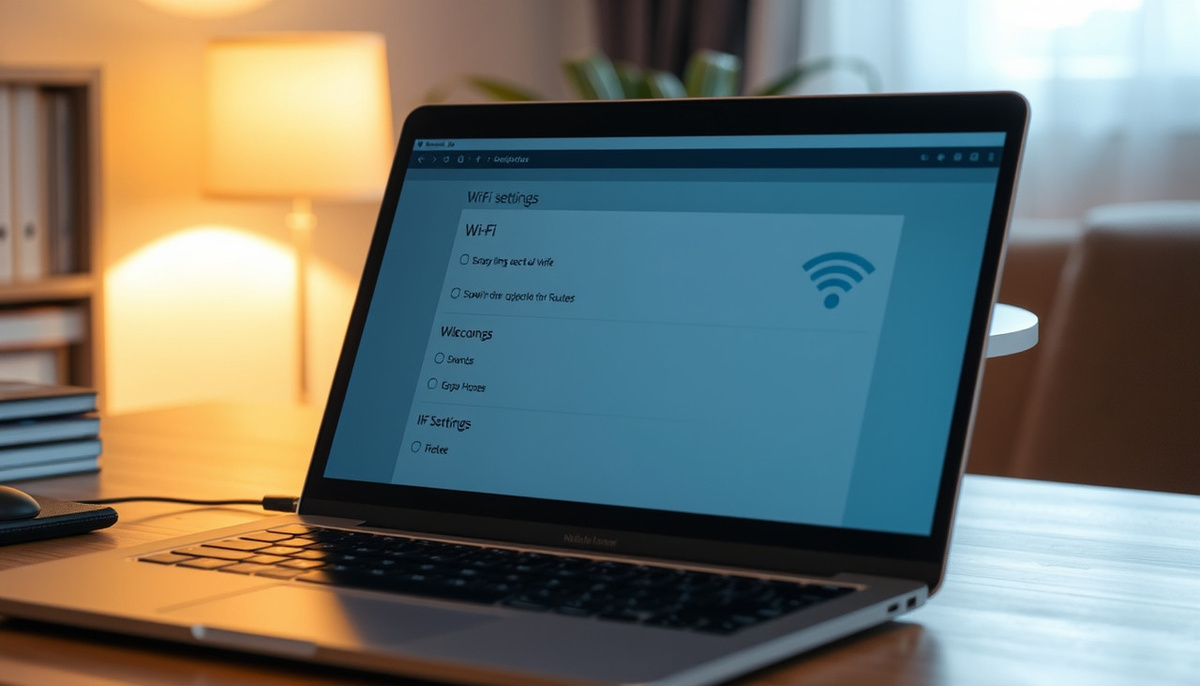
Забыть пароль от Wi-Fi — частая и неприятная ситуация. К счастью, существует несколько надежных способов вернуть доступ к нужной сети без сложных манипуляций.
1. Посмотреть пароль на устройстве, которое уже подключено к сети
Если у вас есть компьютер или ноутбук, который в данный момент подключен к Wi-Fi, вы можете посмотреть сохраненный пароль в настройках системы.
Для Windows: откройте «Центр управления сетями и общим доступом» через настройки или панель управления, затем выберите активное соединение Wi-Fi, перейдите в «Свойства беспроводной сети» и выберите отображение пароля. Для macOS пароль можно найти в «Связке ключей» (Keychain Access).
На Android-устройствах с версией от Android 10 и выше можно посмотреть сохранённый пароль через настройки Wi-Fi, выбрав нужную сеть и отсканировав QR-код с паролем. В более ранних версиях или при отсутствии функции, можно использовать файловый менеджер для поиска файла конфигурации Wi-Fi, но обычно это требует рут-доступа.
2. Зайти в настройки роутера
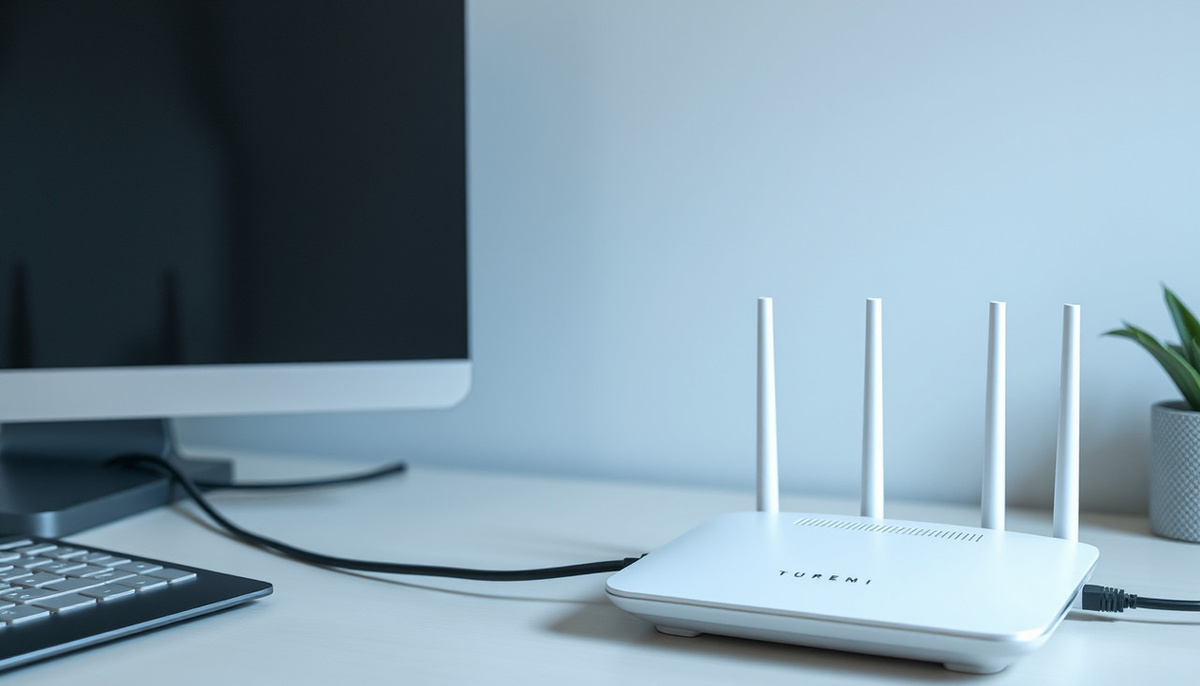
Любой роутер имеет веб-интерфейс управления, где можно узнать или изменить пароль от Wi-Fi.
Для этого подключитесь к роутеру через кабель Ethernet или устройство, которое всё ещё в сети, откройте браузер и введите IP адрес роутера (обычно 192.168.0.1 или 192.168.1.1). Введите свои логин и пароль для входа (часто admin/admin или указаны на наклейке роутера). В разделе беспроводных настроек найдите «Безопасность Wi-Fi» или «Wireless Security», там будет отображён текущий пароль сети.
3. Сбросить настройки роутера к заводским
Если предыдущие способы не подходят, и вы не можете войти в настройки роутера, можно вернуть устройство к заводским настройкам. На задней панели есть кнопка «Reset». Удерживайте её несколько секунд до перезагрузки роутера. После сброса все настройки, включая пароль, вернутся к заводским, который указан на наклейке роутера. Минус этого способа — вам потребуется заново настроить интернет-соединение.
Эти методы позволяют вернуть доступ к Wi-Fi сети без особых сложностей. Рекомендуется хранить пароль в доступном и защищённом месте, чтобы избежать подобных ситуаций в будущем.
👉 Если вам понравился материал — подписывайтесь на канал, чтобы не пропустить ещё больше полезного контента! Также подписывайтесь в:
- Telegram: https://t.me/timponomarevofficial
- Официальный сайт: https://timponomarev.ru