Сегодня я хочу поделиться одним исключительно полезным секретом, который поможет буквально любому пользователю Android, страдающему от плохой сотовой связи и медленного мобильного интернета.
Думаю, эта ситуация знакома каждому. Вы важный разговор, а ваш собеседник начинает говорить «обрывками». Вы слышите только половину фразы, слова пропадают, и кажется, будто вы разговариваете с роботом, а не с человеком. В этот момент мы рефлекторно делаем одно и то же: сбрасываем звонок и перезваниваем. Иногда это помогает на пару минут, и мы думаем, что «пронесло», но на самом деле это лишь временная мера, маскирующая более глубокую проблему.
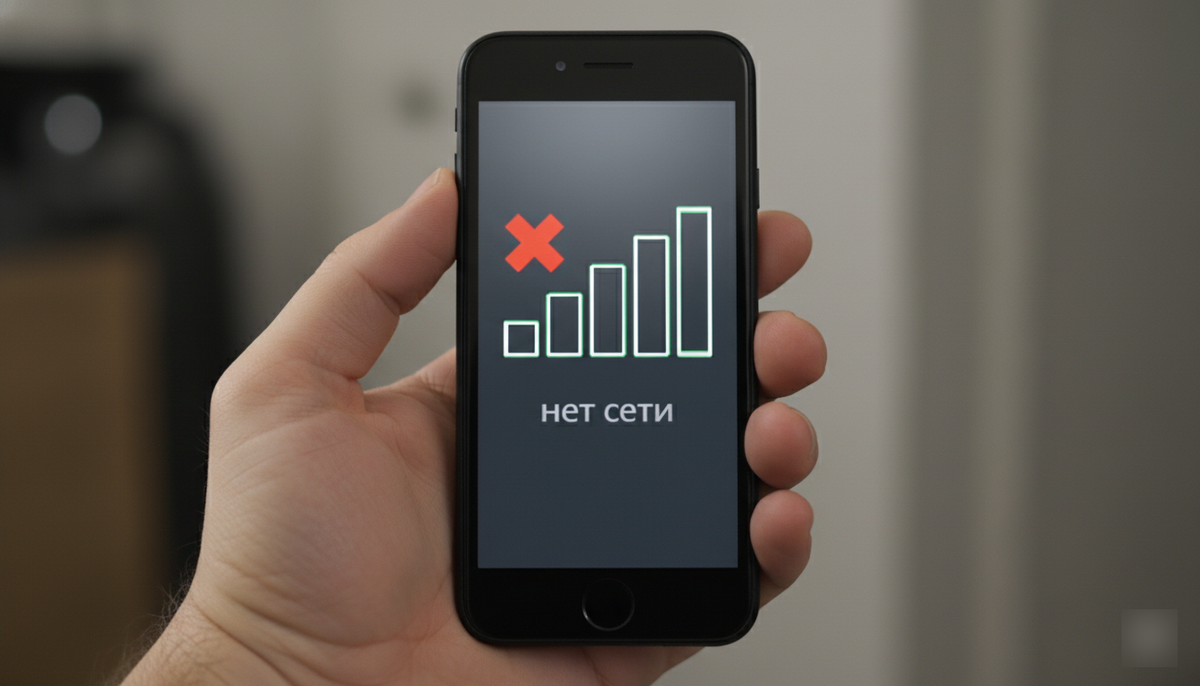
Или взять мобильный интернет. Вы пытаетесь загрузить элементарную новостную страницу, а она «висит» 15, 20, 30 секунд. Индикатор сети показывает полные четыре деления, а скорости нет вообще. Все это чудовищно раздражает, особенно когда вы находитесь в пути или пытаетесь срочно решить какой-то рабочий вопрос. Мы склонны винить оператора, думать о покупке нового смартфона или искать мифические «приложения для усиления сигнала». Но решение, как это часто бывает, кроется в одной простой, но скрытой настройке вашего телефона.
Корень всех бед: «Прилипшие» настройки
В большинстве случаев причина кроется не в отдаленности вышки как таковой, а в «прилипших» настройках вашего смартфона. Представьте, что вы живете или работаете в одном месте постоянно. Ваш телефон «запоминает» ближайшую вышку, которая обеспечивает стабильный сигнал, и прописывает в своих внутренних файлах конфигурации все параметры подключения именно к ней. Он работает по принципу «если работает, не трогай».

Проблема возникает, когда вы начинаете активно передвигаться. Вы поехали на дачу, в командировку или просто переместились в другую часть города. На пути вашего следования есть другие, более близкие и мощные вышки. Казалось бы, телефон должен автоматически к ним переподключиться – этот процесс называется хэндовер (handover) – но он продолжает упорно держаться за ту самую, старую вышку, к которой он подключился изначально.
Почему? Со временем в системном разделе, отвечающем за связь, накапливаются ошибки, некорректные параметры и кэш старых подключений. Эти накопившиеся «баги» мешают смартфону корректно оценить текущую обстановку. Он видит, что сигнал старой вышки ослабел, но не может адекватно «сбросить» старую сессию и быстро подключиться к новой, более мощной станции. Итог: связь обрывается, скорость падает.
Эту ситуацию можно сравнить с вашим Wi-Fi роутером. Если у вас вдруг упала скорость домашнего интернета, что вы делаете? Правильно, перезагружаете роутер, а в крайнем случае – делаете полный сброс до заводских настроек. Наш смартфон, по сути, такой же коммуникационный «роутер» для мобильной сети, и ему время от времени требуется такой же минимальный сброс, но не полный, а только для сетевого модуля.
Секретный способ обнуления сетевых ошибок
Нам нужно сделать нечто, что принудительно обновит все сетевые настройки, заставит телефон забыть о старых подключениях и словить ближайшую вышку с «чистого листа». К счастью, в Android есть скрытое инженерное меню, позволяющее нам выполнить эту операцию.
Вот как это сделать, всего за несколько шагов:
Шаг 1. Переходим в Настройки и ищем сведения о телефоне
Сначала зайдите в стандартное меню «Настройки» вашего Android-смартфона. В этом меню нам нужно найти пункт «Сведения о телефоне». Его расположение может немного отличаться в зависимости от производителя (Xiaomi, Samsung, Huawei и т.д.), но чаще всего он находится в самом низу списка.
Шаг 2. Активируем секретное меню
После того как вы нашли «Сведения о телефоне», нам нужно найти технический параметр, который послужит «ключом» к скрытому инженерному меню. На большинстве аппаратов, в частности на многих моделях Xiaomi, этот пункт называется «Подробная информация и характеристики». Зайдите в него.
Далее листаем список, пока не найдем пункт «Внутренняя память». Это может показаться странным, но именно этот пункт является «дверью». Наша задача – нажать на «Внутренняя память» несколько раз подряд, быстро, пока не откроется новое, техническое меню, которое называется «Тестирование» или «Информация о телефоне».
Шаг 3. Выбираем нужную SIM-карту
В открывшемся меню, которое выглядит довольно аскетично и технически, вы увидите несколько разделов:
- Информация о телефоне 1 (SIM-карта номер один).
- Информация о телефоне 2 (SIM-карта номер два, если она установлена).
Выберите тот пункт, который соответствует SIM-карте, используемой вами для мобильного интернета и связи. Если у вас одна SIM-карта, то это будет «Информация о телефоне 1».
Шаг 4. Отключаем и включаем радиосигнал
Внутри этого раздела перед вами будет масса технических параметров. Не обращайте внимания на большинство из них, нам нужен только один, ключевой – «Мощность радиосигнала» (Power Radio).
По умолчанию этот ползунок находится во включенном положении. Наша задача – выключить его. Просто переведите ползунок в положение ВЫКЛ.
После выключения сети вашего оператора не будет. Телефон временно потеряет связь. Это нормально. Подождите примерно 5–10 секунд. Этого времени достаточно, чтобы обнулились все временные данные и некорректный кэш, из-за которого телефон «залип» на старой вышке.
Спустя 5–10 секунд включите ползунок «Мощность радиосигнала» обратно. Вы увидите, как сеть быстро восстановится, но уже с абсолютно новыми, чистыми параметрами подключения. Телефон «перезапросил» все ближайшие вышки и подключился к самой мощной из них.
Шаг 5. Обязательная перезагрузка
Чтобы эти изменения окончательно закрепились в системе и не были сброшены какой-нибудь фоновой службой Android, обязательно выполните полную перезагрузку вашего смартфона.
Именно после перезагрузки вы ощутите заметную разницу. Я уже проверял это на своем опыте, и могу сказать, что до этого мой телефон показывал всего два деления сигнала, а после этой нехитрой манипуляции – уверенные четыре. Связь стала чище, обрывы прекратились, а мобильный интернет перестал «тормозить» в тех местах, где раньше это было обычным делом.
Попробуйте этот простой трюк, и вы убедитесь, что иногда для решения глобальных проблем достаточно лишь нажать на одну скрытую кнопку в недрах вашего любимого Android!
P.S. Всегда помните о том, что для работы в инженерных меню нужно быть осторожным. Мы не трогали ничего, кроме настроек радиомодуля, поэтому это абсолютно безопасно, но я советую избегать изменения других незнакомых вам параметров в этом меню.