Ультимативный гайд.
Ко мне в руки попал ПК, который не открывали, не обслуживали и даже не протирали от пыли с самой покупки – а куплен он был около 10 лет назад. Термопаста превратилась в камень, радиаторы были забиты пылью так, что их можно было погладить, как котенка. Я полностью его очистил: разобрал до винтика, убрал многолетние залежи пыли, поменял все термоинтерфейсы и даже протер окисления на контактах оперативной памяти. Теперь он выглядит как новый.
Рассказываю, как повторить такую генеральную уборку самостоятельно, даже если вы никогда не лезли внутрь системного блока и не знаете, с какой стороны подойти к материнской плате.
Подготовка
Для начала отключите от ПК все кабели (питание, монитор, USB и т.д.) и выберите место, где можно мусорить – например, балкон или гараж. Пыли будет очень много, и вам точно не захочется убирать всю комнату после уборки компьютера.
Вам понадобятся:
- Пылесос – чтобы убирать большие скопления пыли.
- Воздуходувка (или баллон с сжатым воздухом) – главный инструмент для выдувания пыли.
- Тряпка – для протирки поверхностей.
- Кисточка (или набор ватных палочек) для труднодоступных мест.
- Ватные диски, ватные палочки и спирт или спиртовые салфетки – для удаления засохшей термопасты.
- Новая термопаста и, если собираетесь обслуживать видеокарту, новые термопрокладки.
- Набор отверток (в основном крестовые).
Как разобрать компьютер
Перед вами компьютер, который не убирали около 8-10 лет, так что все будет максимально наглядно.
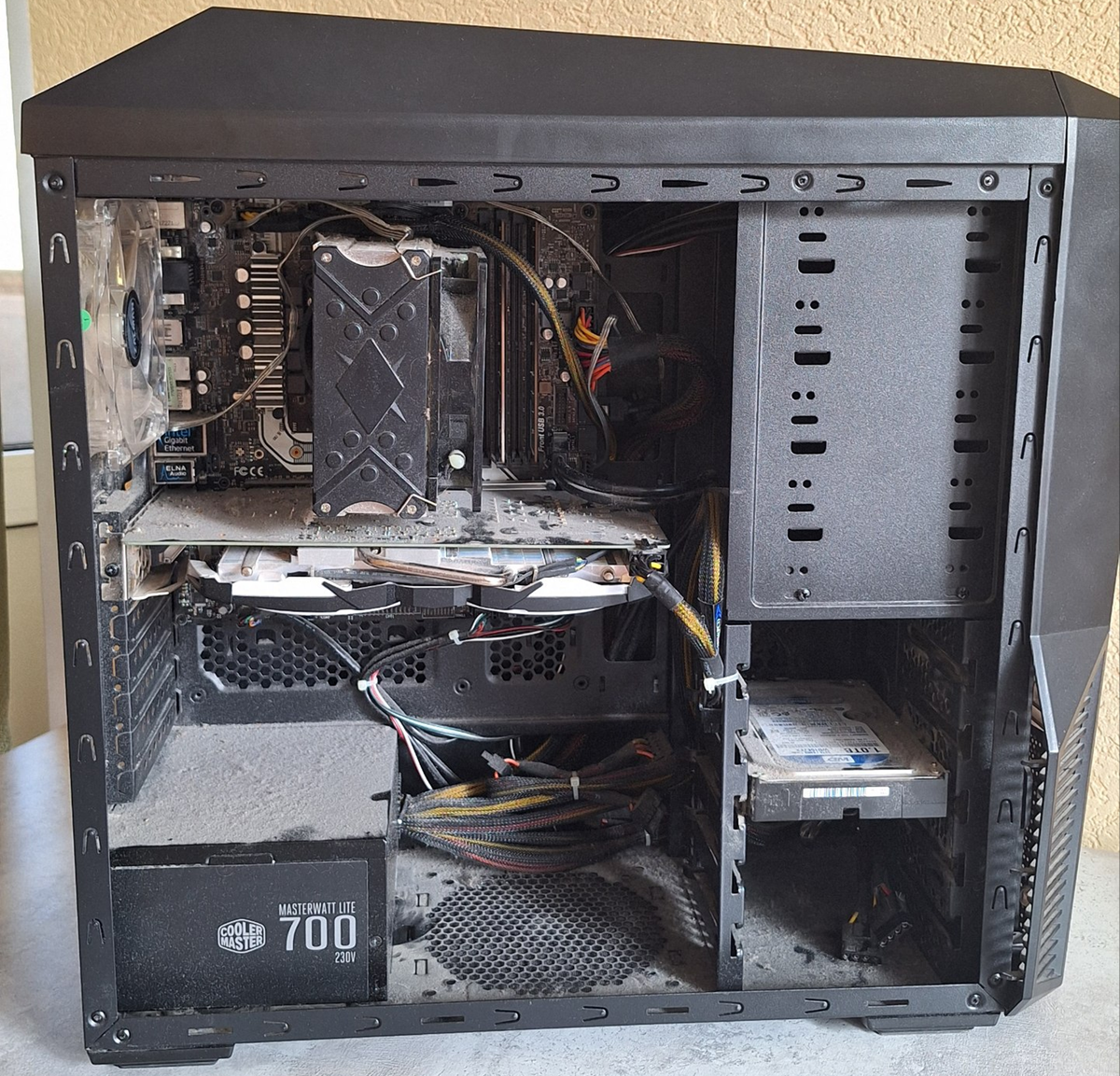
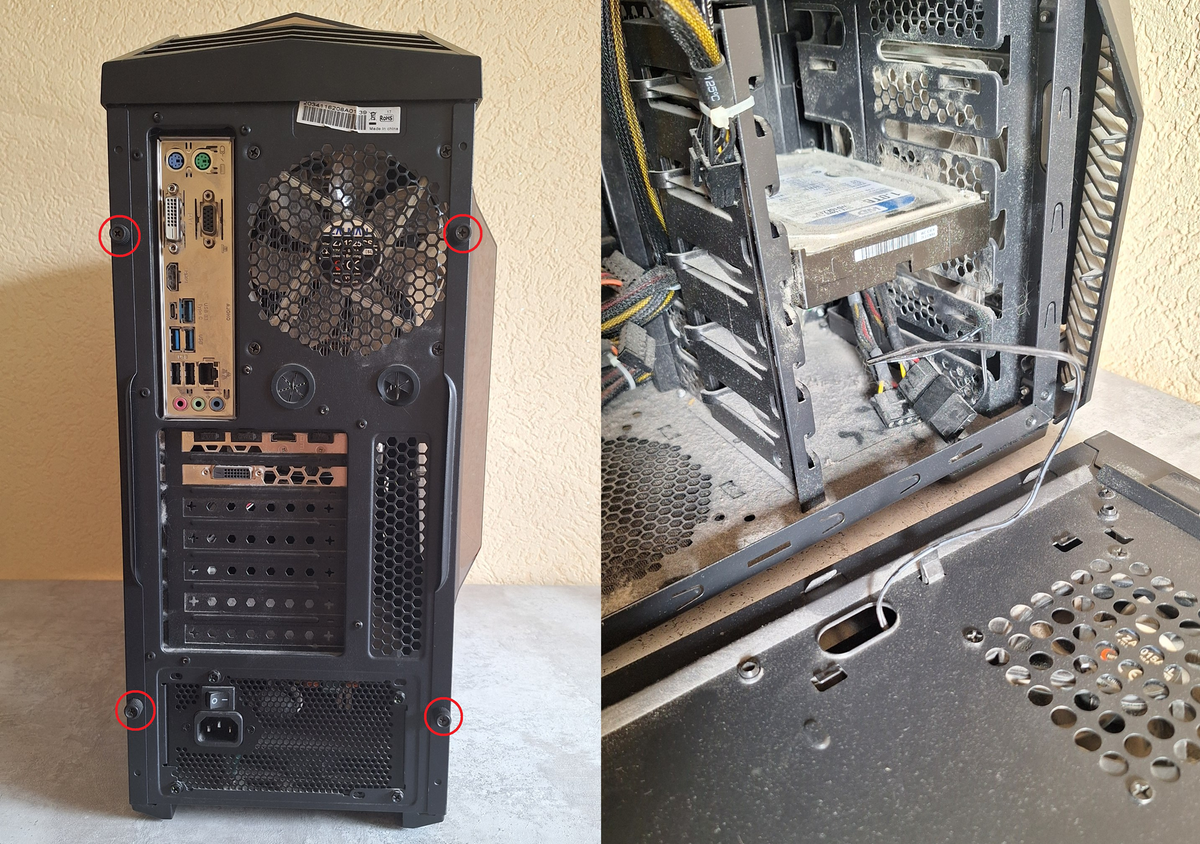
Снимаем боковые стенки. Для этого открутите болты сзади компьютера. После потяните крышку на себя. Если у вас есть вентиляторы, установленные на боковые стенки, то аккуратно, не дергая крышку, отключите их от питания.
Отключаем видеокарту. Для этого отключите ее дополнительное питание (если оно есть) и открутите болты, удерживающие ее в корпусе. После необходимо открыть защелку на слоте PCI-Express. Обычно она выглядит как небольшой рычажок, надавите на него пальцем до щелчка, после чего аккуратно тяните видеокарту на себя – она должна выйти без особых проблем.
Если карта где-то застревает, скорее всего, вы не до конца открыли защелку – проверьте ее еще раз.
Отключаем все провода от материнской платы. Запомните или сфотографируйте, что и куда было подключено.
Снимаем корпусные вентиляторы. В нашем случае они перекрывают доступ к некоторым болтам, на которые установлена материнская плата. Сначала снимем их. Достаточно отключить их от питания на материнской плате (что мы сделали раньше) и открутить снаружи корпуса 4 болта, которые их держат.
Снимаем верхнюю и переднюю панели. Для доступа ко второму вентилятору необходимо снять верхнюю крышку. Скорее всего, ее не будет в вашем компьютере, и ее функции (USB-порты, кнопка перезагрузки) возьмет на себя передняя панель. Смысл их крепления примерно одинаковый: необходимо поддеть пластиковые защелки (или просто потянуть крышку на себя) и аккуратно вынуть ее вместе с проводами.
Снимаем материнскую плату. Для этого открутите все болты по ее периметру. После возьмите плату за края и извлеките из корпуса.
Снимаем блок питания. Он крепится сзади компьютера на 3-4 болта, просто открутите их, проверьте, не подключен ли он к другим комплектующим (например, жесткому диску. Если подключен – отключите), и достаньте его из корпуса.
Снимаем пылевые фильтры – обычно они крепятся на защелки, болты или магниты. Снимите их.
Снимаем SATA-накопители. Жесткие диски (HDD) обычно крепятся на болты сбоку, SSD – снизу. Открутите их и извлеките из корпуса.
Как почистить корпус компьютера
Теперь у нас остался только голый корпус. Тут все просто – берите и чистите его от пыли тряпками, сжатым воздухом и пылесосом.
Если корпус испачкан не только пылью, но еще и пятнами, мусором и другими отходами, а у вас есть примерно сутки на его просушку – можете помыть его под душем или на автомойке (все электрическое мы уже сняли), дать ему полностью высохнуть и собирать в него остальное.
Как почистить от пыли блок питания
Возьмите его и протрите со всех сторон. Также протрите провода.
Положите его набок и открутите болты с двух сторон.
Аккуратно снимите верхнюю часть – если будете делать это резко или с усилием, есть риск повредить кабель или коннектор от вентилятора БП.
Отсоедините питание вентилятора и открутите сам вентилятор. Готово, блок питания полностью разобран, остается лишь убрать всю пыль кисточкой и воздуходувкой.
После соберите его в обратном порядке и не забудьте подключить питание вентилятора.
Как почистить от пыли HDD/SSD
С накопителями все просто – неважно, жесткий ли это диск, SATA или M2 SSD, просто протрите их от пыли тряпкой, и все.
📌Как проверить скорость SSD и жесткого диска
Как почистить пылевые фильтры
Просто возьмите фильтры и уберите всю грязь при помощи пылесоса. Если останутся какие-то особо въевшиеся следы – протрите их тряпкой.
Как почистить от пыли корпусные вентиляторы
Протрите их лопасти с двух сторон кисточкой, ватной палочкой или тряпкой. Можно продуть воздуходувкой.
Как почистить от пыли материнскую плату
Возьмите материнскую плату, протрите или обдуйте ее из воздуходувки.
После достаньте оперативную память (как это сделать – описано в следующем пункте).
Если у вас есть воздуходувка или баллон со сжатым воздухом – продуйте также слоты PCIe, слоты оперативной памяти и остальные – внутрь них тоже попадает пыль.
Как достать и почистить оперативную память
По бокам слотов для оперативной памяти установлены фиксаторы. Они могут быть как с обеих сторон, так и только с одной. Нажмите на них до щелчка и после этого доставайте память.
После возьмите обычный ластик и аккуратно протрите контакты (золотистую полоску снизу планок памяти). Это уберет окисления, которые могут образоваться на контактах за годы.
Сдуйте остатки ластика. После надо вставить память обратно по ключам. Ключи – вот такие выемки на планках оперативки, а в слотах на материнской плате есть выступы, которые под них подходят.
Сопоставьте их и вставьте память, после чего нажмите на нее сверху, пока фиксаторы не защелкнутся с характерным звуком.
Важно! Если у вас на материнской плате 2 слота под оперативную память, то двуканальный режим активируется, если планки будут стоять в обоих слотах. Если же слотов 4, то необходимо ставить память через 1 слот (например, в 1 и 3 или во 2 и 4). Двуканальный режим будет работать только так.
📌Как увеличить оперативную память в ПК? Главное оружие по борьбе с фризами
Как почистить процессорный кулер
Сначала нужно снять вентилятор. Обычно они крепятся на металлические скобы. Возьмитесь за нее, потяните назад и в сторону от радиатора – вентилятор легко снимется.
После соберите куски пыли на радиаторе пылесосом, а то, что осталось внутри, выдуйте баллончиком сжатого воздуха. Протрите от пыли вентилятор.
Как поменять термопасту на процессоре
Если давно не чистили свой ПК, то и термопасту, скорее всего, не меняли.
Сначала снимите кулер. Для этого найдите его крепления. Они могут выглядеть по-разному, в нашем случае – такие.
Чтобы открепить их, надавите на крепление сверху, пока его ушко не слезет с крючка на пластиковом кольце, и уведите крепление в сторону. Повторите то же самое с другой стороны.
Аккуратно снимите радиатор с процессора. Он может прилипнуть – слегка повращайте его из стороны в сторону.
Нужно оттереть старую термопасту – для этого возьмите спиртовые салфетки или, как я, ватные палочки, смоченные спиртом. Не забудьте протереть не только процессор, но и дно кулера.
Нанесите новую термопасту – ее нужно совсем немного. Такого количества, как на фото, более чем достаточно.
Выдавливайте ее посередине процессорной крышки, а после можете или размазать тонким слоем, или просто придавить кулером – разницы в отводе тепла практически не будет.
Установите кулер обратно, закрепив крепления. После остается только подключить питание кулера в разъем CPU_FAN на материнской плате.
Как разобрать и почистить видеокарту от пыли
Возьмите видеокарту и протрите ее снаружи от пыли.
После необходимо разобрать видеокарту. Это самый сложный этап. У каждой модели разное количество болтов, разная толщина термопрокладок и разная конструкция охлаждения. Поэтому погуглите разбор конкретно своей модели, чтобы знать, что делать. Мы же опишем процесс в общих чертах.
Открутите все болты на ее задней стороне.
Аккуратно разъедините радиатор и плату, чтобы не оторвать кабель, питающий кулер видеокарты. Аккуратно отсоедините этот провод.
Далее необходимо отсоединить радиатор от кожуха охлаждения – открутите болты, соединяющие их.
Продуйте радиатор сжатым воздухом, уберите с него старые термопрокладки (если собираетесь их менять) и оторите старую термопасту. Также почистите кисточкой и тряпками кожух от пыли.
Вернемся к плате – аккуратно протрите ее от пыли кисточкой и продуйте.
Как поменять термопасту на видеокарте
Сотрите старую термопасту с радиатора и чипа так же, как и на процессоре. Нанесите немного новой термопасты на чип и прижмите ее радиатором.
Как поменять термопрокладки на видеокарте
Первым делом загуглите схему расположения и толщину термопрокладок на вашей видеокарте. Например, в моем случае это 1 миллиметр для чипов памяти и 1,5 миллиметра для некоторых силовых элементов. Толщина очень важна – если прокладки будут слишком тонкими или толстыми, то они будут мешать теплоотводу!
📌Как посмотреть, какая видеокарта стоит в вашем компьютере?
Уберите старые термопрокладки – для этого просто подденьте их и уберите руками.
После нарежьте и наклейте новые термопрокладки согласно найденной в сети схеме.
Собираем видеокарту обратно
Аккуратно соедините плату и радиатор. Когда будете закручивать болты в месте контакта чипа и радиатора, закручивайте их крест-накрест, как по номерам на фото. Если же закручивать по кругу, то есть шанс создать с одной стороны слишком сильное давление, из-за чего чип может повредиться (появится скол) и видеокарта перестанет работать.
Собираем компьютер
Первым делом установите HDD/SSD и блок питания в специальные отсеки.
После надо установить материнскую плату. Не забудьте про металлическую заглушку! Она вставляется в корпус первой.
Материнка ставится на специальные стойки – они выглядят так.
Сопоставьте их и отверстия для крепления на самой плате, после чего закрутите ее.
Установите пылевые фильтры, переднюю и верхнюю крышки, протяните их провода внутрь корпуса.
Установите корпусные вентиляторы. После надо подключить все кабели – обычно с этим не возникает проблем, кроме передней панели. Вот как выглядят ее кабели и контакты подключения. Заметьте, что в одном месте металлического штырька нет – по нему и надписям на самих проводах мы и будем ориентироваться.
Вот схема для подключения передней панели – с ней точно не перепутаете:
После этого стяните все провода в жгуты и аккуратно уложите их. Закройте заднюю крышку.
📌Кабель-менеджмент: как навести порядок в системном блоке
Установите видеокарту – вставьте ее в слот PCI-E до щелчка, закрутите крепление и подключите дополнительное питание.
Закройте вторую боковую стенку.
Теперь компьютер полностью чист, обслужен и готов к использованию. Мы не только продлили ему жизнь, но и улучшили охлаждение и, как следствие, производительность. Теперь можете смело не открывать его следующие 10 лет... но лучше все-таки проводите чистку хотя бы раз в пару лет.
* * *
Как выбрать видеокарту? Самый полный гайд по характеристикам