Быстрые ссылки
Кратко
Вы уверены, что знаете, какие устройства подключены к вашему Wi-Fi? Проверьте себя с помощью nmap на Linux — и откройте для себя гаджеты, о которых даже не подозревали!
Многие думают, что дома у них в сети ничего лишнего — всё просто и прозрачно. Но с каждым новым “умным” устройством, смартфоном, планшетом и современными гаджетами ситуация усложняется — вас вполне могут ждать неожиданные открытия. Помимо ноутбуков, компьютеров и роутеров, в сети часто прячутся самые неожиданные гости.
Если nmap ещё не установлен
Для поиска устройств по сети я использую команду nmap. Обычно она уже есть в системе, но если вдруг нет — установить её проще простого.
В Ubuntu достаточно выполнить команду:

В Fedora установка такая:
В Manjaro вот так:
Если у вас другой дистрибутив Linux — просто используйте родной пакетный менеджер.
С чего начать: ищем свой IP-адрес
Для работы понадобится узнать, какой IP-адрес у вашего компьютера. Сеть использует определённый диапазон IP-адресов — и nmap нужно знать его границы. Получить их можно с помощью команды ip addr или коротко ip add: введите её в терминале и нажмите Enter.
Внис списка поищите строку “inet” — там и будет ваш IP-адрес.
Например, мой IP — “192.168.4.25/24”. Часть после слэша (“/24”) указывает, что маска подсети — 255.255.255.0, то есть первые три числа — это адрес сети, а последнее — ваш компьютер. Диапазон в таком случае — от 192.168.4.0 до 192.168.4.255. nmap понимает этот формат!
Запускаем nmap: ищем всех “обитателей” вашей сети
nmap — это сканер, который “простукивает” устройства в вашей сети и выясняет, что это за техника и от какого производителя.
Для быстрой проверки сделаем простое сканирование с опцией -sn — порты пока не трогаем, только получаем список устройств.
Чем больше устройств, тем дольше идёт скан. Если поначалу кажется, что ничего не происходит — не переживайте, nmap только начинает сбор данных.
Использую найденный диапазон: меняю последнюю цифру на 0, затем ставлю /24, чтобы охватить всю подсеть, например: “192.168.4.0/24”. Для максимальной информативности запускаю команду с правами sudo.
Через минуту-другую увидите список устройств с их IP-адресами и часто даже с именами производителей. Отличный способ узнать, кто на самом деле подключён к вашей сети! Имейте в виду: без sudo nmap покажет меньше информации, производители могут не определяться совсем.
В моём случае nmap нашёл 15 активных устройств. Большинство я узнал: Raspberry Pi, Amazon Echo Dot, принтер Samsung, пара ноутбуков Dell, IP-телефон Avaya. Но были и сюрпризы.
Например: Liteon Technology, Elitegroup Computer Systems — кто они такие? Почему находится только один Raspberry Pi, хотя их у меня несколько? Какие-то устройства вообще без имени. Пора применять тяжёлую артиллерию!
6 неожиданных способов применения Linux-команды nc
И это только начало — команда умеет больше, чем вы думаете.
Глубже: какие порты открыты на устройствах?
Если не указывать -sn, nmap сразу начинает сканировать порты на каждом устройстве. Порт — это словно квартира внутри одного IP-дома: номер дома — это IP-адрес, квартира — порт. Каждому типу сервиса соответствует свой порт: например, 22 — для SSH, 80 — для веб-сервисов.
Важно! Проверять чужие сети без разрешения нельзя — это может считаться атакой. Используйте nmap только у себя дома.
Команда для детального анализа такая:
После сканирования видно, какие порты открыты и сколько устройств обнаружилось в сети. Например, на этот раз я вижу уже только 13 устройств вместо 15 — кто-то отключился или получил новый IP.
Информации много, поэтому лучше сохранить отчёт в файл:
nmap-list.txt in a terminal window" data-img-url="https://static0.howtogeekimages.com/wordpress/wp-content/uploads/2019/06/nmap_13.png?q=70&fit=crop&w=644&dpr=1" src="https://static0.howtogeekimages.com/wordpress/wp-content/uploads/2019/06/nmap_13.png?q=70&fit=crop&w=644&dpr=1" class="img-brightness-opt-out">
Для просмотра используйте less:
Внимательно изучайте отчёт: если видите незнакомые устройства или странные открытые порты — будьте настороже! Например, у меня обнаружился порт 445 (“microsoft-ds”) на Raspberry Pi, куча открытых портов на неизвестных устройствах, порт 8888 (“sun-answerbook”) сразу на двух гаджетах, порт 80 на принтере. Всё это нужно детально проверять.
“Подозреваемые” вычислены — выясняем, кто есть кто
Начинаю разбираться, какие устройства попались в сети. К примеру, порт 445 (microsoft-ds) на Raspberry Pi обычно связан с Samba — это программа для обмена файлами между Linux и Windows. Так и есть: мой Pi работает домашним файловым сервером для резервных копий.
Как скачать файлы через терминал: Linux-команда curl
Огромные возможности даже для опытных пользователей.
Загадочный гость с ворохом открытых портов
Устройство на IP 192.168.4.11 — производитель не определён, ports открыты “нараспашку”. Запускаю nmap с опцией -A, чтобы получить максимум сведений: версии программ, типы ОС, маршрут трафика. Для ускорения добавляю -T4 (чем выше цифра, тем быстрее, но выше нагрузка на сеть).
Сканирую не всю подсеть, а только этот IP-адрес.
Сканирование длилось почти 9 минут. Итог: передо мной — устройство на старой версии Linux, что характерно для “умной” техники (IoT). MAC-адрес показывает Google, значит это — мой Google Home Mini.
Результат поиска производителя MAC-адреса в интернете только подтверждает выводы.
Если не уверены, что это за гаджет — просто выключите его, и при следующем сканировании он исчезнет из списка.
Sun AnswerBook — загадочный порт
На Raspberry Pi (192.168.4.18) и на ПК (192.168.4.21) нашёлся открытый порт 8888 с подписью “sun-answerbook”. Это устаревшее ПО Sun Microsystems из 90-х, но у меня такого нет.
Погуглил — оказалось, порт 8888 сегодня часто занят современными программами с веб-интерфейсом, которым не хватило порта 80. Проверяю в браузере: “192.168.4.18:8888”.
И правда — вижу админку Resilio Sync! Вот вам и “артефакт прошлого” — вполне современное приложение.
Встроенный веб-сервер в принтере — кто бы мог подумать!
В скане всплыл открытый порт 80 на принтере Samsung. Захожу по его IP через браузер — и буквально в паре кликов получаю доступ к веб-интерфейсу управления: уровень картриджей, журнал заданий и многое другое.
Раньше и не догадывался, что принтер может такое!
Еще один загадочный “жилец”
Устройство с адресом 192.168.4.24 остаётся “безымянным” — никакой отклика на стандартное сканирование. Применяю nmap с опцией -Pn, чтобы получить максимум сведений даже с “молчаливого” гостя.
В отчёте вдруг указано: платформа — Mandriva Linux (этот дистрибутив уже в прошлом). Дохожу до ручного поиска по квартире — результата ноль. Помог онлайн-поиск по MAC-адресу: это, оказывается, мой смартфон Huawei.
Производителя по MAC-адресу всегда можно узнать через специальные сайты.
Elitegroup Computer Systems и другие загадки: раскрываем сети до конца
Некоторые названия устройств — Liteon, Elitegroup Computer Systems — изначально мне ни о чём не говорили. В ход пошла команда arp, которая показывает связь между IP, MAC-адресом и именем устройства. В Ubuntu, чтобы установить arp, используйте:
В Fedora команда такая:
В Manjaro — вот так:
Дальше просто набираю arp — и получаю сводку всех устройств в своей сети: IP, MAC-адрес и — если повезёт — сетевое имя.
MAC-адрес легко сопоставить с реальным устройством. Можно даже пингануть интересующее имя (например, nostromo.local), чтобы уточнить его IP — и уже сверять с результатами nmap.
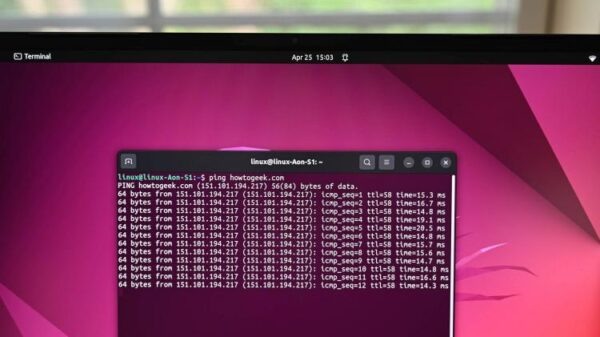
Остановить ping — Ctrl+C.
К примеру, Liteon — это не “безликий” компьютер, а Wi-Fi модуль ноутбука Asus. А Elitegroup Computer Systems — материнская плата Intel NUC, которая работает мультимедийным центром LibreELEC.
Теперь, наконец, удалось “опознать” всех загадочных гостей в моей сети!
Ни одного “призрака”: всё под контролем!
В итоге я убедился: никаких чужих и неясных гостей в моей домашней сети нет! Все устройства вычислены и проверены. Теперь вы тоже сможете распознать всех “жильцов” своей сети и не пропустить ничего подозрительного.
Имейте в виду, иногда самые странные устройства оказываются вашими же! Один раз я долго не мог найти “секретный” гаджет, а это просто были мои умные часы.
Linux-команды
Файлы
tar · pv · cat · tac · chmod · grep · diff · sed · ar · man · pushd · popd · fsck · testdisk · seq · fd · pandoc · cd · $PATH · awk · join · jq · fold · uniq · journalctl · tail · stat · ls · fstab · echo · less · chgrp · chown · rev · look · strings · type · rename · zip · unzip · mount · umount · install · fdisk · mkfs · rm · rmdir · rsync · df · gpg · vi · nano · mkdir · du · ln · patch · convert · rclone · shred · srm · scp · gzip · chattr · cut · find · umask · wc · tr
Процессы
alias · screen · top · nice · renice · progress · strace · systemd · tmux · chsh · history · at · batch · free · which · dmesg · chfn · usermod · ps · chroot · xargs · tty · pinky · lsof · vmstat · timeout · wall · yes · kill · sleep · sudo · su · time · groupadd · usermod · groups · lshw · shutdown · reboot · halt · poweroff · passwd · lscpu · crontab · date · bg · fg · pidof · nohup · pmap
Сеть
netstat · ping · traceroute · ip · ss · whois · fail2ban · bmon · dig · finger · nmap · ftp · curl · wget · who · whoami · w · iptables · ssh-keygen · ufw · arping · firewalld
ПО ТЕМЕ: Лучшие ноутбуки на Linux для разработчиков и энтузиастов
Если вам понравилась эта статья, подпишитесь, чтобы не пропустить еще много полезных статей!
Премиум подписка - это доступ к эксклюзивным материалам, чтение канала без рекламы, возможность предлагать темы для статей и даже заказывать индивидуальные обзоры/исследования по своим запросам!Подробнее о том, какие преимущества вы получите с премиум подпиской, можно узнать здесь
Также подписывайтесь на нас в:
- Telegram: https://t.me/gergenshin
- Youtube: https://www.youtube.com/@gergenshin
- Яндекс Дзен: https://dzen.ru/gergen
- Официальный сайт: https://www-genshin.ru