
Главное окно редактора Unity.
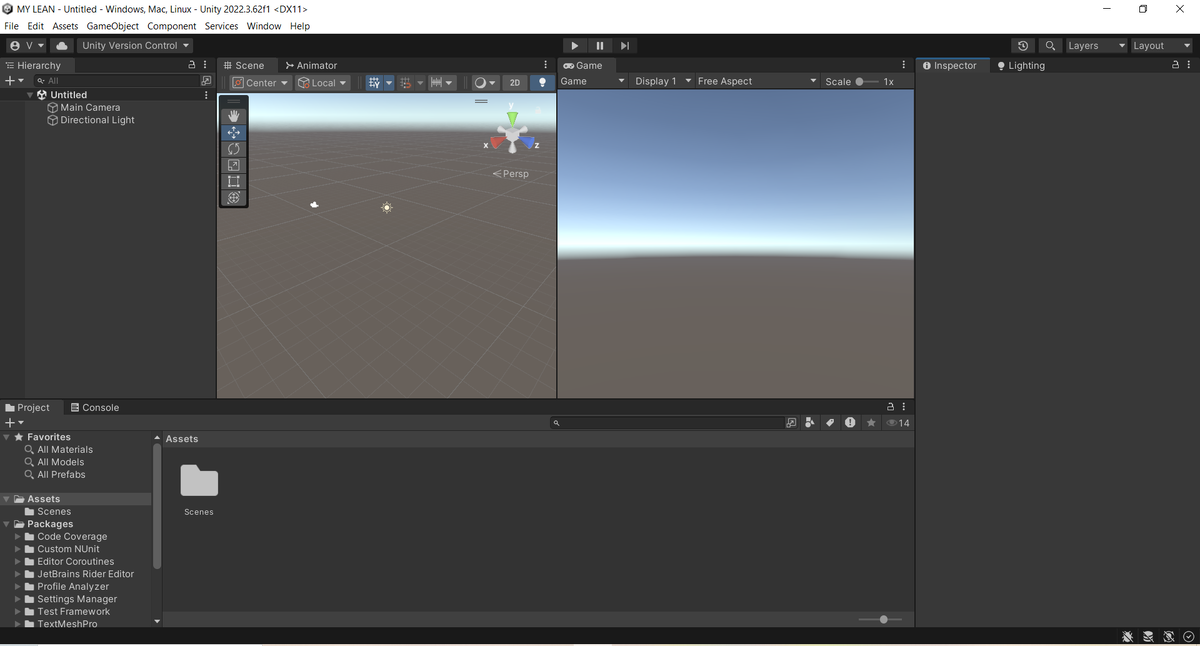
Создать сцену
File - New Scene - выбрать сцену (на начальных этапах лучше Basic (URP)) - Create.
Добавление игрового объекта в сцену
GameObject - выбрать категорию шаблона, таких как 3D Object, 2D Object, Effects и т.п. - выбрать объект, например в категории 3D Object выбрать Cube.
Навигация по сцене
Перемещение по сцене от первого лица. Чтобы сделать это, вам нужно нажать и удерживать правую кнопку мыши, и при этом вы можете:
● переместить мышь, чтобы вращать камеру вокруг ее текущего положения;
● нажимать клавиши W, A, S, D, чтобы двигать камеру, удерживая правую кнопку мыши;
● нажать Shift, чтобы двигаться быстрее;
● нажимать клавиши Q и E для перемещения вверх и вниз
Другой способ перемещения — щелкнуть на объекте, чтобы выделить его (выделенный объект будет иметь оранжевый контур), а затем нажать клавишу F, чтобы сфокусироваться на нем, в результате чего камера немедленно переместится в положение, в котором мы сможем рассмотреть этот объект более внимательно. После этого нажмите и удерживайте левую клавишу Alt в Windows, а также левую кнопку мыши, чтобы при перемещении мыши камера вращалась вокруг объекта.
Крутите колесико для приближения или отдаления объектов.
Манипулирование игровыми объектами
Изменение ориентации объекта осуществляется путем перетаскивания красной,
зеленой и синей стрелок внутри сферы. Габаритный контейнер преобразования (Transform Gizmo). Это визуальный инструмент в виде цветных стрелок или окружностей (2), который накладывается поверх выбранного объекта и используется для изменения его положения, ориентации и масштаба. Если вы обратите внимание на правую верхнюю область окна Scene, то увидите ось контейнера преобразования, которая служит напоминанием о значении этих цветов (3).
1 - изменение осей объекта (центр или другой)
2- изменение координат (локальные для объекта или глобальные для всей сцены)
Игровые объекты и компоненты