Продолжаем.
Сначала, в Фотошопе, подобрав размер и пропорцию, вставляем Гору. Она в Знаке на заднем плане и остальные изображения будут накладываться на неё:
20
«Старые» радар и ракеты не мешают. Позже они будут перекрыты большими по размеру изображениями и откорректированы «резинкой-стёркой» в Пэйнте и Фотошопе.
Теперь начинаем «шаманить» с радаром и ракетами. Фотошопом в «уровнях» резко повышаем контрастность и яркость. Почти до ч\б режима:
21, 22
В Пэйнте дорисовываем недостающие детали, прорисовываем мелкую структуру радара и подрезаем снизу. Заодно удаляем МиГи:
23
Теперь откладываем радар и берёмся за «сухарей»:
Традиционно – увеличиваем контраст в Фотошопе и оконтуриваем в Пэйнте:
24, 25
Сначала было желание использовать оба «сухаря», но проще оказалось продублировать верхний, вырезать нижний, затем уменьшить верхний на четверть, и вставить его рядом-ниже. Эти операции проделаны в Фотошопе, а в Пэйнте сделаны жёлтым самолёты и чёрный фон:
26
Откладываем самолёты и переходим к ракетам:
27
Из этого снимка пригодилась только трава...
Зато, вот этот – хорош!
28
Делаем подрезку станины:
29, 30
В Фотошопе, поворотом холста, устанавливаем нужный угол наклона:
31
В Фотошопе, размером холста устанавливаем место для двух других ракет:
32
В Фотошопе, дублированием и уменьшением добавляем две ракеты и вклеиваем траву из самого первого снимка. В результате:
33
Красиво, а?
Теперь, тем-самым Фотошопом, при помощи «слоёв», «волшебной палочки», кувалды и... ну, вы сами знаете - чьей ближайшей родственницы, складываем самолёты радар и ракеты в единый «модуль»:
34
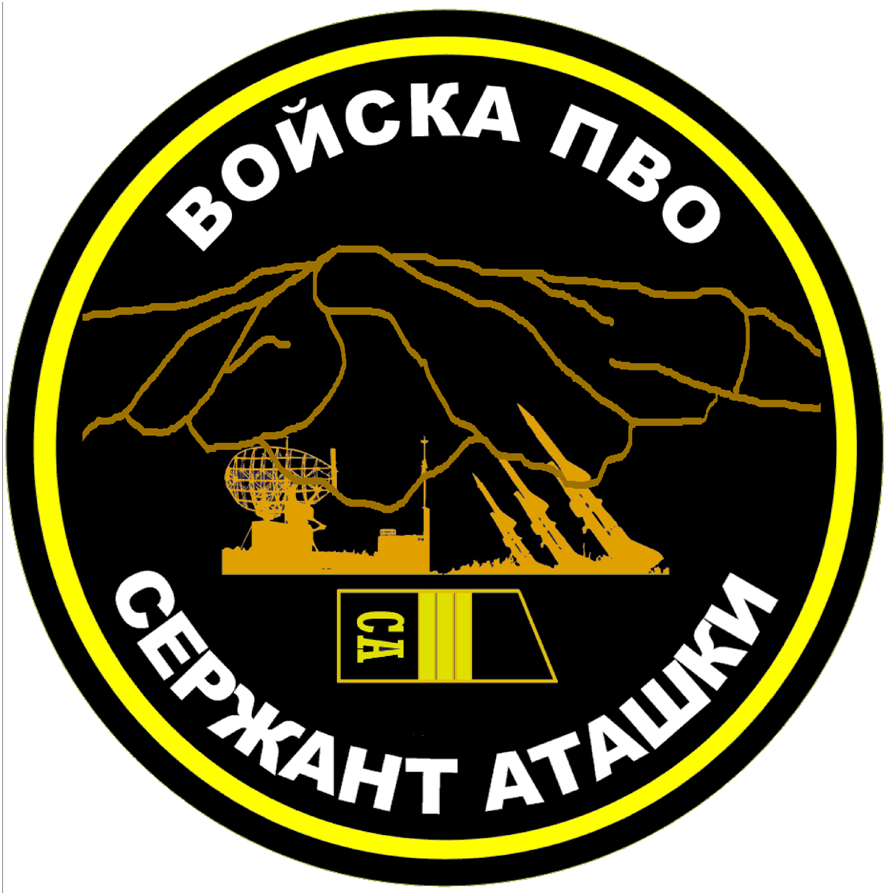
Уф-х! Возвращаемся к Шеврону:
35
В Фотошопе вставляем в него «модуль», подчищаем ошибки и радуемся жизни:
36
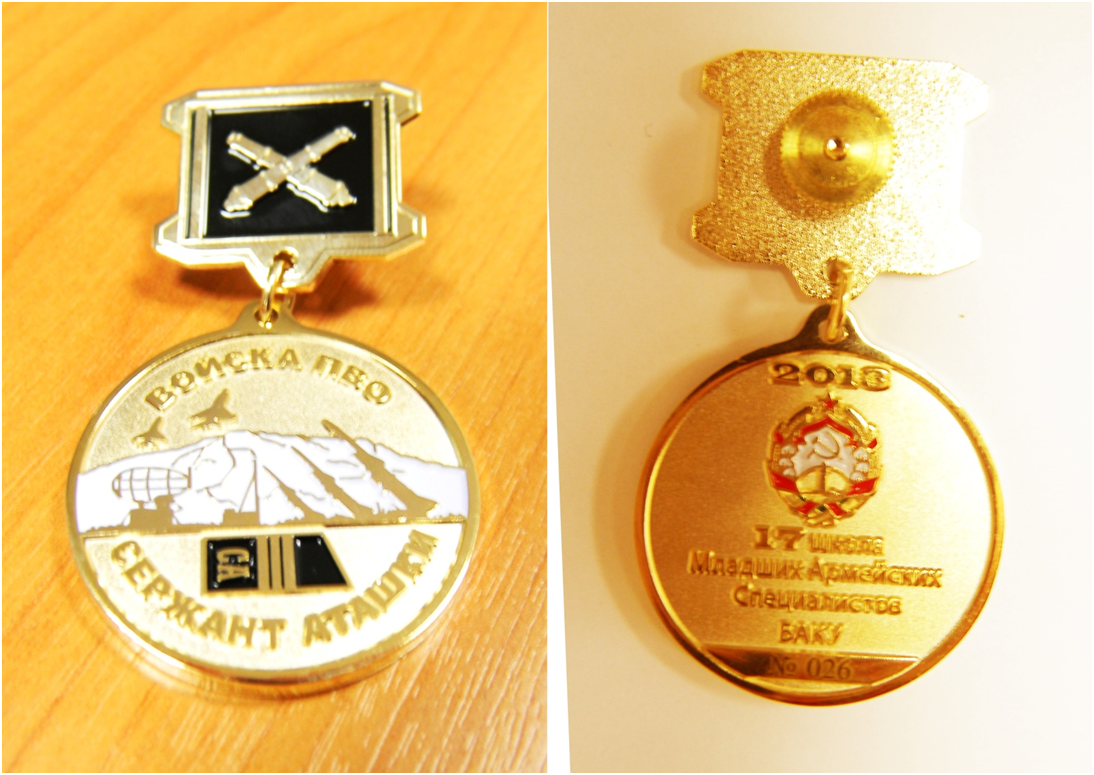
есть АВЕРС Памятного Знака (ПЗ) «Сержант Аташки»!!!
Цвета сейчас рояли не играют. Важны композиция и пропорции.
Конец ВТОРОЙ части.
Окончание следует.
Руки, то-есть пальцы - вверх!
(Уж так хочется, чтобы побольше народа "это" увидели).
С уважением, Владимир Павлович (В. П.)