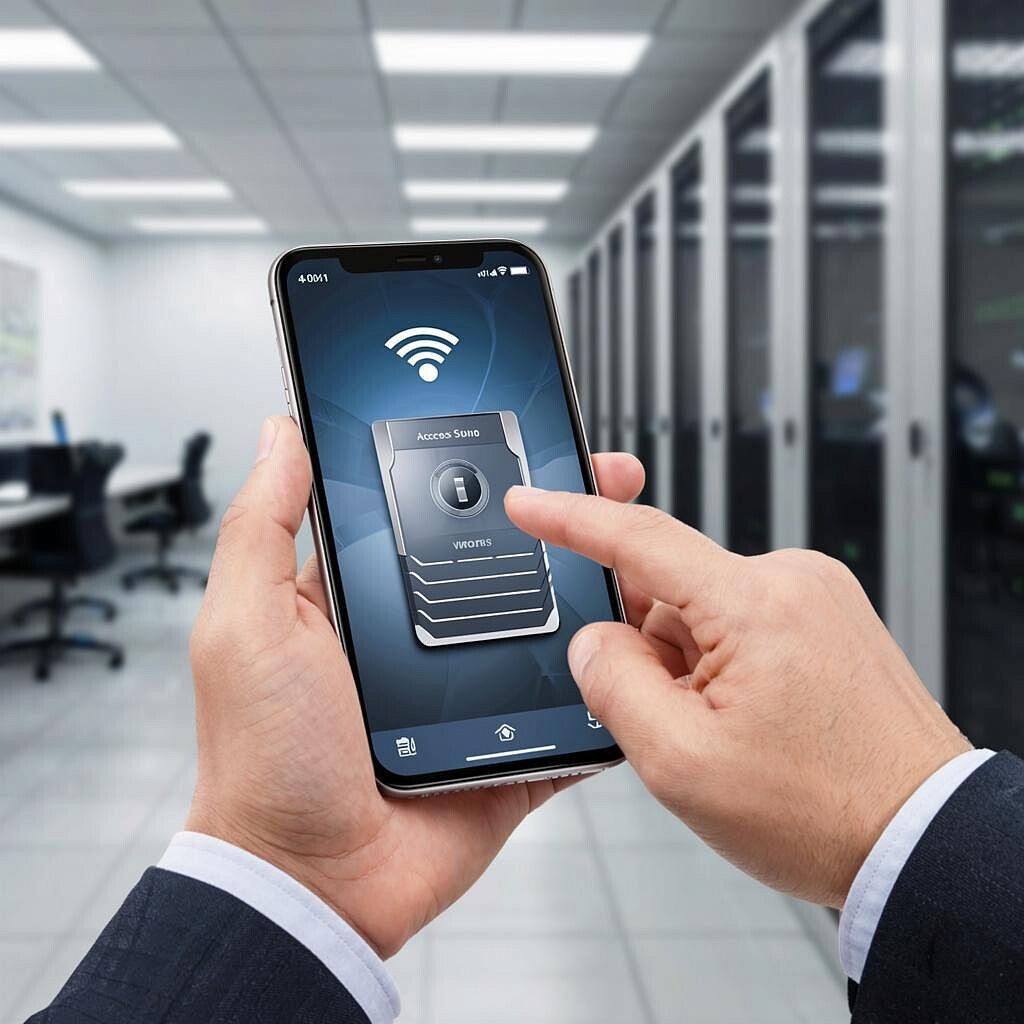
Удаленное управление контроллерами СКУД через мобильное приложение: как настроить?
Удалённое управление контроллерами СКУД через мобильное приложение: как настроить?
Что такое СКУД и зачем управлять удалённо?
Система контроля доступа и управления (СКУД) – это совокупность аппаратного, программного и сетевого оборудования, которое регистрирует входы и выходы людей в
здании. На первый взгляд кажется, что дверь с считывателем — это всё, что нужно. Но в реальности к контроллеру подключено
множество устройств: камеры, датчики, блоки питания. Управлять таким комплексом из пульта поручной может стать настоящим вызовом, особенно если вы не
работаете в офисе, а ведёте удалённый бизнес, строительный подряд или удалённый сервисный центр. Удалённый доступ к контроллеру решает почти все
эти задачи сразу:
- контроль состояния оборудования в любой точке мира;
- скорейшее реагирование при сбоях с места обслуживания;
- обновление правил доступа без выездов на объект;
- периодический мониторинг журналов событий и анализ угроз.
Что понадобится для дистанционной работы
Для того чтобы из смартфона можно было управлять контроллерами СКУД, понадобится:
- контроллер с поддержкой Wi‑Fi или Ethernet и беспроводным управлением (например, серии VMS, Feliway, TBS);
- операционная система контроллера должна поддерживать LTE/5G или модули роутера;интернет‑провайдер с бизнес‑таблицей QoS, чтобы не терять пакеты при обновлении правил;
мобильное приложение, совместимое с выбранной моделью контроллера. На сайте y-ss.ru/skud указан список совместимых устройств и приложений. - публичный адрес (IP‑адрес) контроллера или доменное имя, которое будут использовать из сети;
- параметры (логин, пароль) для доступа к контроллеру – не теряйте их, в противном случае придется делать восстановление прошивки.
Как выбрать приложение и контроллер
Если вы новичок, то самое время посмотреть аналогичный раздел на y-ss.ru/skud – там собраны обзоры совместимых решений и рекомендации по выбору.
Процесс выбора прост: ищите контроллер с открытой API/HTTP‑интерфейсом. Это даст возможность не только подключать приложение, но и прописать собственные правила доступа
через скрипты. В таблице сравнения выше вы видите отметки по следующим параметрам:
- ОС – наличие поддержки iOS, Android;
- Безопасность – поддержка TLS‑1.2, Two‑Factor Authentication;
- Цена – от 1500 руб. за контроллер до 5000 руб. за комплекс с кэшем и ИК‑датчиком;
- Поддержка OTA‑обновлений – опция обязательна, иначе вы будете зависеть от физического доступа к шкафу.
Пошаговая настройка мобильно‑ю‑дальнего управления
Ниже приведён универсальный чек‑лист, применимый к большинству контроллеров.
- Подключите контроллер к сети. Убедитесь, что он получает статический IP (или назначьте DDNS‑адрес). Это важно, чтобы телефон всегда видел один и тот же адрес.
- Зайдите в веб‑интерфейс контроллера через браузер: http://IP‑адрес. Введите логин/пароль. Заполните раздел Network Settings – включите Wi‑Fi, если контроллер не подключен напрямую
к роутеру. - Откройте приложение на смартфоне (iOS или Android). В настройках найдите пункт «Добавить устройство». Введите IP‑адрес контроллера и порты по умолчанию (обычно 8080).
- После появления окна подключите контроллер: введите логин/пароль, которое вы использовали в веб‑интерфейсе. Появится список всех датчиков и считывателей.
- Диагностика: посмотрите логи «Events» и «Users» в приложении. Убедитесь, что входы регистрируются с правильными временем и датчиком. Если какие‑то часы не
записываются, проверьте синхронизацию времени контроллера (NTP). - Создайте правила доступа: в приложении выберите «Access Rules» → «Add Rule». Задайте параметры – время суток, группы пользователей, статусы карточек. Вы
можете импортировать CSV‑файл с именами пользователей. - Сохраните правила, пересмотрите их в журнале «Changes» – убедитесь, что система применила новый набор правил.
- Отправьте тестовую запись: нажмите кнопку «Forced Entry» на контроллере, проверьте, что запись появилось в журнале.
- Включите удалённую оповещение: в приложении настройте push‑уведомления и e‑mail‑рассылки при событиях «Unauthorized Access», «Offline» и т.д.
- Обновите прошивку: в разделе «System» выберите «Firmware Update» и перейдите по инструкции производителя. Рекомендуется делать обновление только в ночное время, когда двери закрыты.
Часто возникающие проблемы и способы решения
Иногда бывает так, что приложение перестала открывать контроллер, хотя сеть работает. Проблема зачастую скрыта за кэшами и некорректными сертификатами.
В таком случае попробуйте:
- перезапустить контроллер – появится «Boot‑loop» в журнале;
- очистить кэш IP‑таблицы на роутере (или включить «Static Routes»);
- проверьте, не задействован ли порт 8080 уже другим сервисом; в таком случае смените порт в настройках контроллера;
- учтите, что в некоторых регионах мобильный оператор блокирует порты >1024. Рекомендуется использовать 443 (HTTPS).
Безопасность и правовые аспекты
При удалённом управлении важно соблюдать два ключевых принципа:
- Confidentialité et intégrité – все передаваемые данные шифруются (TLS‑1.2+). Никогда не оставляйте открытый доступ к API без пароля.
- Регистрируйте журнал аудита каждую команду управленца. Это не только помогает при расследовании инцидентов, но и отвечает требованиям GDPR и НЭП.
Для государственных и образовательных учреждений необходимо соблюдать ГОСТ Р 52489 и Федеральный закон «О персональных данных». При возникновении конфликта с законодательством
не стоит рисковать – обратитесь к специалисту IT‑безопасности.
Стоимость и экономия времени
Точная цена варьируется в диапазоне 3 000–12 000 руб. за единичный контроллер, но к ней добавляется:
- стоимость мобильного соединения – от 200 руб. в месяц за 1 Gb;
- аппаратный модуль 12‑сотовый роутер – 5000‑7000 руб.;
- плата за поддержку разработчика – 1500–3000 руб. в год.
Однако откат реагирования на сбои сокращает стоимость простой: обычный взлом двери “on‑site” походит на 3 ч. работы для технического специалиста. С удалённым
доступом исправление занимает 15‑20 минут.
Чек‑лист перед запуском
НомерПроверка 1Контроллер виден в сети по статическому IP. 2Порт 8080/443 открыт, трафик проходит. 3Веб‑интерфейс работает, а приложение подключается. 4Правила доступа загружены и работают. 5Включено push‑уведомление, e‑mail‑отчёт. 6SSL‑сертификат обновлен. 7Журнал аудита запущен. 8Проведено тестовое действие – подтверждена реакция системы.
Все пункты проверены, система работает. Теперь, каждый раз, входя в офис или возвращаясь домой, вы можете открыть дверь с помощью пальца
и смартфона, а не карты или кода. Это облегчает контроль, уменьшает расходы на техобслуживание и повышает уровень безопасности. Готовы сделать
следующий шаг? Просто следуйте чек‑листу, и удалённое управление станет доступным каждому.