Всем привет! Сегодня расскажу о том, как создать EFI для запуска macOS на обычном настольном компьютере.
Что такое EFI?
EFI — это интерфейс между операционной системой и микропрограммами платформы, который пришёл на смену традиционному BIOS. Его основное предназначение — корректно инициализировать оборудование при включении системы и передавать управление загрузчику или непосредственно ядру операционной системы.
Для чего может понадобиться EFI?
А вдруг у вас завалялся диск с установленным на нем macOS и вам нужно достать с него например важные файлы? Ну или же вы просто хотите установить себе macOS и попользоваться Хакинтошем?(ну об этом уже в следующей статье)...
Что понадобиться для создания EFI?
Итак, приступим. Нам понадобятся такие вещи как:
1. Флешка (я использовал размером 8гб)
2. BDU
Шаг 1.
Вставляем флешку. В диспетчере дисков удаляем у нее все разделы и создаем простой том NTFS. Открываем BDU(Boot Disk Utility), выбирем нашу флешку и нажимаем кнопку Format Disk.
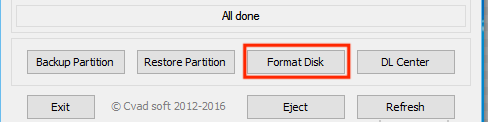
Ждем надписи All done. Вытаскиваем и вставляем флешку, а после этого Windows может предложить что-то отформатировать, ни на что не соглашаемся.
Шаг 2.
Извлекаем OpCore-Simplify, запускаем файл с названием OpCore-Simplify с расширением .bat.
При первом запуске нам нужно согласиться на установку библиотек python, со всем соглашаемся, ждем немколько секунд, а потом попадаем в меню. Вводим "1", опять со всем соглашаемся, ждем установки Hardware-Sniffer, после чего вводим "E". Важно, чтобы все периферийные устрйства, которые вы собираетесь использовать, были подключены. Далее нам выведется список комплектующих и версию macOS которая запустится на этой конфигурации системы. Нажимаем Enter, выбираем версию OC, далее со всем соглашаемся, везде нажимаем Enter) после этого откроется папка Results, в которой находится папка EFI. Закрываем OpCore-Simplify и в проводнике открываем раздел флешки с названием BDU. Удаляем все файлы и закидываем в него нашу папку EFI.
Шаг 3.
Перезагружаем систему, открываем Boot-меню или же просто заходим в БИОС. Далее запускаемся с нашей флешки и выбираем накопитель, на котором стоит система MacOS.
Собственно, на этом все.
Также с помощью этой утилиты можно запросто установить macOS на свой ПК.
Всем добра!...