Программа Kinovea позволяет определять пространственные, временные и пространственно-временные характеристики движения спортсмена.
Оцифровка (трекинг) контрольных точек
Последовательность действий для выполнения трекинга в Kinovea следующая:
· Нажмите правую клавишу мыши и выберите пункт Прорисовка пути.
· Сместите видео на один кадр вперед, используя колесико мыши.
· Скорректируйте местоположение точки, если это требуется.
· Для завершения трекинга вызовите контекстное меню и выберите пункт Закончить редактирование пути.
Трекинг – это полуавтоматический процесс. Местоположение точки компьютер рассчитывает автоматически, но вы непрерывно должны следить за правильностью его определения.
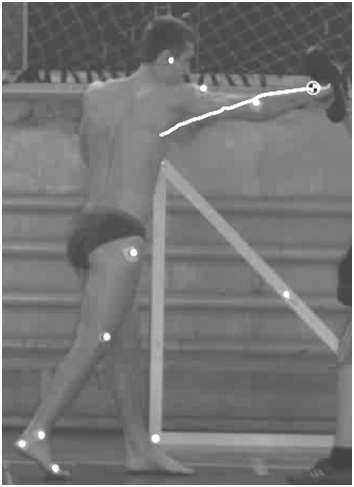
Выбор контрольной точки
Для улучшения результатов трекинга путем повышения точности определения контрольные точки должны иметь наибольший контраст с фоном. Алгоритм автотрекинга работает наилучшим образом, если форма объекта с контрольной точкой не изменяется. Для улучшения результатов трекинга и уменьшения ручной обработки рекомендуется использовать светоотражающие наклейки.
Создание траектории
Когда осуществляется трекинг, вы можете видеть два прямоугольника.
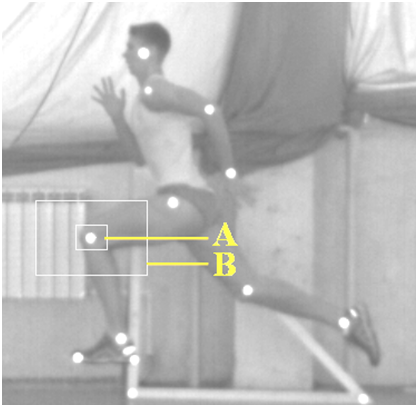
Внутренний прямоугольник А – определяет координату точки, а внешний В – определяет зону поиска объекта.
Если автоматический трекинг ошибается с координатой контрольной точки, вы её можете скорректировать вручную, перетащив окно поиска. Перетаскивайте до тех пор, пока центральное перекрестье не окажется в требуемом месте экрана. После возобновления автотрекинга скорректированная точка будет являться исходной.
Редактирование траектории
После обработки последнего требуемого кадра нажмите Закончить редактирование пути для остановки трекинга. Прямоугольники исчезнут.
Траектория является интерактивной, т.е. вы можете открыть требуемый кадр, нажав на необходимую точку траектории. Вы можете передвигать точку по траектории, чтобы просмотреть все движение.
Если некоторые точки определены ошибочно, перейдите на соответствующий кадр и выберете пункт контекстного меню Повторное определение пути.
Настройка отображения траектории
Вызовите контекстное меню и выберите пункт Конфигурация. Для пользователя доступны следующие режимы просмотра (рис. 23):
A. Завершенный путь – траектория видна на всех кадрах видеоряда (этот режим настроен по умолчанию).
B. Путь в виде следа – прорисовывается только часть траектории, а за точкой следует надпись или выбранный параметр измерения.
Вы также можете видеть дополнительную информацию, отражаемую на экране:
а) расстояние – общее расстояние между начальной точкой пути и текущей точкой;
б) скорость – средняя скорость на последнем участке пути.
Расстояние и скорость указываются в реальных единицах только в том случае, если вы заранее определили масштаб изображения с помощью тест-объекта.
Если в границах обрабатываемой траектории имеются ключевые кадры, то в соответствующих местах траектории остаются метки с измерениями. Вы можете их переместить в удобное место.
Использование функции секундомера
Нажмите кнопку секундомер на панели приборов рисования .
Выберите место на видеокадре, где необходимо поместить секундомер.
Секундомер будет виден с этого кадра на всех последующих. Вы можете выбрать цвет и шрифт в конфигурации секундомера.
Также возможно изменять размер секундомера, потянув за правый нижний угол или изменив размер шрифта в пункте Конфигурацияконтекстного меню.
До тех пор, пока вы не запустите секундомер, дисплей будет показывать нули. Формат отображения времени можно изменять в меню Настройки > Формат маркеров времени.
Запуск секундомера осуществляется нажатием пункта Запустить секундомер контекстного меню, выбрав предварительно требуемый кадр. Для остановки секундомера выберите пункт Остановить секундомер контекстного меню.
Значения секундомера остаются видимыми даже после его остановки (рис. 25).
Вы можете скрыть секундомер после его применения, выбрав пункт Скрыть секундомер. В этом случае секундомер будет виден с момента запуска до момента остановки.
Удалить секундомер с экрана можно, выбрав пункт Удалить секундомер.
Когда вы добавляете несколько секундомеров для измерения нескольких событий, чтобы не запутаться, необходимо, чтобы все показания были дополнены пояснениями. Также для различения можно использовать различные цвета секундомеров.
Измерение расстояния
Все линейные измерения начинаются с определение масштаба объектов на видео. Для этого необходимо нарисовать линию в соответствии с тест-объектом, выбрав функцию Линия на панели инструментов рисования, а затем задать ее длину, выбрав пункт контекстного меню Откалибровать (рис. 27).
Эта функция связывает размеры объекта в пикселях с реальными размерами.
Когда изменяется калибровка линии, это приводит к изменению всех ранее определенных размеров. Для измерения необходимого сегмента постройте еще одну линию и выберите в контекстном меню пункт Отображать размерности.
Точность линейных измерений
При неправильной съемке линейные измерения не будут точными. Вызванные погрешности могут быть связаны с различными типами искажений видео. Часто встречаются перспективные искажения, вызванные недостаточным расстоянием до объекта съемки и недостаточным фокусным расстоянием оптической линзы. Перспективное искажение вызывает так называемый эффект рыбьего глаза (fish-eye effect) и вызвано это, как правило, плохой видеотехникой, например применением в исследованиях веб-камеры или сверхширокоугольного объектива. Таким образом, длина линии в центре кадра и на периферии будет отличаться.
Рекомендации для повышения точности измерений:
· Тест-объект и измеряемые линейные размеры должны находиться в одной плоскости съемки.
· Плоскость движения должна быть перпендикулярна оптической оси камеры.
· Измеряемые линейные параметры и тест-объект должны быть по возможности ближе к центру изображения.
· Измеряемые сегменты должны быть ближе к тест-объекту.
· Если линейные измерения осуществляются на нескольких кадрах видеоряда, точка съемки должна быть строго фиксирована (без смещений и приближений).
Измерение расстояния на нескольких кадрах
Программа позволяет измерить расстояние между двумя точками пространства. Кроме того, измерить расстояние на нескольких кадрах позволяет функция трекинга. Постройте траекторию точки, вызовите контекстное меню и выберите пункт Конфигурация > Измерения > Дистанция.
Программа рассчитает путь как сумму расстояний от начальной позиции до текущей.
Измерение скорости с помощью трекинга
Функция трекинга позволяет определять скорость для выбранных точек (рис. 30). Выберите требуемую точку, вызовите контекстное меню, нажмите Конфигурация > Измерения > Скорость.
Вы можете поменять единицы измерения скорости по своему усмотрению.
Читать полностью:
Коршиков, В. М. Биомеханика / В. М. Коршиков, А. А. Померанцев. – Издание 2-е, переработанное. – Липецк : Липецкий государственный педагогический университет имени П.П. Семенова-Тян-Шанского, 2019. – 95 с. – ISBN 978-5-907168-19-0. – EDN ZYDYPZ.