Эта памятка для интеграторов и ИТ-служб, которые столкнулись с потерей пароля на камере или регистраторе. У iFlow есть три официальных пути восстановления. Выбираем тот, что быстрее и безопаснее в ваших условиях, чтобы вернуть систему в строй без лишних простоев.
Сценарий 1. Аппаратный RESET
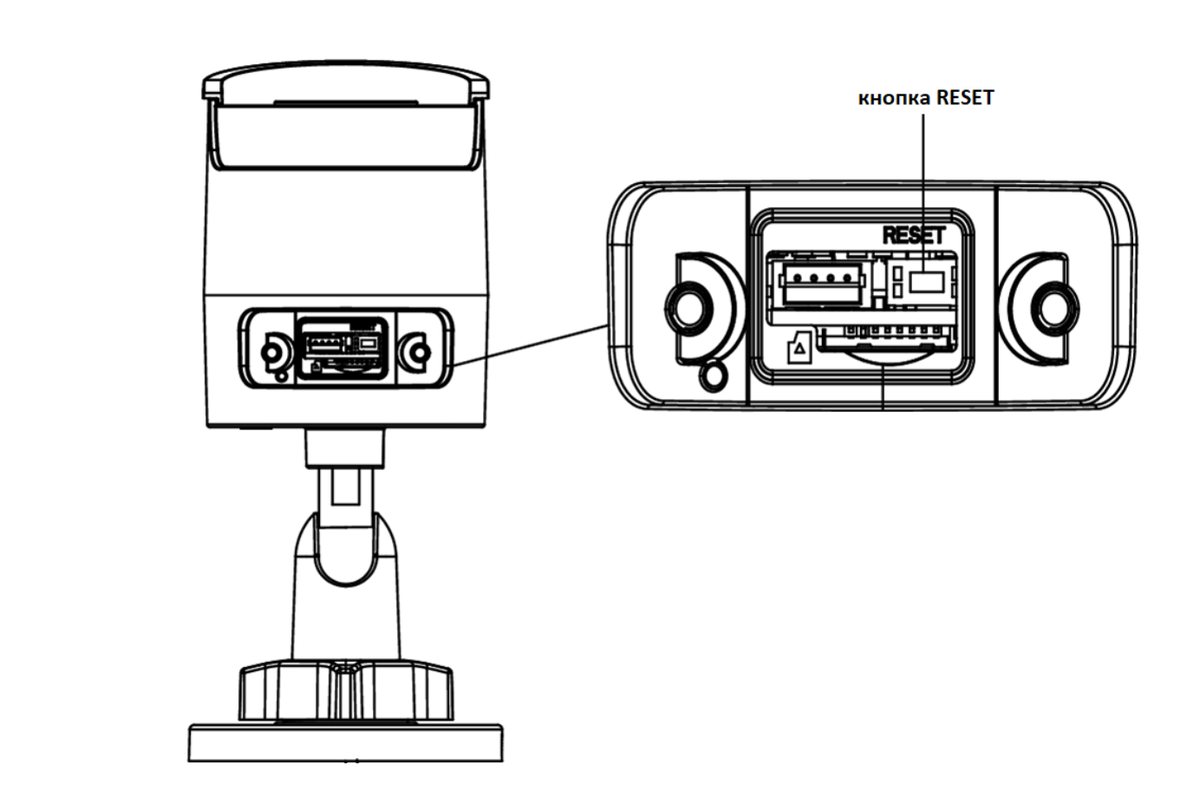
Если на устройстве есть кнопка RESET, это самый быстрый способ. Нажмите и удерживайте ее 10 секунд при включении или перезагрузке. Пароль админа сбросится, устройство станет неактивным, а все настройки обнулятся. Кнопка обычно находится рядом со слотом microSD. Этот путь уместен на раннем этапе, когда настроек немного, либо когда у вас есть резерв конфигурации.
Сценарий 2. Через веб-интерфейс с e-mail верификацией
Если при активации вы указали e-mail для восстановления, откройте веб-интерфейс, нажмите Forget Password, экспортируйте QR-код и отправьте файл на pw_recovery@device-service.com именно с зарезервированного адреса. В ответ придет проверочный код, как правило в течение нескольких минут. Введите его и задайте новый пароль. Настройки при этом сохраняются. Это оптимально на введенных в эксплуатацию системах.
Сценарий 3. Через техподдержку iFlow по файлам
Если e-mail не был сохранен, используйте утилиту SADP: выберите устройство, нажмите Forgot Password, экспортируйте feature-файл и вместе с фото шильдика отправьте на почту техподдержки iFlow с темой Сброс пароля. Важно не перезагружать устройство между экспортом и применением ответного файла. После получения ответного файла импортируйте его и задайте новый пароль.
GuardingVision и отвязки от облака
Если устройство привязано к GuardingVision/Hik-Connect, у владельца есть инструменты для самостоятельной отвязки. Потребуются пароль admin, доступ к той же сети и статус В сети. Отвязка выполняется через SADP, мобильное приложение или локальное меню регистратора.
На будущее: правильная активация экономит часы
Сразу после ввода устройства в сеть задайте сложный пароль, заполните контрольные вопросы и e-mail для восстановления. Помните про IP по умолчанию 192.168.1.64 и общую подсеть для ПК и устройства. Эти простые действия снимают зависимость от внешней помощи и ускоряют восстановление при любых инцидентах.