Программа биомеханического анализа спортивной техники Kinovea позволяет получить большой массив данных. Для удобства изучения и представления данных информация может быть экспортирована в электронную таблицу.
Экспортируемые данные
Следующая таблица показывает, какую информацию и в каких форматах можно экспортировать.
OpenDocument Format, ODF (открытый формат документов для офисных приложений) – открытый формат файлов документов для хранения и обмена редактируемыми офисными документами, в том числе электронными таблицами, Этот формат поддерживает несколько офисных приложений, таких как OpenOffice, Google Docsи Microsoft Office последних версий.
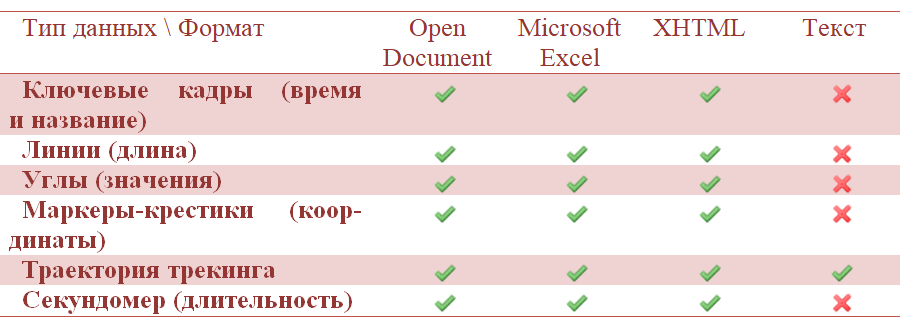
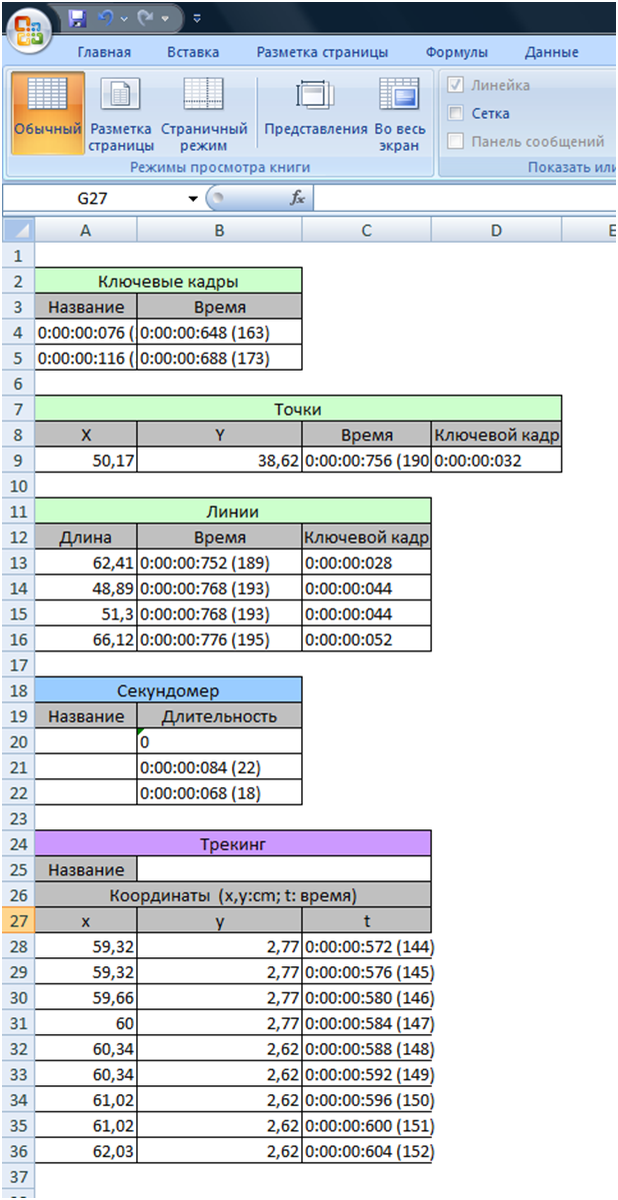
Kinovea может экспортировать данные в формате XML, распознаваемом Microsoft Excel, начиная с Microsoft Office XP и более поздних версиях.
Возможность экспорта в формате XHTML предусмотрена на случай, если нет возможности просмотра электронных таблиц с помощью OpenDocument или MS Excel. Документ этого формата вы сможете открыть в любом браузере и скопировать в таблицу.
Экспорт в обычный текст необходим для создания промежуточного файла, который впоследствии может быть преобразован для специфических целей пользователя.
Например, файл текстового формата, может быть использован для построения графика, например в бесплатной программе gnuplot (http://www.gnuplot.info/).
Построение графиков в свободном приложении GNUPLOT
Программа позволяет строить двух- и трехмерные графики. Используя созданный текстовый файл, можно построить 3D график, где третьей размерностью будет время. Для этого в окне программы достаточно прописать следующее команды:
Установочные команды:
gnuplot> set xlabel "Время"
gnuplot> set ylabel "X-AXIS"
gnuplot> set zlabel "Y-AXIS"
gnuplot> set ticslevel 0
Команды построения графика
gnuplot> splot "имя_файла.txt" using 1:2:3 with lines
(замените имя файла.txt на реальный файл с данными и укажите его директорию).
Для того чтобы программа gnuplot считывала данные по времени, они должны быть представлены в формате номеров кадров или миллисекундах.
Сравнение и синхронизация двух видео
Этот режим может использоваться для сравнения движений или более детального изучения сложного движения, снятого с нескольких ракурсов.
Переключитесь в режим воспроизведения двух видеофайлов, выбрав пункт Вид > Два экрана воспроизведения.
После загрузки двух видеофайлов становится доступна дополнительная панель синхронизации.
Синхронизация двух видеопотоков
Воспроизводите оба видео до тех пор, пока не сможете найти общий момент (например, момент отрыва от земли, момент приземления, момент касания мяча и т.п.). Остановите два видео на соответствующих кадрах и нажмите кнопку Синхронизировать видео
на панели синхронизации.
Точка синхронизации теперь будет видна как маленький красный маркер на трех панелях.
Вы можете использовать режим наложения видео, выбрав кнопку Включить наложение изображений на панели синхронизации.
Важно не забыть установить правильную скорость для двух видео.
Наложение изображений
Вы можете наложить два видео в одном окне, при этом каждое изображение станет полупрозрачным. Данная функция становится доступной
после нажатия пункта Включить наложение изображений
Вы можете использовать левую клавишу мыши для детального сопоставления изображений.
Использование экрана съемки
Экран видеосъемки позволяет выполнять видеозахват непосредственно в Kinovea. Вы можете записать видео на свой жесткий диск и использовать для дальнейшего видеоанализа.
Задержка воспроизведения позволяет выполнять оперативный контроль движения на основе визуальной обратной связи. Данная функция также незаменима для коррекции техники выполнения двигательного действия. Также вы можете остановить запись, просмотреть и сопоставить несколько попыток выполнения.
Выбор экрана съемки
Для того чтобы начать запись видео, необходимо выбрать режим на главной панели инструментов
Если вы имеете камеру, подключенную к вашему компьютеру, вы должны указать правильный путь. Если камера не найдена, ошибка об этом событии появится во всплывающем меню. Убедитесь, что камера правильно присоединена к компьютеру и подключена. Следует помнить, что многие камеры могут работать в двух режимах: режиме съемки и режиме воспроизведения.
Если вы имеете несколько камер, первая из них будет подключена автоматически.
Поддерживаемые устройства
Видеокамеры, имеющие жесткий диск, DVD или карты памяти, часто не позволяют передавать сигнал напрямую на компьютер. Их USB кабель используется для передачи видеофайла после завершения съемки. Для их использования в режиме «on-line» необходимо дооснастить свой компьютер дополнительной картой работы с видео.
Если вы имеете камеру, подключенную к вашему компьютеру, вы должны указать правильный путь. Если камера не найдена, ошибка об этом событии появится во всплывающем меню. Убедитесь, что камера правильно присоединена к компьютеру и подключена. Следует помнить, что многие камеры могут работать в двух режимах: режиме съемки и режиме воспроизведения.
Если вы имеете несколько камер, первая из них будет подключена автоматически.
Поддерживаемые устройства
Видеокамеры, имеющие жесткий диск, DVD или карты памяти, часто не позволяют передавать сигнал напрямую на компьютер. Их USB кабель используется для передачи видеофайла после завершения съемки. Для их использования в режиме «on-line» необходимо дооснастить свой компьютер дополнительной картой работы с видео.
Инструменты рисования
Многие инструменты рисования, доступные в режиме воспроизведения видео, доступны также в режиме съемки. Они могут быть использованы для создания ориентиров для оперативного анализа техники.
Для задержки интересующего момента используйте кнопку Воспроизвести/пауза .
Для продолжения съемки повторно нажмите кнопку.
Конфигурация камеры
Для выбора камеры используйте пункт контекстного меню Выбрать источник .
Диалоговое окно предоставляет возможность выбора устройства и позволяет изменить текущие настройки видеосъемки.
Нажмите кнопку на панели инструментов Выбрать источник или
выберите соответствующий пункт контекстного меню. Для изменения
разрешения съемки и частоты съемки используйте меню Конфигурация.
Возможность выбора разрешения и частоты камеры зависит от самой камеры.
Для некоторых камер вы можете выполнить более тонкие настройки, используя драйвер и программное обеспечение камеры. Для этого нажмите кнопку Свойства в меню Конфигурация. Обычно это требуется для настройки яркости, контрастности и цвета видео.
Изменение разрешения экрана и частоты съемки
Если вы имеете IP-камеру, вы можете использовать ее для захвата видео в форматах MJPEG.
Откройте диалоговое окно и выберите пункт Сетевая камера.
Захват изображения и видео
Вы можете захватывать как изображение, так и видео. Важно помнить, что записывается только то, что выводится на экран.
Сохранение изображения
Для сохранения только изображений используйте кнопку Сохранить изображение на панели инструментов. Следует помнить, что все рисунки, присутствующие на экране, также сохраняются.
Запись видео
Для записи видео используйте кнопку Старт записи видео .
Для остановки видео используйте эту кнопку повторно.
После завершения записи миниатюры файлов появятся под основным окном видео. Вы можете выполнить несколько операций с записанным видеофайлом, доступных из контекстного меню:
а) воспроизвести видео – появляется дополнительный экран воспроизведения, при этом экран видеозахвата не закрывается;
б) скрыть видео – удаляет миниатюру из интрефейса программы (но не удаляет файл), экран видеозахвата не закрывается;
в) удалить видеофайл – записанный видеофайл удаляется в корзину.
Директория сохранения видео
Вы можете определить директорию сохранения изображения и видео. Используйте основное меню Настойка > Предпочтения > Съемка. В этом окне вы также можете выбрать формат сохранения.
Когда выполняется сохранение изображения или видео, Kinovea генерирует новое название файла. Это позволяет записывать множество файлов, не беспокоясь о том, что можно запутаться в названиях. Однако автоматические названия можно настраивать. Выберите пункты меню Настройки > Предпочтения > Съемка > Название файла. По умолчанию выбран Свободный текст с автоматическим счетчиком. В этом случае программа будет присваивать имя, содержащее слово «Съемка», дату съемки и номер съемки.
Кроме этого, программа предоставляет возможность изменения шаблона имени. Свободный текст подразумевает, что в названии может присутствовать любое ключевое слово, например, название вида спорта, название движения, фамилия спортсмена и др.
Задержка воспроизведения записи при съемке
Вы можете установить отставание воспроизведение видео от съемки на несколько секунд. Эта функция необходима для оперативного контроля тренировочного процесса: установите задержку, равную времени выполнения движения плюс время, необходимое для подхода к компьютеру. Вы можете контролировать себя самостоятельно: достаточно оставить программу в режиме записи, а когда вернетесь, увидите свою попытку.
Эта функция может быть использована в учебной аудитории или спортивном зале с группой студентов.
Следует помнить, что слишком частое применение метода обратной визуальной связи может привести к зависимости и потребности постоянного использования. Это является нежелательным. Считается, что спортсмены должны учиться анализировать движения, полагаясь на кинестетические ощущения.
Настройка задержки воспроизведения видео
Настройте задержку времени, используя ползунок под изображением (рис. 39).
Задержка указывается в секундах. Максимальная задержка зависит от разрешения изображения, частоты съемки и используемой памяти.
Запись с применением функции задержки
Когда вы ведете запись видео, записывается только то, что транслируется на экране (но не то, что находится в буфере памяти). Перед началом записи всегда рекомендуется проверять настройки задержки воспроизведения.
Настройка используемой памяти
Функция задержки использует оперативную память. Максимальное время, доступное для задержки, напрямую зависит от объема выбранной оперативной памяти. Когда вы увеличиваете разрешение экрана, возможность максимальной задержки времени уменьшается. Когда вам необходимо максимальное время задержки или, напротив, необходимо уменьшить объем используемой оперативной памяти, используйте меню Настройки > Предпочтения > Съемка > Память.
Когда вы используете два окна съемки, каждый экран использует половину оперативной памяти.
Сохранение изображения
Сделать скриншот видео можно, нажав кнопку Сохранить изображение в правой нижней части экрана на панели экспорта данных. Вся видимая область будет сохранена как изображение, включая элементы рисования, секундомеры, траектории, сетки, лупы и т.д.
Сохранение последовательности изображений
Используйте кнопку Сохранить последовательность изображении.
Используя настройку конфигурации, выберите временной интервал, через который будут делаться снимки.
Нажмите Сохранить и выберите место сохранения файлов изображений. Названия файлов будут автоматически генерироваться из данного вами названия и суффикса – номера кадра в последовательности.
Например, если указано имя файла "Иванов", то сохраненная последовательность будет: Иванов-001.jpg, Иванов-002.jpg, Иванов-003.jpg и т.д. Формат суффикса зависит от выбранного формата времени.
Вы можете также сохранить только ключевые кадры, используя радиокнопку Экспортировать только ключевые кадры.
Сохранение видео
Вы можете сохранить видео, нажав кнопку Сохранить видео на панели экспорта данных.
Если вы добавляли ключевые кадры, траектории, секундомер и пр., открывается окно опций сохранения.
Когда сохраняете видео, выберите директорию хранения файла. Программа поддерживает следующие форматы сохранения видео: MKV (Matroska), MP4, AVI. В качестве кодека используется: MPEG4-ASP.
Когда используется опция комбинированного сохранения видео и ключевых кадров, поддерживается только формат MKV (Matroska).
Опция комбинированного сохранения видео и ключевых кадров
Если у вас имеются ключевые кадры, по умолчанию используется комбинированный режим сохранения. Эта опция позволяет создавать видео с оригинальными кадрами нетронутыми, в то время как ключевые кадры сохраняются в другом потоке, внутри файла.
Поэтому вы сможете повторно открыть такой файл в программе Kinovea и изменить рисунки, секундомеры, траектории и комментарии. Если вы откроете такой файл программами других разработчиков, вы увидите только оригинальные кадры (рисунки и комментарии будут игнорироваться).
Эта опция может быть использована, когда вы желаете поделиться результатами анализа с другими пользователями Kinovea или в целях архивации, когда имеет смысл хранить все данные в одном файле.
Программа позволяет сохранять видео как с рисунками, так и без них.
Сохранение рисунков на видео
Это функция может быть использована для экспорта видео, которое могут просматривать пользователи, не имеющие специализированной программы Kinovea, или в целях загрузки видеофайла с анализом на сайты в Интернете.
Сохранение только видео
Эта функция позволяет сохранять видеоряд без рисунков. Она может быть использована для сохранения фрагмента видео для дальнейшего анализа.
Сохранение/Загрузка и открытие общего доступа к данным анализа
Вы можете экспортировать и импортировать данные вашего анализа (данные по ключевым кадрам, комментарии, объекты рисования, траектории,
секундомеры, и т.д.) независимо от видео.
Это позволяет обмениваться или сравнивать данные, сделанные различными людьми на одном и том же видео, импортировать траекторию движения от одного видео к другому, продолжать анализ без повторного сохранения видео и т.д.
Сохранение данных анализа
Вы можете сохранить данные, выбрав пункт меню Файл > Сохранить > Сохранить только анализ.
Файл анализа сохраняется с расширением .KVA. (Kinovea Video Analysis). Это XML файл, который может быть открыт любым текстовым редактором.
Этот файл содержит всю необходимую информацию для воссоздания информации на ключевых кадрах.
По умолчанию .kva–файл создается с названием видеофайла, изменяется только расширение файла. Это позволяет Kinovea открывать связанные файлы (имеющие одинаковое название) автоматически. Если вы не желаете, чтобы данные анализа загружались автоматически, измените название файла данных.
Загрузка данных анализа
Если файл анализа (.kva) находится в той же директории, что и видео, имеет такое же название, он загружается автоматически.
Вы можете открыть любой файл данных, выбрав пункт меню Файл > Заключить данные по ключевым кадрам и указать требуемый файл с расширением .kva, который вы сохранили ранее.
Размер рисунков будет настроен в соответствии с разрешением видео.
Обмен данными
Существует несколько способов обменяться данными биомеханического анализа.
Если у другого исследователя уже имеется видео (такой же файл, что есть у вас), достаточно сохранить и переслать KVA-файл.
Если второй исследователь не имеет видео, вы можете использовать функцию комбинированного сохранения видео и ключевых кадров, а можете переслать видеофайл и файл анализа по отдельности.
Вы должны постараться избежать сохранения видео с наложенными рисунками, т.к. в последующем потеряете возможность убрать эти графические объекты.
Сохранение видео из ключевых кадров
Вы имеете возможность специального экспорта Ключевых кадров в видеофайл. Доступ к этому режиму сохранения открывается через панель экспорта в правом нижнем углу.
В программе реализованы две возможности:
– сохранение слайдшоу из ключевых кадров;
– сохранение оригинального видео с паузой на каждом кадре.
Сохранение слайдшоу
Слайдшоу – это видео, созданное исключительно из ключевых кадров, каждый из которых воспроизводится заданный промежуток времени
Все элементы рисования сохраняются на ключевых кадрах слайдшоу автоматически.
Сохранение видео с паузами на ключевых кадрах
В таком режиме сохраненное видео воспроизводится с обычной скоростью, за исключением ключевых кадров, которые задерживаются на заданный промежуток времени.
Сохранение наложенного видео и наложенного изображения
Когда вы имеете два открытых экрана воспроизведения, вы можете создать наложенное видео, совмещающее два экрана, и синхронизированное по заданной точке. Кнопки сохранения наложенного изображения и наложенного видео располагаются в правом нижнем углу на панели инструментов синхронизации видео.
Наложенное изображение и наложенное видео сохраняют также все объекты рисования.
Читать полностью:
Коршиков, В. М. Биомеханика / В. М. Коршиков, А. А. Померанцев. – Издание 2-е, переработанное. – Липецк : Липецкий государственный педагогический университет имени П.П. Семенова-Тян-Шанского, 2019. – 95 с. – ISBN 978-5-907168-19-0. – EDN ZYDYPZ.