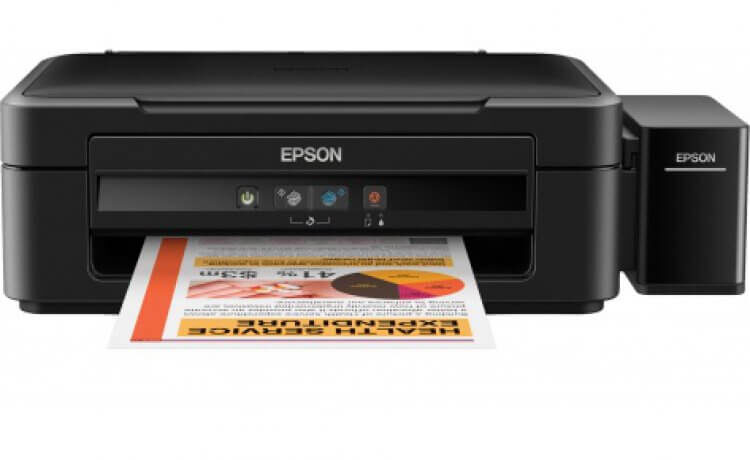
Если ваш принтер Epson L222 начал сигнализировать о переполнении абсорбера — не стоит пугаться и сразу нести его в сервисный центр. Эту проблему можно решить совершенно бесплатно в домашних условиях, выполнив несложную последовательность действий. Данная процедура программно обнулит счетчик, и принтер снова будет готов к работе.
Что вам понадобится для начала:
Прежде всего, необходимо обеспечить стабильную связь между устройством и компьютером. Убедитесь, что ваш принтер L222 правильно подключен к ПК с помощью USB-кабеля, а на компьютере установлены все необходимые драйверы. Без этого важного шага дальнейшие манипуляции будут просто невозможны. Отключаем антивирусную программу на время.
1. Загрузка и подготовка специальной утилиты.
Для работы нам потребуется сервисная программа. Вам нужно скачать ее по предоставленной ссылке: https://disk.yandex.by/d/rVRqGeQnI4Crtw. После завершения загрузки найдите скачанный архив и распакуйте его содержимое в любую удобную для вас папку на жестком диске.
2. Запуск программы и выбор модели принтера.
Теперь найдите в распакованной папке файл с названием Adjprog.exe и запустите его двойным кликом.
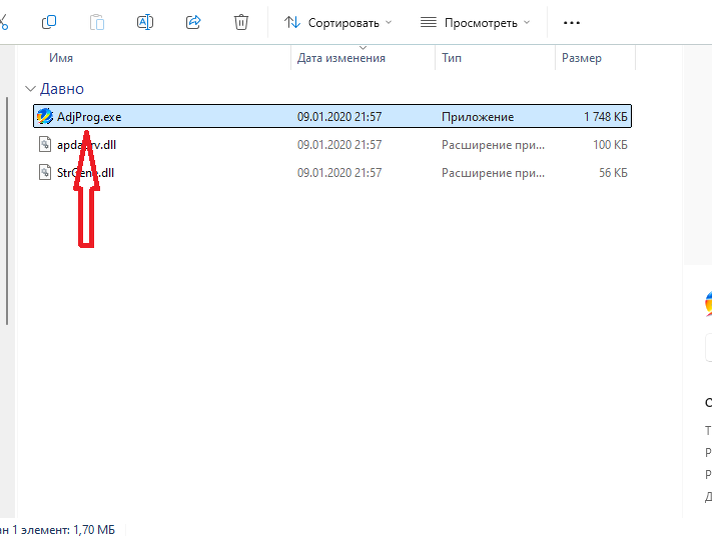
Перед вами откроется главное окно программы. Здесь нужно нажать на кнопку «Select», после чего в появившемся списке всех поддерживаемых моделей необходимо найти и выбрать именно ваш принтер — Epson L222.
3. Переход в сервисное меню.
Следующим шагом будет вход в специальный режим настроек. Для этого в основном окне утилиты выберите пункт «Particular adjustment mode». Этот режим открывает доступ к скрытым сервисным функциям вашего устройства, одной из которых мы и планируем воспользоваться.
4. Непосредственно сброс счетчика.
В открывшемся списке различных регулировок найдите строчку «Waste ink pad counter» (что дословно переводится как «счетчик впитывающей прокладки») и кликните на нее.
В новом окне вам нужно будет установить галочку напротив пункта «Main pad counter», а затем нажать заветную кнопку «Initialization» (что означает «инициализация» или «сброс»).
5. Завершающий этап — перезагрузка устройства.
Программа выдаст сообщение о необходимости перезагрузить принтер. Просто выключите его с помощью кнопки питания, а затем снова включите. На этом всё! Счетчик абсорбера успешно обнулен, и принтер должен работать в обычном режиме, не напоминая о сервисном обслуживании.
Важное замечание и рекомендация:
Стоит понимать, что сама процедура лишь обнуляет программный счетчик, но не решает физическую проблему переполненного абсорбера. Со временем впитывающая прокладка, находящаяся внутри принтера, действительно перестает справляться с поступающими чернилами. Поэтому, для долгой и беспроблемной работы устройства, а также во избежание возможных протечек, которые могут привести к серьезной поломке, настоятельно рекомендую не откладывать и физически заменить этот самый «памперс». Подробную и наглядную инструкцию о том, как правильно это сделать самостоятельно, вы можете найти по этой ссылке: https://dzen.ru/a/aM0M5jM-gAM73cOW?share_to=link. Это поможет вашему печатному устройству оставаться в отличной форме еще долгое время.