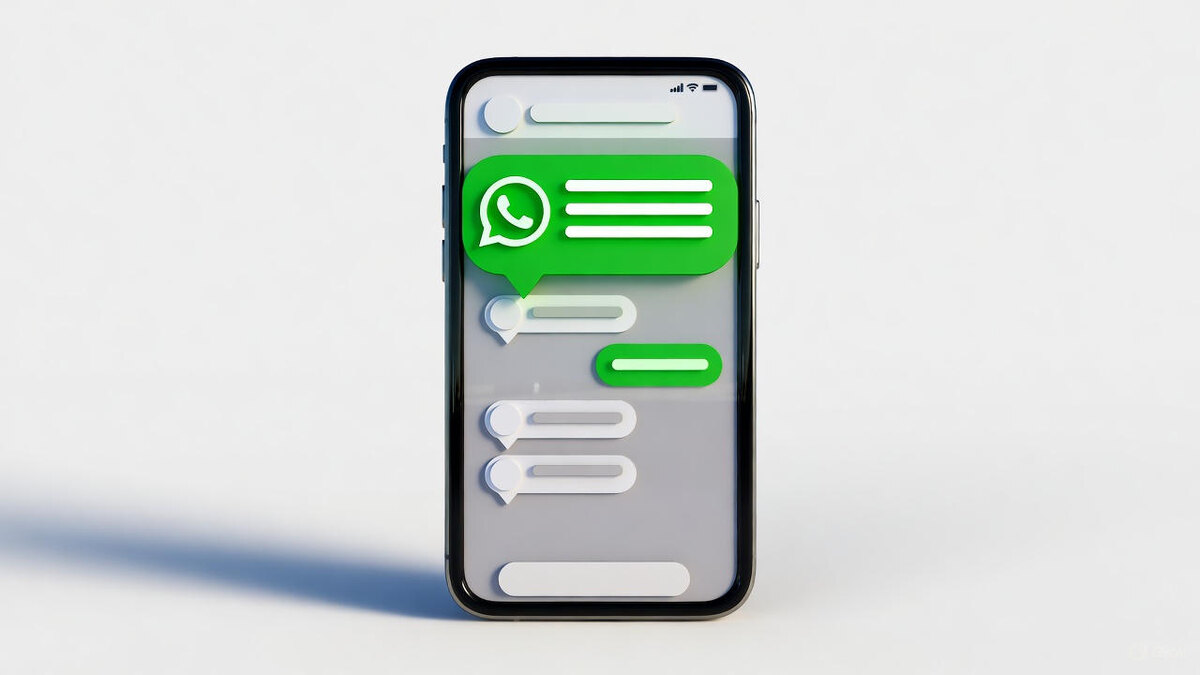
В *WhatsApp можно закрепить до трёх сообщений в верхней части чата. Закреплённое сообщение отображается в виде баннера на 24 часа, 7 дней или 30 дней. Нажмите на закреплённое сообщение, чтобы перейти к нему в чате.
Если закреплено несколько сообщений, на баннере будет указано их количество. Первым показывается последнее закреплённое сообщение. Нажмите на баннер, чтобы просмотреть следующее закреплённое сообщение.
В этой инструкции рассказываем как работает эта функция в разных версиях WhatsApp. Выбирайте подходящий для вас вариант:
Для Андроид
Закреплённое сообщение будет отображаться в верхней части чата в виде баннера до тех пор, пока его не открепят.
Как закрепить сообщение:
- Нажмите на сообщение и удерживайте его.
- Выберите «Другие опции» (три вертикальные точки) → «Закрепить».
- Укажите срок закрепления: 24 часа, 7 дней или 30 дней.
- Нажмите «Закрепить».
Открепление сообщения
Сообщение можно открепить в любое время. Если срок закрепления истечёт, сообщение открепится автоматически.
Как открепить сообщение:
- Нажмите на закреплённое сообщение и удерживайте его.
- Выберите «Другие опции» (три вертикальные точки) → «Открепить».
Закрепление сообщений в групповых чатах
Администраторы группы могут разрешать участникам закреплять сообщения.
Как включить или отключить возможность закрепления:
- Откройте групповой чат и нажмите на название группы.
- Выберите «Разрешения группы».
- Включите или отключите опцию «Изменять настройки группы».
Когда участник закрепляет сообщение в групповом чате, все пользователи получают системное уведомление с указанием имени пользователя, который закрепил сообщение.
Пользователи, которые присоединились к группе после отправки сообщения, потеряли или очистили историю чата, либо удалили сообщение до его закрепления, не смогут его увидеть.
Для iOS
Закреплённое сообщение отображается в верхней части чата в виде баннера до тех пор, пока его не открепят.
Как закрепить сообщение:
- Нажмите на сообщение и удерживайте его.
- Выберите «Закрепить».
- Укажите срок закрепления: 24 часа, 7 дней или 30 дней.
Открепление сообщения
Вы можете открепить сообщение в любое время. Если сообщение не будет откреплено вручную, оно открепится автоматически по истечении выбранного срока.
Как открепить сообщение:
- Нажмите на закреплённое сообщение и удерживайте его.
- Выберите «Открепить».
Закрепление сообщений в групповых чатах
Администраторы группы могут разрешать участникам закреплять сообщения.
Как настроить возможность закрепления:
- Откройте групповой чат и нажмите на название группы.
- Выберите «Разрешения группы».
- Включите или отключите опцию «Изменять настройки группы».
Когда участник закрепляет сообщение, все пользователи группы получают системное уведомление с указанием имени закрепившего.
Пользователи, которые присоединились к группе после отправки сообщения, очистили историю чата или удалили сообщение до его закрепления, не смогут его увидеть.
Для Web-версии
Закрепление сообщения
Закреплённое сообщение отображается в верхней части чата в виде баннера до тех пор, пока его не открепят.
Как закрепить сообщение:
- Наведите курсор на сообщение и нажмите Меню (стрелка вниз).
- Выберите «Закрепить».
- Укажите срок закрепления: 24 часа, 7 дней или 30 дней.
- Нажмите «Закрепить».
Открепление сообщения
Сообщение можно открепить в любое время. Если срок закрепления истечёт, оно открепится автоматически.
Как открепить сообщение:
- Наведите курсор на закреплённое сообщение и нажмите Меню (стрелка вниз).
- Выберите «Открепить».
Закрепление сообщений в групповых чатах
Администраторы группы могут разрешать участникам закреплять сообщения.
Как включить или отключить возможность закрепления:
- Откройте групповой чат и нажмите на название группы.
- Выберите «Разрешения группы».
- Включите или отключите опцию «Изменять настройки группы».
Когда участник закрепляет сообщение, все пользователи группы получают системное уведомление с указанием имени закрепившего.
Пользователи, которые присоединились к группе после отправки сообщения, очистили историю чата или удалили сообщение до его закрепления, не смогут его увидеть.
Для Windows
Закреплённое сообщение отображается в верхней части чата в виде баннера до тех пор, пока его не открепят.
Как закрепить сообщение:
- Наведите курсор на сообщение и нажмите Меню (стрелка вниз).
- Выберите «Закрепить».
- Укажите срок закрепления: 24 часа, 7 дней или 30 дней.
- Нажмите «Закрепить».
Открепление сообщения
Сообщение можно открепить в любое время. Если срок закрепления истечёт, оно открепится автоматически.
Как открепить сообщение:
- Наведите курсор на закреплённое сообщение и нажмите Меню (стрелка вниз).
- Выберите «Открепить».
Закрепление сообщений в групповых чатах
Администраторы группы могут разрешать участникам закреплять сообщения.
Как настроить возможность закрепления:
- Откройте групповой чат и нажмите на название группы.
- Выберите «Разрешения».
- Включите или отключите опцию «Изменять настройки группы».
Когда участник закрепляет сообщение, все пользователи группы получают системное уведомление с указанием имени закрепившего.
Пользователи, которые присоединились к группе после отправки сообщения, очистили историю чата или удалили сообщение до его закрепления, не смогут его увидеть.
Для Mac
Закреплённое сообщение отображается в верхней части чата в виде баннера до тех пор, пока его не открепят.
Как закрепить сообщение:
- Наведите курсор на сообщение и нажмите Меню (стрелка вниз).
- Выберите «Закрепить».
- Укажите срок закрепления: 24 часа, 7 дней или 30 дней.
Открепление сообщения
Сообщение можно открепить в любое время. Если срок закрепления истечёт, оно открепится автоматически.
Как открепить сообщение:
- Наведите курсор на закреплённое сообщение и нажмите Меню (стрелка вниз).
- Выберите «Открепить».
Закрепление сообщений в групповых чатах
Администраторы группы могут разрешать участникам закреплять сообщения.
Как настроить возможность закрепления:
- Откройте групповой чат и нажмите на название группы.
- Выберите «Разрешения группы».
- Включите или отключите опцию «Изменять настройки группы».
Когда участник закрепляет сообщение, все пользователи группы получают системное уведомление с указанием имени закрепившего.
Пользователи, которые присоединились к группе после отправки сообщения, очистили историю чата или удалили сообщение до его закрепления, не смогут его увидеть.
Спасибо, что читаете — это уже огромная поддержка. А еще у вас есть возможность помочь мне через донаты. Это абсолютно добровольно, но невероятно ценно для меня. Вот ссылка, если вдруг захотите поддержать - https://dzen.ru/prowhatsapp?donate=true
Если эта иснтуркция оказалась полезной — обязательно расскажите о ней друзьям.
*(WhatsApp принадлежит компании Meta, которая признана в России экстремистской и запрещена).