Найти в Дзене
XPPen Russia

Калибровка курсора на интерактивных дисплеях Artist

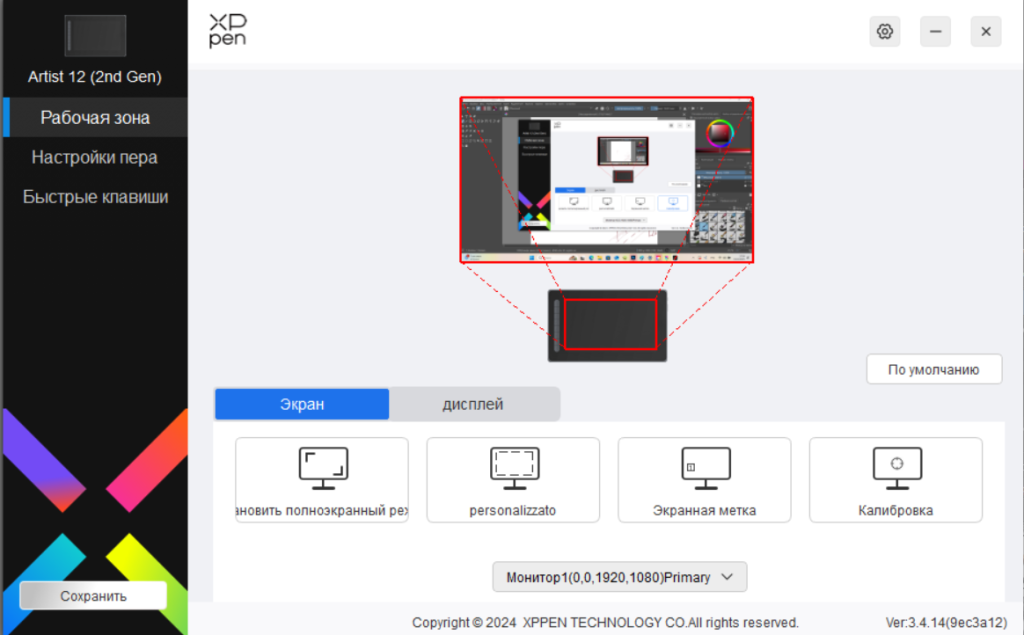
Ответим на частый вопрос – как провести калибровку курсора. В драйверах для интерактивного дисплея Artist есть функция калибровки точного положения курсора – так, чтобы он был точно под наконечником стилуса. Эта функция находится на перовой вкладке сверху (стилизованное изображение монитора) в новых драйверах и на панели "рабочая зона", вкладка "экран" в старых. Процедура достаточно проста – нажимаем калибровку и по очереди касаемся наконечником стилуса центра креста в каждом углу. Важно – делать калибровку ровно при том положении тела, головы и планшета, при котором вы будете работать на нем. Нужно понимать, что даже при изменении угла наклона планшета может потребоваться новая калибровка. Последнее касание - креста в центре экране, это и есть завершение процедуры Также рекомендуется делать калибровку при обновлении драйвера. Легкой работы!
Ответим на частый вопрос – как провести калибровку курсора.

В драйверах для интерактивного дисплея Artist есть функция калибровки точного положения курсора – так, чтобы он был точно под наконечником стилуса.

Эта функция находится на перовой вкладке сверху (стилизованное изображение монитора) в новых драйверах и на панели "рабочая зона", вкладка "экран" в старых.
-2

Процедура достаточно проста – нажимаем калибровку и по очереди касаемся наконечником стилуса центра креста в каждом углу. Важно – делать калибровку ровно при том положении тела, головы и планшета, при котором вы будете работать на нем. Нужно понимать, что даже при изменении угла наклона планшета может потребоваться новая калибровка.

-3

Последнее касание - креста в центре экране, это и есть завершение процедуры

-4

Также рекомендуется делать калибровку при обновлении драйвера.

Легкой работы!