Рассмотрим настройку и размещение однолинейной схемы питания инструментом Конструктор цепей.
На панели «Вставить компоненты» вкладки «Схема» ленты запускаем Конструктор цепей и в открывшемся диалоговом окне «Выбор цепи» в разделе Однолинейная схема питания выбираем тип схемы - Вертикальный – Однолинейное питание.
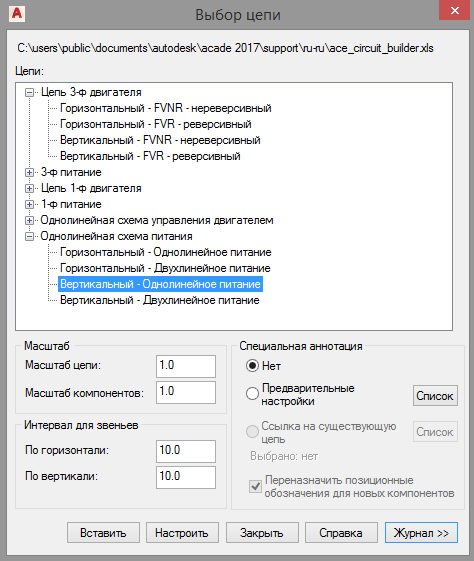
При запуске инструмента программа обращается к данным листа ACE_CIRCS электронной таблицы ace_circuit_builder.xls.
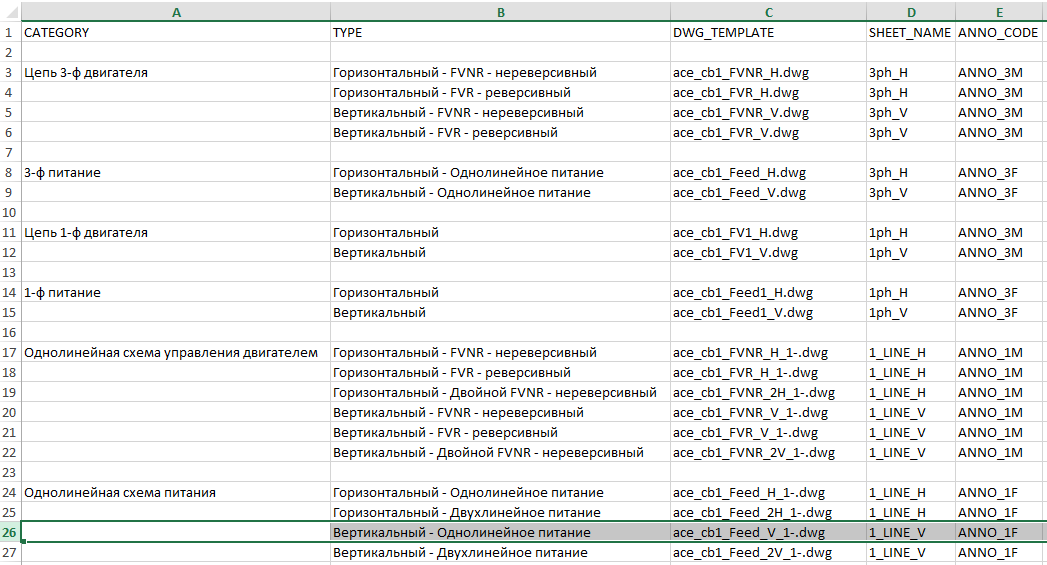
Для динамического построения вертикальной однолинейной схемы питания используются следующие источники данных:
· Шаблон ace_cb1_Feed_V_1-.dwg
· Данные листов 1_LINE_V (компоненты и соединения) и ANNO_CODE (аннотации) электронной таблицы ace_circuit_builder.xls
· База данных ace_electrical_standards.mdb для выбора параметров нагрузки.
В полях Масштаб и Масштаб компонентов диалогового окна «Выбор цепи» вводим значение 1.
Для однолинейных цепей питания значения аннотаций по умолчанию не заданы.
В этом можно убедиться, если выбрать опцию Предварительные настройки в разделе «Специальные аннотации» и нажать кнопку Список.
Откроется диалоговое окно «Предварительные настройки аннотаций», в таблице которого отображаются атрибуты компонентов однолинейных схем питания, значения по умолчанию для них отсутствуют.
В диалоговом окне «Предварительная настройка аннотаций» нажимаем кнопку ОК или Отмена, чтобы закрыть окно, и в разделе «Специальные аннотации» выбираем опцию Нет - данные листа ANNO_CODE электронной таблицы ace_circuit_builder.xls при создании однолинейной схемы питания учитываться не будут.
Значения в полях раздела Интервал для звеньев оставляем без изменения, так как при создании однолинейной схемы питания эти параметры не учитываются.
Если нажать кнопку Вставить, то окно «Выбор цепи» закроется, отобразиться шаблон цепи (файл ace_cb1_Feed_V_1-.dwg) и предложение указать точку вставки, после чего выбранная цепь разместиться в указанной точке и будет содержать узел электрического соединения, выключатель и нагрузку, соединенные проводами.
Настройка отображения цепи
Для настройки отображения однолинейной схемы питания в диалоговом окне «Выбор цепи» нажимаем кнопку Настроить.
Окно «Выбор цепи» закроется, отобразиться шаблон цепи (файл ace_cb1_Feed_V_1-.dwg) и предложение указать точку вставки, после чего откроется диалоговое окно «Конфигурация цепи» с инструментами настройки.
В поле Имя вместо значения по умолчанию введите имя цепи. Введенное имя цепи добавляется в выпадающий список Журнал для последующего использования в проекте.
В окне Элементы цепи отображается древовидная структура выбранной цепи для выполнения настройки.
Структура цепи создается на основе шаблона ace_cb1_Feed_V_1-.dwg и данных листа 1_LINE_V электронной таблицы ace_circuit_builder.xls.
Например, шаблон цепи содержит 5 блоков обозначений ace_cb_marker_block (определяет места вставки компонентов) со следующими значениями атрибута CODE: PF01, Q001, X001, CBL01, BOX01.
Значение атрибута ORDER соответствует порядковому номеру вставки блока.
Атрибутам CODE: PF01, Q001, X001, CBL01, BOX01 на листе 1_LINE_V электронной таблицы ace_circuit_builder.xls назначены параметры для динамической настройки цепи.
Настройка нагрузки
В окне «Элементы цепи» выбираем Настройка нагрузки.
В разделе «Настройка и аннотации» содержатся инструменты для назначения параметров элементам цепи.
Раздел Настройка нагрузки содержит две кнопки:
· Первая кнопка открывает диалоговое окно Выбор нагрузки для задания параметров нагрузки;
· Нажатием второй кнопки закрывается диалоговое окно «Конфигурация цепи» для выбора на чертеже компонента и копирования его параметров выбранному элементу новой цепи.
В диалоговом окне Выбор нагрузки отображаются данные таблицы FEED базы данных ace_electrical_standards.mdb.
В выпадающих списках диалогового окна «Выбор нагрузки» выбираются: тип нагрузки, напряжение и количество фаз.
В полях в правом нижнем углу вводятся значения полной и максимальной нагрузки, а также коэффициент нагрузки.
Активизация опции Редактировать или добавить записи позволяет внести изменения в строки таблицы или добавить в таблицу новые строки.
Кнопка в разделе Настройка проводов диалогового окна «Конфигурация цепи» открывает диалоговое окно «Выбор диаметра проводов» для выбора диаметра проводов цепи на основе значения нагрузки и других поправочных коэффициентов.
В левом нижнем углу диалогового окна «Конфигурация цепи» расположены инструменты для размещения на чертеже элементов цепи:
· Вставка только выделенного элемента цепи
· Вставка всех элементов цепи до выделенного элемента включительно
· Вставка всех элементов цепи
· Обращение элемента цепи, вставленного последним
После настройки параметров нагрузки и проводов нажимаем кнопку Вставка только выделенного элемента цепи.
Нагрузка
Выбранные параметры передаются в проект, а в окне «Элементы цепи» выбирается следующий элемент Нагрузка.
В разделе Выбрать появляется выпадающий список для выбора нагрузки: Нет, Базовые блоки, Стрелка с адресом источника, Силовая розетка.
Для вариантов Нет или Стрелка с адресом источника раздел Настройка и аннотации пустой.
Если выбрана опция Базовые блоки, то нажатием кнопки Выбрать данные каталога для выбранного устройства открывается таблица XF (Трансформаторы) «Обозревателя каталогов» для назначения каталожных данных.
Если выбрана опция Силовая розетка, то нажатием кнопки Выбрать данные каталога для выбранного устройства открывается таблица С0 (Соединители/выводы) «Обозревателя каталогов» для назначения каталожных данных.
Разъединительное устройство
После выбора типа нагрузки и назначения каталожных данных нажимаем кнопку Вставка только выделенного элемента цепи или Вставка всех элементов цепи до выделенного элемента включительно или в окне «Элементы цепи» выбираем Разъединительное устройство.
В разделе Выбрать появляется выпадающий список для выбора разъединительного устройства, которые создается по данным листа 1_LINE_V электронной таблицы ace_circuit_builder.xls.
В зависимости от выбранного типа «Разъединительного устройства» на схемах размещаются соответствующие образы компонентов.
Имена блоков компонентов заданы в столбце COMMAND_LIST листа 1_LINE_V электронной таблицы ace_circuit_builder.xls.
Нажатием кнопки Выбрать данные каталога для выбранного устройства открывается соответствующая таблица «Обозревателя каталогов» для назначения ему каталожных данных.
У компонентов схемы отображаются электрические характеристики, например, допустимая токовая нагрузка.
Клеммная колодка или соединитель
После выбора типа «Разъединительного устройства» и назначения ему каталожных данных нажимаем кнопку Вставка только выделенного элемента цепи или Вставка всех элементов цепи до выделенного элемента включительно или в окне Элементы цепи выбираем Клеммная колодка или соединитель.
В разделе Выбрать появляется выпадающий список для выбора изображения клеммной колодки или соединителя, которые создается по данным листа 1_LINE_V электронной таблицы ace_circuit_builder.xls.
В зависимости от выбранного типа на схеме размещается клеммник в виде окружности или прямоугольника, или образ соединителя типа «штырь/гнездо».
Имя блока задается в столбце COMMAND_LIST листа 1_LINE_V электронной таблицы ace_circuit_builder.xls.
Нажатием кнопки Выбрать данные каталога для выбранного устройства открывается соответствующая таблица «Обозревателя каталогов» для назначения каталожных данных.
Инструментом Редактировать компонент задаем клеммникам позиционные обозначения и другие характеристики.
Обозначение кабеля
После выбора типа клеммника или соединителя и назначения каталожных данных нажимаем кнопку Вставка только выделенного элемента цепи или Вставка всех элементов цепи до выделенного элемента включительно или в окне Элементы цепи выбираем Обозначение кабеля.
В разделе Выбрать появляется выпадающий список с двумя вариантами размещения кабеля: Да или Нет.
Если выбран вариант Да, то нажатием кнопки Выбрать данные каталога для выбранного устройства открывается таблица W0 (Кабели, многожильные кабели) «Обозревателя каталогов» для назначения кабелю каталожных данных.
Назначив кабелю каталожные данные нажимаем кнопку Вставка всех элементов цепи и затем кнопку Готово.
Однолинейная схема питания размещается на чертеже и включается в Журнал для последующего использования в проекте.
Я 🩷AutoCAD Electrical !