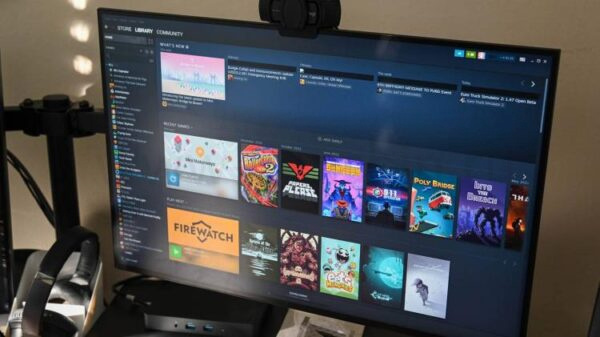
Преобразовать обычный Linux-компьютер в полноценную игровую машину оказалось не так уж просто — но результат стоит усилий! Мне пришлось разобраться, как операционная система работает с железом, что именно влияет на производительность, и какие фишки скрывает гибкость Linux.
Linux не диктует вам правила — и это огромный плюс, но для максимального FPS заранее собранных «волшебных» геймерских дистрибутивов вроде Bazzite мало. Настоящий прирост дает ваша собственная оптимизация: тюнинг ядра, правильные драйверы, выбор минималистичной оболочки, геймерские твики — всё зависит только от вас.
Включайте игровой режим в Linux
Для меня настоящий прорыв — Feral GameMode. Это как автотурбо: стоит запустить игру, GameMode сразу включает нужные «ускорители» системы. Это связка службы и библиотеки, которая позволяет играм буквально просить у Linux больше производительности во время запуска. Во многих дистрибутивах по умолчанию включены энергосберегающие профили, и GameMode легко переводит процессор в режим «Производительность», не давая ему сбросить частоту, пока вы не выйдете из игры.
Переведите процессор на максимальную частоту
Когда я всерьёз взялся за геймерский тюнинг в Linux, постоянная максимальная частота процессора дала небывалый прирост — особенно в тяжелых тайтлах. Не все любят разгон, но тут выгода очевидна: оставите дефолтные профили вроде «powersave» и «ondemand» — и процессор начинает «задумываться» прямо во время боя, появляются лаги и фризы, особенно в требовательных к CPU или Vulkan-играх.
Из-за постоянного перехода в «эконом режим» я ловил микрофризы и просадки FPS даже в свежих играх. Но если не возиться вручную с переключением «governor'ов», просто включите GameMode — и всё произойдёт автоматически.
Отключайте визуальные эффекты рабочего стола
Стильно и красиво? Конечно, но прозрачность, тени и анимации — враги геймерской производительности. Эти украшения незаметно отбирают ресурсы у CPU и видеокарты, которые могли бы работать на ваш FPS. Не нужно жертвовать красотой навсегда: просто отключайте эффекты перед запуском игры. В KDE это делается одной комбинацией Shift Alt F12, а такие лаунчеры, как Lutris, умеют сами временно убирать всё лишнее.
Переходите на лёгкую оболочку рабочего стола
Если хотите реально почувствовать разницу — попробуйте Xfce или LXQt вместо тяжеловесных KDE и GNOME. Я пользуюсь Cinnamon Mint за простоту, но когда перехожу на Xfce или LXQt, система тут же становится шустрее. «Тяжёлые» DE тянут на себя ресурсы ради фоновых процессов и эффектов. Чем меньше фоновой нагрузки — тем выше FPS в играх.
На мощных ПК разница может быть незаметной, но на средних и слабых точно оцените стабильность без лагов. Все ресурсы будут уходить именно в игру, а не на фоновые службы и анимации.
Следите за свежими драйверами для видеокарты и ПО
Привыкли к автоматическим обновлениям на Windows или Mac? На Linux придётся контролировать всё самим! Новые драйверы NVIDIA и AMD часто приносят не только исправления, но и прирост производительности и новые функции.
Особенно заметно это у AMD: свежий Mesa (например, драйверы RADV) прям чувствительно прибавляет скорости. Для NVIDIA я обязательно ставлю самые новые проприетарные драйверы для максимальной совместимости. Даже если используете OpenGL и Vulkan — обновления реально влияют на плавность и стабильность.
Управляйте FPS вручную
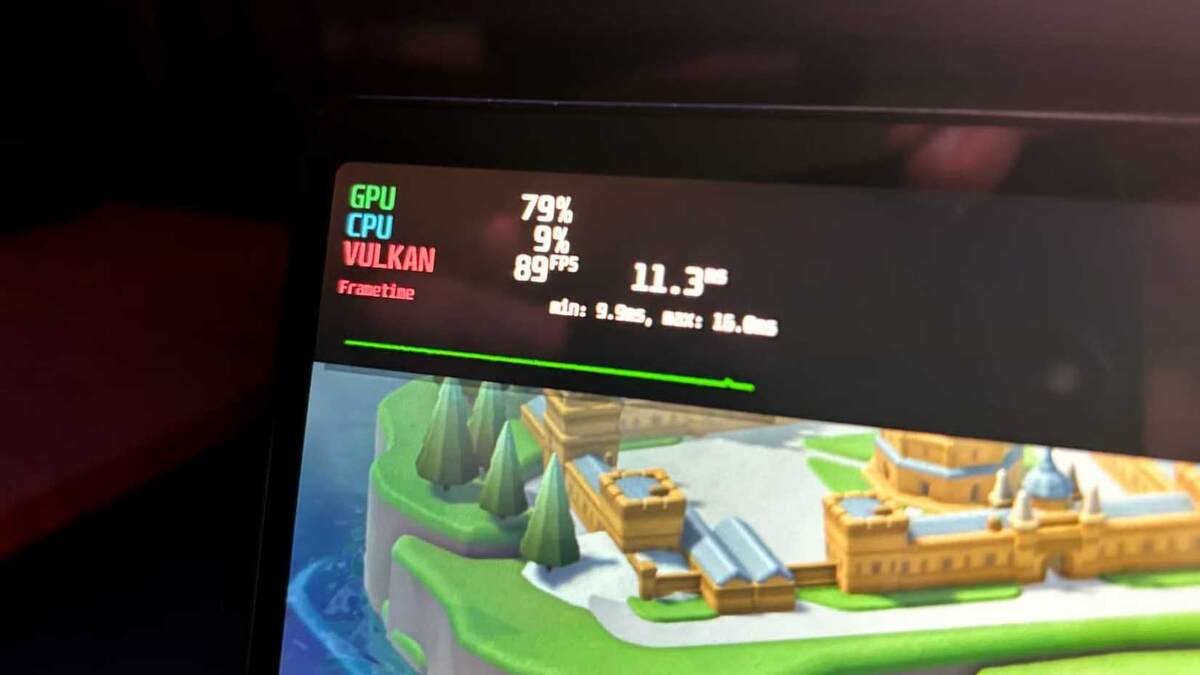
Один из моих любимых лайфхаков — полный контроль FPS через MangoHud и GOverlay. MangoHud — мощный opensource-оверлей для Vulkan и OpenGL: он показывает всё, от кадров в секунду до температуры процессора и видеокарты прямо в игре. С помощью GOverlay настраивать MangoHud легко — меняйте внешний вид, цветовую схему, логи или лимит FPS буквально в пару кликов, без командной строки и сложных настроек.
Лично мне вполне комфортно играть при 45 FPS, а иногда и 30 хватает — зато картинка становится стабильнее даже на среднем железе.
Ставьте игры правильно — используйте подходящий софт совместимости
Вот что реально изменило мой гейминг на Linux — это Proton. Теперь даже большинство Windows-игр запускается без плясок с бубном! Proton — фирменная разработка Valve на основе Wine, работает как переводчик между Windows-программой и Linux-системой. Это важно: современные игры обычно завязаны на DirectX, а Linux «говорит» только на Vulkan и OpenGL.
Proton перекодирует вызовы Direct3D 9–11 через DXVK, а Direct3D 12 — через VKD3D-Proton прямо в Vulkan-команды. Поэтому почти все игры из моей библиотеки Steam просто запускаются в один клик.
Не забывайте о регулярной чистке системы
Linux, как и любая ОС, нуждается в уходе. Регулярная уборка системы помогает поддерживать стабильную скорость и чистоту без лишнего хлама. Я лично привык обновлять систему через sudo apt update и sudo apt upgrade — всё ради последних патчей и безопасности.
Но апдейты — это только полдела. Избавляйтесь от временных файлов, кеша и ненужного софта с помощью Bleachbit — тот же принцип, что у пользователей Windows с CCleaner. Так сможете держать диск свободным, а систему — максимально быстрой.
Удаляйте всё, чем не пользуетесь
Правило работает на любой платформе: если не играете в игру или не используете программу — смело удаляйте. Даже если кажется, что места на диске хватает, со временем система начинает притормаживать из-за лишних файлов. А сегодняшние приложения и игры порой весят просто неприлично много! Я регулярно чищу всё ненужное — если что-то понадобится, потом легко переустановить.
Честно говоря, настройка Linux под себя — всегда небольшой эксперимент. Не бойтесь пробовать, искать свой стиль и подход. Мелочи, найденные для себя, реально складываются в мощный апгрейд производительности. Главное — делайте, как удобно именно вам: хотите кликать мышкой — пожалуйста, любите прописывать конфиги — тоже отличный путь. Всё в ваших руках!
Не бойтесь экспериментировать, и вы удивитесь, насколько крутой игровой платформой может стать Linux. Особенно приятно осознавать, что это ускорение — результат именно ваших стараний!
Если вам понравилась эта статья, подпишитесь, чтобы не пропустить еще много полезных статей!
Премиум подписка - это доступ к эксклюзивным материалам, чтение канала без рекламы, возможность предлагать темы для статей и даже заказывать индивидуальные обзоры/исследования по своим запросам!Подробнее о том, какие преимущества вы получите с премиум подпиской, можно узнать здесь
Также подписывайтесь на нас в:
- Telegram: https://t.me/gergenshin
- Youtube: https://www.youtube.com/@gergenshin
- Яндекс Дзен: https://dzen.ru/gergen
- Официальный сайт: https://www-genshin.ru