Цвет — это настроение фотографии. Иногда одно и то же изображение может казаться тёплым и уютным, если в нём больше оранжевых оттенков, или холодным и строгим — если преобладают голубые и синие.
Цветовой баланс — это инструмент, который помогает управлять этими ощущениями.
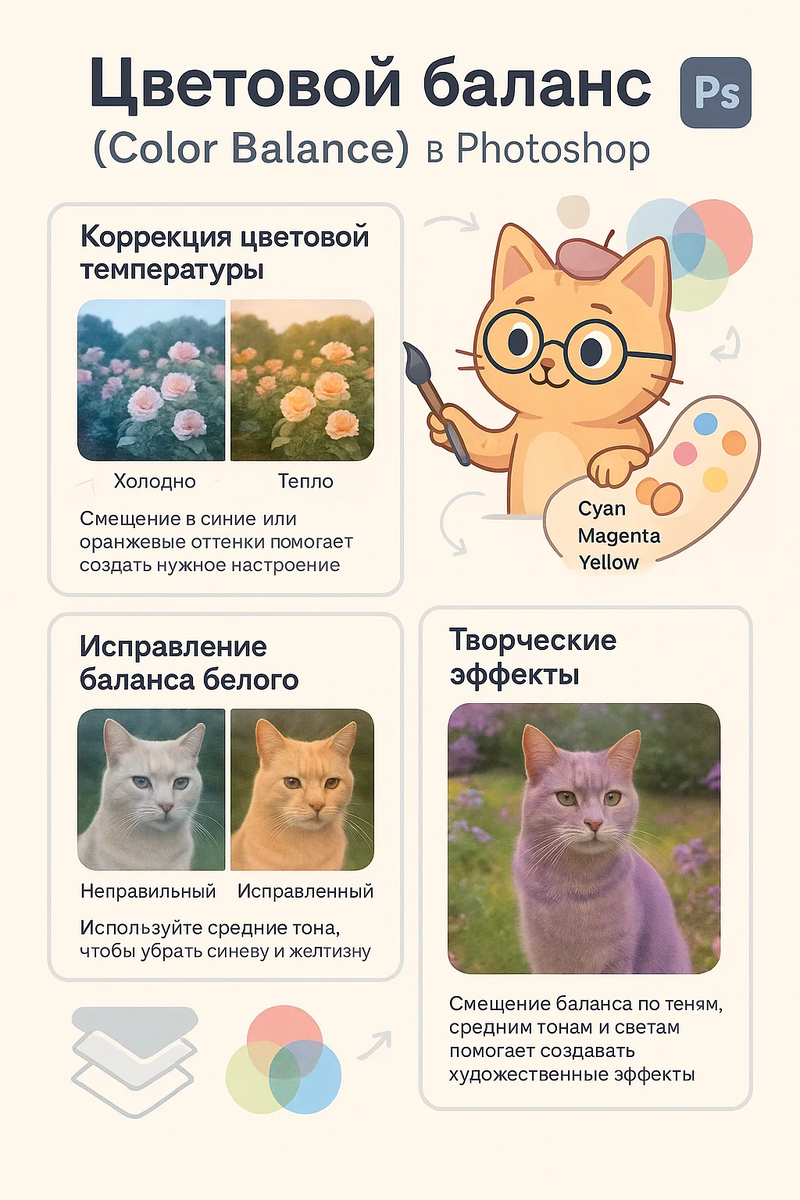
🔍 Что такое цветовой баланс
Цветовой баланс (Color Balance) — это способ корректировки соотношения трёх основных цветов: красного (Red), зелёного (Green) и синего (Blue).
С помощью этого инструмента можно сделать изображение теплее, холоднее, убрать ненужные оттенки или подчеркнуть нужные.
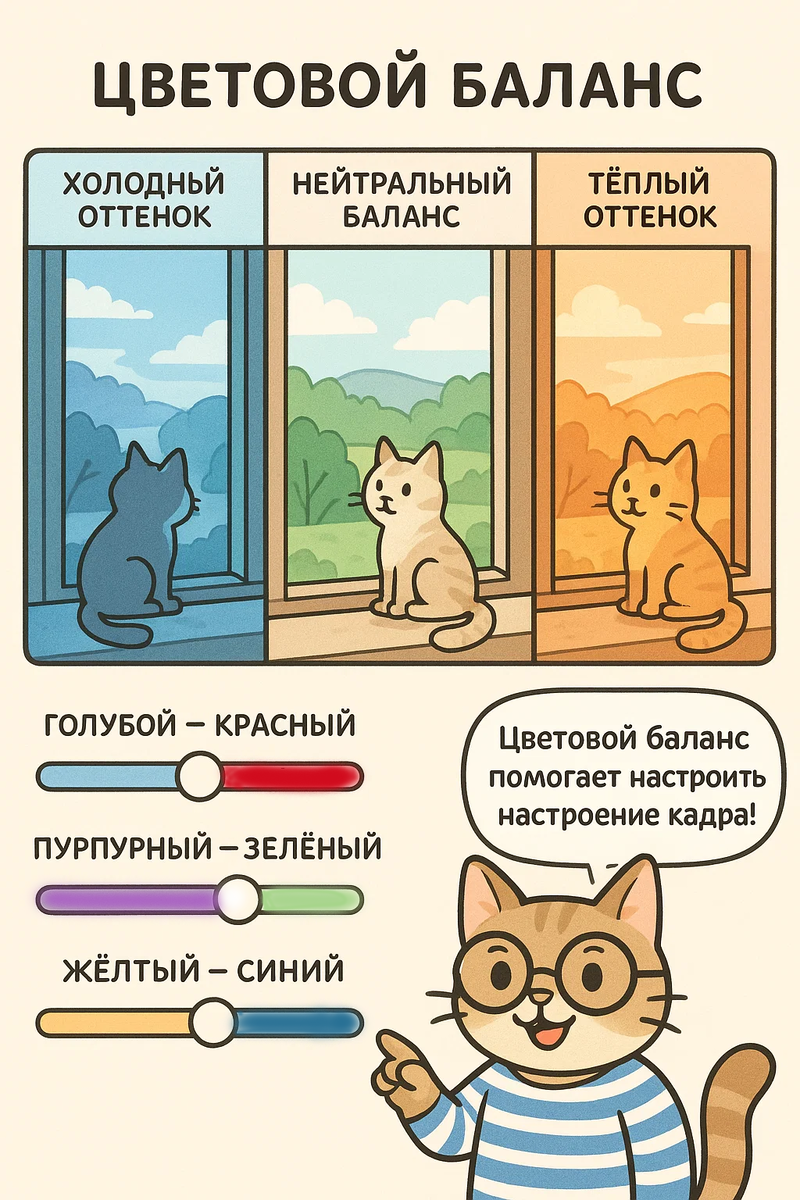
Например:
- если фотография получилась слишком синей (часто бывает при съёмке зимой или в тени), можно добавить немного жёлтого и красного, чтобы вернуть естественность;
- если фото пережарено в оранжевых тонах, наоборот, убавляем красный и добавляем немного синего.
🎨 Зачем настраивать цветовой баланс
- Исправление ошибок освещения. Камера не всегда точно передаёт то, как выглядела сцена в реальности. Цветовой баланс помогает вернуть натуральные тона кожи, небо и предметы.
- Создание атмосферы. Художники и фотографы часто используют цветовой баланс как художественный приём. Холодные оттенки создают ощущение утренней свежести, а тёплые — домашнего уюта.
- Подготовка к печати. Для печатных материалов важно, чтобы цвета выглядели естественно и гармонично.
- Совмещение изображений. Когда вы объединяете несколько фото в один коллаж, настройка цветового баланса помогает сделать их едиными по тону и освещению.
🧭 Где находится инструмент
Корректирующий слой «Цветовой баланс» (Color Balance) находится внизу панели Слои — иконка наполовину закрашенного кружка.
После его добавления появляется окно с тремя ползунками:
- Cyan – Red (Голубой – Красный)
- Magenta – Green (Пурпурный – Зелёный)
- Yellow – Blue (Жёлтый – Синий)
Также можно выбрать диапазон, для которого будет производиться коррекция:
- Тени (Shadows)
- Средние тона (Midtones)
- Света (Highlights)
Для точной работы с цветами можно поставить галочку «Сохранить свечение» (Preserve Luminosity), чтобы не потерять контраст.
🖌 Практическая работа. Коррекция цвета при помощи инструмента «Цветовой баланс» (Color Balance)
🎯 Цель:
Научиться изменять цветовой баланс изображения в Photoshop, добиваясь нужного настроения, цветовой температуры и гармонии оттенков.
🐱 Пример:
Для работы возьмём изображение толстенького тайского котика, подстригающего розы в саду. На фото преобладают холодные голубовато-серые оттенки — утренний свет.
🔹 Шаг 1. Откройте изображение
- Запустите Adobe Photoshop.
- Выберите Файл → Открыть (File → Open).
- Найдите вашу фотографию (например, «котик и розы.jpg») и откройте её.
🔹 Шаг 2. Добавьте корректирующий слой
- Внизу панели Слои (Layers) нажмите на иконку чёрно-белого кружка — это кнопка создания корректирующего слоя.
- Выберите Цветовой баланс (Color Balance).
- Появится новое окно с тремя ползунками и выбором диапазона: Тени (Shadows), Средние тона (Midtones), Света (Highlights).
🔹 Шаг 3. Понимание осей цветов
Перед тем как начать работу, вспомним, что каждый ползунок регулирует цветовую ось:
- Cyan ↔ Red (Голубой ↔ Красный) — отвечает за общую теплоту кадра.
- Magenta ↔ Green (Пурпурный ↔ Зелёный) — влияет на естественность тонов кожи, листвы.
- Yellow ↔ Blue (Жёлтый ↔ Синий) — задаёт настроение: утро или закат.
🔹 Шаг 4. Настройте средние тона (Midtones)
- Выберите диапазон Средние тона.
- Слегка сместите ползунок Red/Cyan вправо, добавив немного тепла.
- Немного уменьшите значение Blue, чтобы фото стало золотистым и уютным.
- Следите, чтобы цвета оставались естественными.
🔹 Шаг 5. Настройте света (Highlights)
- Перейдите на вкладку Света (Highlights).
- Добавьте Yellow и Red, чтобы мягкий свет заката стал заметнее.
- Не переусердствуйте — достаточно лёгкого золотистого оттенка.
🔹 Шаг 6. Настройте тени (Shadows)
- Перейдите на вкладку Тени (Shadows).
- Прибавьте немного Blue или Cyan, чтобы затемнённые участки выглядели прохладнее и глубже.
- Это создаст баланс между холодными тенями и тёплым светом.
🔹 Шаг 7. Проверьте общий результат
- Включайте и выключайте иконку «глаз» рядом с корректирующим слоем, чтобы сравнить «до» и «после».
- Если результат слишком насыщенный — уменьшите Непрозрачность (Opacity) слоя (например, до 80%).
🔹 Шаг 8. Эксперимент с другим настроением
- Создайте второй корректирующий слой Цветовой баланс.
- Попробуйте сместить ползунки в холодные оттенки — например, добавить Cyan и Blue.
- Сравните: одно фото тёплое (закат), другое — холодное (утро).
Это поможет понять, как цветовой баланс влияет на атмосферу кадра.
🔹 Шаг 9. Сохраните результат
- Выберите Файл → Сохранить как (File → Save As).
- Укажите имя: cat_colorbalance_warm.jpg или cat_colorbalance_cool.jpg.
🧩 Рекомендации:
- Работайте постепенно: большие смещения ползунков часто дают неестественные цвета.
- Если нужно изменить только фон или объект — добавьте маску слоя и прорисуйте кистью нужную область.
- Цветовой баланс часто используют художники, чтобы подчеркнуть настроение — утреннюю свежесть или вечернее тепло.
💡 Итог:
Теперь вы умеете пользоваться инструментом «Цветовой баланс» (Color Balance) для коррекции цвета, создания художественных эффектов и улучшения цветовой атмосферы фотографии.