Всем привет! Оксана Павловна на связи. Да-да, та самая, что уже лет 20 работает с 1С и знает в ней каждую «заветную» кнопочку. Помните, как в старые добрые времена мы искали функции, будто иголку в стоге сена? Сейчас, в этой навороченной версии 3.0, стога стало больше, а иголки спрятали еще хитрее!
Ко мне часто обращаются с паническими вопросами, и я решила собрать свой «неприкосновенный запас» — ответы на самые критические ситуации, которые могут довести бухгалтера до белого каления. Сохраняйте себе, пригодится!
Раздел 1: «А где же это спрятали?!» или Находим то, чего не видно
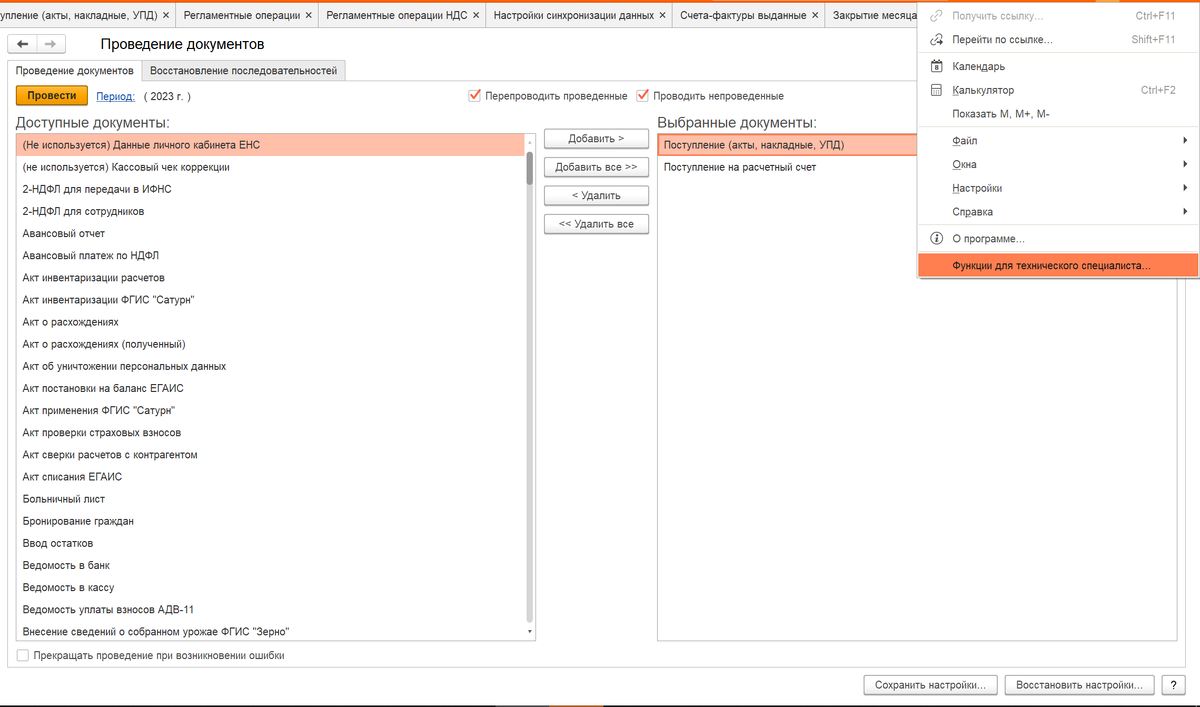
✅1. Где проводить документы по одному, как в старой доброй 2.0?
Мне тоже говорили, что такой кнопки нет! Неправда, коллеги! Она просто скромно спряталась. Идем по пути: Главное меню → Все функции → Стандартные → Проведение документов. Вот она, родная!
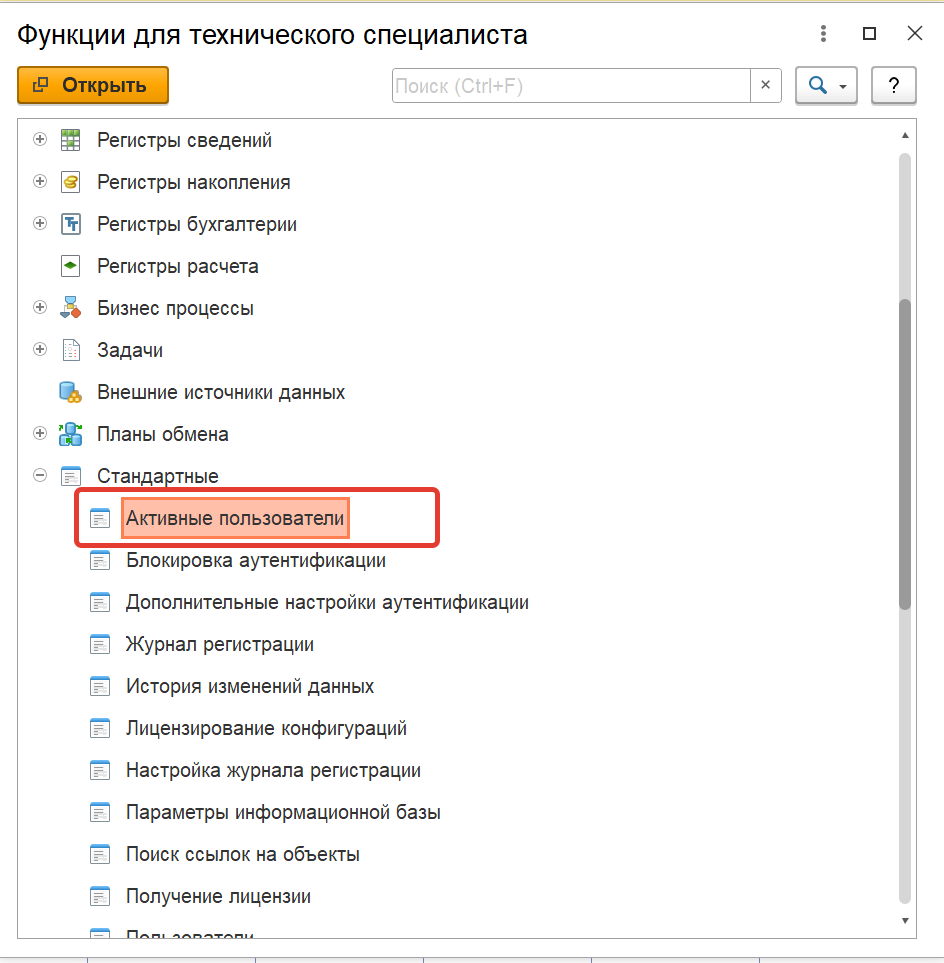
✅2. Как узнать, кто сейчас в базе, особенно если все на удаленке?
Чтобы не работать в одиночестве, не подозревая, что у вас в базе целая вечеринка, есть обработка «Активные пользователи». Путь все тот же: Главное меню → Все функции → Стандартные → Активные пользователи. Теперь вы точно знаете, с кем «дерите» базу.
✅3. SOS! Кто-то изменил мой документ! Как вывести его на чистую воду?
Это детектив по-бухгалтерски! Все тайное становится явным в Журнале регистрации: Администрирование → Обслуживание → Журнал регистрации. А если хотите следить за каждым движением, как за ребенком, настройте Верификацию объектов (отслеживание изменений) там же.
Можно отфильтровать по времени, пользователю или объекту
А если хотите следить за каждым движением, как за ребенком, настройте Верификацию объектов (отслеживание изменений) . Администрирование → Общие настройки → История изменений→ Настроить.
✅4. Срочно нужно узнать, на какой платформе и релизе я работаю!
Не стесняйтесь этого вопроса! Ответ ждет в самом видном месте — в Справке о программе. Ищем либо в Главном меню → → О программе, либо жмем на тот самый желтый кружочек с буквой `i` на панели команд. Вся информация как на ладони.
Раздел 2: «Удобство прежде всего!» или Как обустроить свой цифровой быт.
✅5. Работаю с разными базами, все путается. Можно дать им разные имена?
Можно и нужно! Чтобы не оплачивать налоги учебной базе, меняем заголовок: Администрирование → Общие настройки → Заголовок программы. Пишем, например, «ОСНО_Любимая_рабочая» и спите спокойно.
✅6. Устала закрывать десятки окон по одному. Есть способ быстрее?
Есть, и он волшебный! Главное меню → Окна → Все окна, потом жмем Ctrl+A (выделятся все окна) и смело кликаем «Закрыть окна». Чистота и порядок за две секунды!
✅7. Я люблю интерфейс «Такси», а коллеги — консерваторы. Можно сделать для себя отдельно?
Можно устроить маленькую революцию! В общих настройках (Администрирование → Интерфейсы) себе лично настраиваем «Такси» через Главное меню → Сервис → Параметры. И волки сыты, и овцы целы!
Раздел 3: «Магия автоматизации» или Как заставить программу работать за вас.
✅8. Как настроить счета учета, чтобы они подставлялись сами?
Мечта бухгалтера! Настраивается через Условное оформление в списках. Но помните, дорогие мои, главное правило — не смешивать настройку по номенклатуре и по видам номенклатуры. Иначе получите кашу в счетах, а не автоматизацию. Выбирайте что-то одно!
✅9. Мучаюсь с составлением договоров. Правда, что их можно создавать автоматически?
Правда, и это просто сказка! Все шаблоны живут в Справочники → Шаблоны договоров. Есть типовые, а можно создать свои. Все реквизиты подставляются сами, печатная форма формируется мгновенно. Красота!
✅10. Как дать скидку в счете покупателю?
Не надо ничего считать на салфетках! В самом документе «Счет покупателю» есть настройка работы со скидками. Выбираете команду, выставляете процент или сумму — программа сама все пересчитает. Основание для отгрузки будет уже с правильными ценами.
Раздел 4: "Продолжаем раскопки!" или То, что спрятано особенно хитро.
✅11. Как завести нового пользователя в программу?
Ну, коллеги, с новыми людьми в коллективе — это всегда радость! А в 1С — немного хлопот. Но простых: Администрирование → Настройка пользователей и прав → Пользователи → Создать. Там же, через кнопку «Права доступа», выбираете подходящий профиль, чтобы человек сразу знал своё место в бухгалтерском царстве-государстве.
✅12. Можно ли отчет из ЗУП загрузить в Бухгалтерию без синхронизации и отправить через 1С-Отчетность?
Можно, мои хорошие, можно! Это же как переложить пирожок с одной тарелочки на другую. Идем в Отчеты → Регламентированные отчеты и жмем волшебную кнопку «Загрузить». Только не забудьте предварительно выгрузить из ЗУП. И не нужно ничего перепечатывать вручную — просто красота!
✅13. Как быстро найти ВСЕ документы по определенной номенклатуре?
Представьте, что у вас в программе есть свой личный детектив! Это полнотекстовый поиск на Панели инструментов. Вбиваете название номенклатуры — и он вам выдает все улики-документы, где она встречалась. Шерлок Холмс бы позавидовал!
✅14. В 3.0 можно сохранить позицию в списке, как в старой версии?
А то как же! В этой «навороченной» версии ничего не пропало, просто спряталось получше. В любом списке жмем кнопку *«ЕЩЕ» → «Изменить форму» → «Список» и ставим галочку «Запоминать текущую строку». Теперь программа будет помнить, где вы остановились, как верный пес!
✅15. Как пользоваться встроенным калькулятором?
Ой, это моя любимая игрушка! Вызываете Показать М, М+,М-, затем просто нажимаем Калькулятор,набираете нужную формулу. Он все посчитает — хоть проценты, хоть сложные арифметические действия. Удобно, когда нужно быстро что-то прикинуть, не отрываясь от документа.
Подробное видео как пользоваться калькулятором, вы можете найти у меня на странице.
✅16. Как добавить в счет покупателю дополнительную информацию без программиста?
Теперь, мои дорогие, это проще простого! В самом документе «Счет покупателю» есть раздел «Реквизиты печати» → «Дополнительные условия». Там можно и шаблон отредактировать, и новые данные ввести. Никаких программистов не нужно — мы и сами с усами!
✅17. Устал выгонять всех пользователей из базы для обновления программы. Есть ли какая-то возможность сделать это АВТОМАТИЧЕСКИ???
Ах, как же я вас понимаю, родной! Бегать по кабинетам или слать сообщения в чат: "Люди добрые, выйдите хоть на минуточку!" — это же настоящий подвиг.
Так вот, есть способ куда как более цивилизованный! Блокировка работы пользователей — это наша палочка-выручалочка. Находится она тут: Администрирование – Поддержка и обслуживание – Блокировка работы пользователей.
Как это работает — проще пареной репы:
1. Заходите в эту обработку.
2. Выставляете время, через которое программа сама вежливо, но настойчиво попросит всех выйти (обычно 5-10 минут хватает, чтобы все успели сохраниться).
3. Пишете вежливое сообщение для пользователей. Например: "Уважаемые коллеги! Через 10 минут база встанет на плановое обновление для красоты и скорости. Просьба сохранить данные и выйти из программы. Спасибо за понимание!".
4. Задаете код разблокировки — это ваш секретный ключ на крайний случай.
Вот и магия! Через заданное время система сама заблокирует вход для всех. А как только обновление закончится — доступ автоматически возобновится. Никаких обид, никакой суеты!
А если случилось ЧП?* Например, срочно нужно зайти в базу раньше времени? Тогда при запуске 1С в командной строке нужно набрать волшебную фразу: `UC(ВашКодРазблокировки)` — и дверь откроется!
Теперь вы можете спокойно заниматься обновлением, не рискуя испортить отношения с коллегами. Как говорится, и волки сыты, и овцы целы, и база обновлена! 👍
Надеюсь, моя шпаргалка сделает ваш день немного проще и светлее. Работать в 1С можно с удовольствием, главное — знать нужные тропинки. Если есть свои вопросы или хитрости — делитесь в комментариях, будем учиться вместе!
С уважением и верой в ваше безупречное сальдо,
Оксана Павловна.
P.S. Статья написана на основе коллективного опыта и проверенных фактов. Актуальность некоторых путей в меню всегда стоит перепроверять после очередного обновления, ведь наши разработчики — большие любители подвинуть любимые кнопочки!