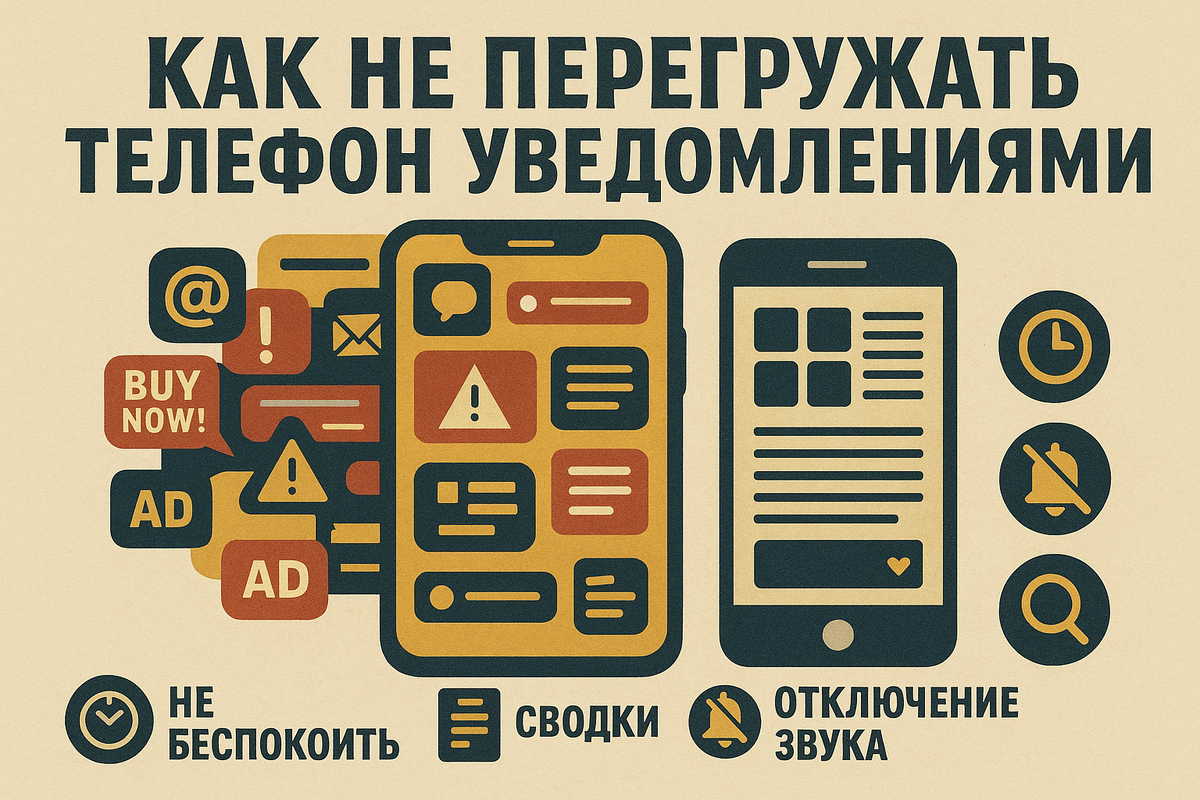
Сколько раз в день вы отвлекаетесь на телефон, хотя собирались сделать только одно дело? Уведомления — маленькие сигналы, которые воруют наше внимание, энергию и время. Они мешают сосредоточиться на работе, портят сон и даже ускоряют расход батареи. Но хорошая новость: почти во всех современных смартфонах уже есть мощные инструменты, которые помогают вернуть контроль — если знать, где их искать и как настраивать. В этой статье — подробный, дружелюбный и практичный план: от общего аудита до конкретных настроек iPhone и Android, от «какие уведомления стоит отключить» до готовых сценариев (рабочий день, сон, пробежка). Всё объяснено понятно, с примерами и чек-листами — чтобы вы смогли настроить телефон за час и получить эффект сразу.
Почему уведомления действительно проблема (и почему «выклнуть всё» — не решение)
Уведомления создают «многоэлементный шум»: короткие визуальные и звуковые сигналы, баннеры, вибрации, индикаторы на значках приложений. Каждый сигнал прерывает поток внимания и возвращает вас к экрану, даже если вы ничего важного не потеряете — психологи называют это «переориентацией внимания», и её цена — потерянные 5–15 минут концентрации на задаче. Кроме того, постоянные оповещения мешают расслаблению и сну: ночные «пинги» повышают уровень кортизола и ухудшают восстановление. Технически же уведомления потребляют батарею (постоянные синхронизации, «просыпание» экрана) и трафик. Поэтому цель — не «стереть всю коммуникацию», а управлять потоком: оставить только то, что важно, а всё лишнее — фильтровать, сжимать и переносить на удобное время. ✅
Как мы будем работать с телефоном — план на 60–90 минут
- Быстрый аудит: какие приложения шлют уведомления и что именно они присылают.
- Системные настройки: Do Not Disturb / Focus / Режим «Не беспокоить», сводные уведомления и история уведомлений.
- Настройки приложений: отключение ненужных каналов (Android) или выбор приоритетов (iOS).
- Почта и мессенджеры: фильтры, архивирование и правила тишины.
- Правила поведения: «время проверки» почты и мессенджеров, привычки и цифровая гигиена.
Этот подход сочетает технические шаги и изменение привычек — потому что просто выключить звук часто недостаточно: если вы оставите сотню ненужных пушей — телефон всё равно будет отвлекать визуально.
1) Шаг 1 — быстрый аудит (10–15 минут): что и откуда приходит
Откройте список приложений и пройдитесь по каждому: сколько уведомлений вы получаете и какие именно (звонки, сообщения, напоминания, предложения, обновления). На Android это — Настройки → Уведомления; на iPhone — Настройки → Уведомления. Сделайте список «болтовых» отправителей: это те приложения, которые вам реально не нужны в режиме реального времени (например, распродажи, скидки, игровые уведомления, «напоминания о статьях»). Пометьте три колонки: «важно», «не срочно (можно свести в сборник)», «лишнее — отключить». Этот аудит — ключ к успеху: без него вы будете настраивать вслепую и потратите вдвое больше времени.
2) Системные инструменты iPhone — Focus, Summarize и Do Not Disturb (практические настройки)
Apple в iOS предлагает несколько инструментов, которые позволяют собирать и контролировать уведомления. Первый — Summarize Notifications: это автоматическая сводка, которая собирает неважные уведомления и показывает их пачкой в удобное время (например, утром и вечером) — включается в Настройки → Уведомления → Summarize Notifications. Это отличный способ убрать часть «шумных» пушей из потока реального времени.
Второй инструмент — Focus / Do Not Disturb: вы можете создать профили (Работа, Сон, Личное) и указать, какие люди и какие приложения могут вас прерывать в каждом профиле. Focus позволяет детально настроить исключения и даже синхронизироваться между устройствами Apple (iPad, Mac). Если нужно молчание сейчас — включите Do Not Disturb из Центра управления; если нужна гибкость — настройте автоматические расписания и сцены. Это удобно для работы, когда вы хотите оставить только звонки от семьи и важные сообщения от бизнеса.
Практический совет: создайте профиль «Глубокая работа» и в нём разрешите уведомления только от 2–3 людей и 1–2 приложений (например, мессенджер с коллегами и календарь). Остальные уведомления попадут в сводку.
3) Системные инструменты Android — каналы уведомлений, история и управление (практические настройки)
Android давно сделал ставку на notification channels — отдельные каналы для разных типов оповещений у одного приложения (например, «личные сообщения», «акции», «авторизация»). Это позволяет отключать только «рекламные» каналы и оставить транзакционные уведомления. Зайдите в Настройки → Приложения → [Выбрано приложение] → Уведомления и посмотрите список каналов: отключите лишние. Разработчики приложений не могут принудительно включить канал снова — у пользователя полный контроль. Это — большой плюс для точечной фильтрации.
Кроме того, Android предлагает Notification history — экран с историей недавно отклонённых и устаревших уведомлений. Он помогает восстановить то, что вы случайно закрыли, и понять, какие оповещения приходят «за кулисами». Если ваш девайс поддерживает историю уведомлений — включите её в Настройках → Уведомления → История уведомлений.
Практический совет: в первый вечер пройдитесь по 10 главным приложениям и отключите каналы, которые содержат «новости/промо/социальный шум» — обычно это 60-70% всех пушей.
4) Приложение по приложению: примеры, как правильно настроить самые «токсичные» источники
- WhatsApp / Telegram / Viber — группы часто дают больше шума, чем пользы. В WhatsApp и Telegram можно mute (выключить уведомления) для конкретных групп или чатов на одни часы/недели/навсегда; важно: у WhatsApp есть дополнительные настройки тонов и важности уведомлений в меню чата. Если группа — рабочая, сделайте в ней отдельный канал/список, а личные чаты оставьте разрешёнными.
- Почта (Gmail/Outlook/Яндекс.Почта) — настройте фильтры: важные отправители помечайте меткой «Входящие/Важное», остальные переводите в папки и отключите пуш-уведомления для папок с низким приоритетом. Часто достаточно уведомлений только для писем от людей, а не для всех рассылок.
- Социальные сети (Facebook, Instagram, TikTok) — полностью отключите пуши, оставьте email-подписки на периодический дайджест, и заходите в приложения в отведённое время.
- Магазины и сервисы — акции и «статусы заказа» — разделите: статус заказа — оставить, акции — отключить.
Практический совет: при установке нового приложения отвечайте «Нет» или «Только в настройках» на запрос пушей — это даст вам время подумать, действительно ли нужен поток уведомлений.
5) Настройка звука, вибрации и баннеров — визуальный шум тоже важен
Отключение звука — полдела; визуальные баннеры и индикаторы (badges на иконке приложения) всё ещё отвлекают. На iPhone в меню уведомлений можно отключить «баннеры» и «значки на иконках», оставив только Центр уведомлений для накопления. На Android похожие опции доступны в настройках каждого канала — отключите «показывать на экране блокировки» или «мигать индикатором», если есть. Таким образом уведомления будут собираться, но не выскакивать в лицо.
Практический совет: для нехватки внимания — оставьте «badge count» (счётчик) только для почты и мессенджера, у всего остального — выключите.
6) Сценарии: готовые профили для разных задач (работа, сон, спорт)
- Рабочий день (Focus «Работа»): разрешены — календарь, почта от важных клиентов, рабочий чат; заблокированы — соцсети, рассылки, игры. Автопереключение: 9:00–18:00.
- Вечер / Сон: включаем Do Not Disturb; разрешаем только звонки от избранных контактов (семья) и будильники. Отключаем «time-sensitive» уведомления, если они не важны.
- Спорт / пробежка: включаем режим «Только важное» и прозрачный режим (если нужно слышать окружающий мир), отключаем звук и вибрацию для всех промо-пушей.
Используйте автоматизацию (по времени или по месту — геолокация) для включения профилей, чтобы не переключать всё вручную.
7) Почта — отдельный отдельный разговор (фильтры, метки, digest)
Электронная почта часто генерирует тонну уведомлений. Рабочая тактика: настроить фильтры/правила, чтобы важные сообщения попадали в основной ящик, а всю рассылку и торговые предложения шли в отдельные папки. В мобильном приложении включите пуши только для папки «Входящие / Важные». Если используете Gmail — включите «Priority Inbox» или ярлыки и дайте пуши только на важные ярлыки. Для рассылок — по возможности отпишитесь или используйте сервис вроде Unroll.Me (или ручной фильтр) для объединения рассылок в ежедневный дайджест. Это позволит получать почту организованно, а не в режиме «мигалок».
8) Поведенческие правила — как не скатываться обратно
Технические меры работают только вместе с привычками. Вот простые правила, которые реально помогают:
- «Проверка 3 раза в день»: установите конкретные окна для проверки почты и мессенджеров (утро, обед, вечер).
- «Блокировка» уведомлений в часах концентрации: поставьте таймер на 60–90 минут без отвлечений.
- «Раз в неделю аудит»: смотрите, какие приложения снова начали слать уведомления, и корректируйте.
- «Правило одной кнопки»: если уведомления приходят от сервиса, который вы не помните — удалите приложение и отмените подписку на пуши.
Привычки закрепляют эффекты настроек — поэтому не пропустите третью неделю после первоначальной чистки: именно тогда многие возвращаются к старым паттернам.
9) Полезные дополнительные фишки и инструменты
- Snooze / отложенные уведомления — временно откладывайте уведомления на 1–2 часа, чтобы они не ломали поток здесь и сейчас.
- Батчинг / Сводки (Summaries) — как в iOS: собирать неважные уведомления и выдавать их пакетно. Это экономит десятки мелких отвлечений.
- Используйте встроенные аналитики (Digital Wellbeing / Screen Time) — чтобы увидеть, какие приложения списывают у вас внимание. Это мотивирует и даёт направление для очистки.
- Аппаратные режимы — например, «режим полёта» на ночь или во время отдыха.
На Android и iOS появляются всё новые «умные» функции (сводки, приоритет по ИИ), которые сокращают количество ненужных уведомлений автоматически — следите за обновлениями ОС и попробуйте новые режимы с осторожностью. (Компании тестируют AI-подсказки и сводки, но их точность ещё растёт.)
10) Частые ошибки и как их избежать (чек-лист)
- Ошибка: «включил DND и забыл — пропущены важные звонки». Решение: разрешите звонки от избранных контактов (семья/работа).
- Ошибка: «выключил пуши, но оставил индикаторы — я всё равно отвлекаюсь». Решение: отключите визуальные баннеры и значки для ненужных приложений.
- Ошибка: «оставляю уведомления в приложениях, надеясь что они будут полезны» — большинство промо-рассылок не важны через месяц. Решение: отписаться или перевести в дайджест.
- Ошибка: «не настраивал каналы Android — выключаю все уведомления». Решение: используйте каналы, чтобы оставить критичные оповещения.
11) Что можно сделать прямо сейчас — мини-чек-лист (5 минут → результат)
- Откройте Настройки → Уведомления и посмотрите самые активные приложения.
- Отключите баннеры и значки у 5 самых шумных приложений.
- Включите Do Not Disturb / Focus на 1 час и почувствуйте разницу.
- Перейдите в 3 групповых чата (WhatsApp/Telegram) и поставьте «mute» на неделю.
- Запланируйте 30-минутный аудит уведомлений на выходных — сделайте чистку каналов и правил.
Даже эти простые шаги резко снизят визуальный шум и количество «маленьких перебиваний».
Заключение — кратко и полезно ✔️
Уведомления — не враг, но они легко превращаются в хаос, если не управлять ими осознанно. Комбинация системных инструментов (Focus / DND / notification channels), приложение-по-приложению чистки и несколько простых поведенческих правил — возвращают контроль над временем и вниманием. Начните с аудита, настройте 2–3 ключевых профиля (работа, сон, спорт) и научитесь проверять уведомления по расписанию — и через неделю вы заметите, что стали реже отвлекаться и работать спокойнее.
Вопрос читателю 👇
А какие уведомления вас отвлекают больше всего — рабочая почта, мессенджеры или соцсети? Напишите, на каком устройстве вы — iPhone или Android?
Подписывайтесь на канал, чтобы не пропустить новые и полезные статьи!