
Google Business (ранее Google My Business) — это бесплатный сервис от Google, который позволяет компаниям создавать и управлять карточкой организации в Поиске и на Google Картах.
Через Google Business бизнес указывает адрес, телефон, сайт, часы работы, добавляет фото и получает отзывы клиентов. Такая карточка помогает компании быть видимой в локальном поиске, повышает доверие и привлекает больше клиентов из региона.
По сути, это «виртуальная витрина» компании внутри экосистемы Google.
Для чего нужен Google Business?
Google Business нужен для того, чтобы ваш бизнес был заметен на Google Картах и в поиске.
Он показывает клиентам адрес, телефон, сайт, режим работы, отзывы и фото прямо в результатах поиска.
Почему это важно для продвижения:
карточка появляется выше обычных сайтов в поиске и на карте,
повышает доверие за счёт отзывов и рейтинга,
помогает привлечь локальных клиентов (пешком, по району),
даёт аналитику по звонкам, переходам и просмотрам.
Шаг 1. Регистрация аккаунта Google
1. Перейдите на accounts.google.com/signup.
2. Введите имя и фамилию (рис.1)
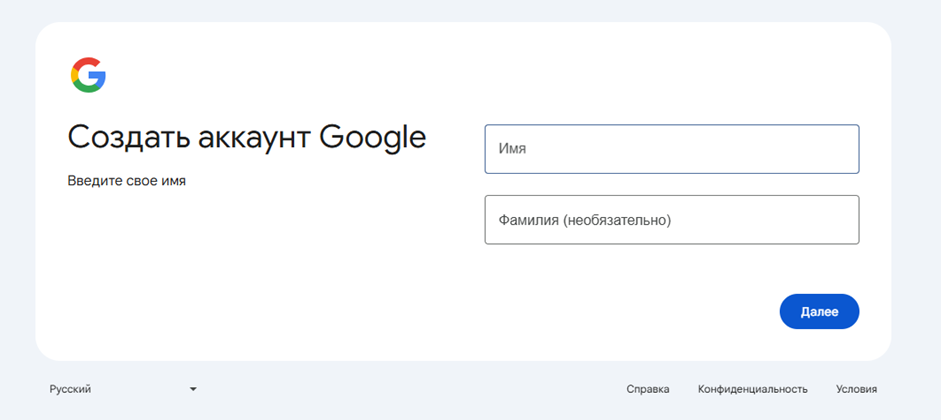
Рис. 1 Ввод имени и фамилии
3. Укажите дату рождения и пол (рис.2)
Рис.2 Укажите дату рождения и пол
4. Введите E-mail или телефон (если ранее аккаунт был зарегистрирован) Рис.3 пункт 1 если нет переходим к пункту 2.
Рис.3 Вводим e-mail или телефон
5. Придумай логин (будет частью адреса Gmail) рис. 4
6. Придумайте пароль и его подтвердите его.
Рис. 5 Создание пароля для будущего аккаунта
7. Укажите номер телефона (для подтверждения). Для подтверждения придет SMS сообщение на номер телефона (рис.6)
Рис. 6 Ввод номера телефона
8. Введите код подтверждения из SMS.
9. Добавьте резервный e-mail (по желанию). Пригодится при восстановлении пароля
10. Ознакомьтесь с условиями и примите их.
Поздравляем! Теперь у вас есть Google-аккаунт, через который можно зарегистрировать компанию.
Шаг 2. Переход в Google Business Profile
Если у вас уже есть аккаунт Google — Шаг 1 можно упустить.
1. Войдите в свой Google-аккаунт.
2. Откройте сайт: google.com/business.
3. Нажмите «Перейти в профиль» (рис. 7)
Рис.7 Переход в профиль управления компанией
Шаг 2.1. Добавление компании
1. Нажмите кнопку «Добавить компанию» выберите «Добавить одну компанию» (рис.8)
Рис.8 Кнопка добавления компании
2. Введите название компании. Если компания уже есть в базе, Google предложит подтвердить права. Если нет — создайте новую.
3. Выберите деятельность (например: «Ресторан», «Стоматология», «Магазин электроники»).
Рис.8 Название компании и деятельности
Шаг 2.1. Адрес компании
1. Выберите: рис.9
— Да, у моей компании есть офис или магазин, если клиенты приходят к вам.
— Нет, если вы работаете только онлайн или с выездом.
Если «Да» — укажите:
— Страну
— Город
— Улица, дом, офис
— Индекс
Если «Нет» — укажите зоны обслуживания (города или районы).
Рис.9 Добавление адреса компании
Шаг 2.3. Контактные данные
1. Укажите телефон компании (лучше городской или многоканальный).
2. Веб-сайт (если есть).
Рис.10 Добавление телефона и сайта
Шаг 2.4. Завершение базовой регистрации
Google предложит подтвердить компанию:
● Почтой (письмо с кодом на физический адрес, происходит редко).
● Телефоном (SMS/звонок, доступно не всегда).
● Электронной почтой (редко).
● Видео или фото (новый метод).
Выберите удобный вариант и дождитесь кода подтверждения.
Первые три варианта понятны, не будем заострять на них особого внимания. Рассмотрим вариант подтверждения через видео.
Шаг 3. Подтверждение при помощи видео
После того как вы внесли основные данные о компании, Google может предложит подтвердить владение бизнесом через отправку видео.
1. На этапе выбора способа подтвердить выберите «Видео».
Изначально Google может запросить ввести адрес компании (рис.11), если вы подтверждаете физический адрес.
Рис. 11 Ввод адреса компании
2. Выберите «Видео компании»
Если вы вошли с ПК, вам будет представлен QR для сканирования с мобильного.
Загрузка видео
Google попросит записать короткий видеоролик (1–3 минуты) и загрузить его.
Видео должно показывать:
— Фасад здания с адресной табличкой или узнаваемым окружением.
— Вход в офис/магазин (дверь, вывеска, часы работы).
— Интерьер с оборудованием, кассой, товаром, сотрудниками.
— Ваш доступ — например, ключи от помещения, использование рабочего оборудования или компьютера с CRM.
Видео загружается прямо через Google Business Profile, обработка занимает 1–3 дня.
Советы для успешного видео-подтверждения
Снимайте без монтажа и одним кадром, чтобы не было подозрений в подделке.
Лучше снимать днем, чтобы было видно вывеску и помещение.
Включите звук (Google иногда проверяет речь сотрудников или звонок телефона).
Если компания не имеет офиса, покажите рабочее место, склад или оборудование.
Шаг 4. Передача доступа к карточке Google My Business
1. Перейдите на business.google.com.
2. Войдите в Google-аккаунт владельца карточки.
3. Выберите нужную компанию (если у вас несколько).
Шаг 4.1 Открытие настроек пользователей
1. В панели меню нажмите «Настройки» (Settings).
2. Выберите пункт «Настройка профиля компании»
3. Выберите пункт «Пользователи и доступы»
4. Выберите пункт «Добавить пользователя»
Шаг 4.2. Добавление пользователя
1. Нажмите кнопку «Добавить пользователя» (Add).
2. Введите e-mail
3. Выберите роль Менеджер (Manager) — может управлять информацией, отзывами, фото, но не может удалять карточку или передавать права
4. Нажмите «Пригласить».
Google Business — один из самых быстрых и эффективных способов увеличить поток клиентов без больших рекламных затрат.