Почему изучаем два метода сразу
В этом уроке мы рассматриваем два корректирующих слоя, потому что они дополняют друг друга:
- Threshold (Порог) — простой и быстрый способ превратить изображение в чёрно-белое с сильным контрастом.
- Выборочная коррекция цвета (Selective Color) — позволяет не только менять оттенки, но и точно корректировать цвета на изображении, заменяя один цвет другим.
Используя оба метода вместе, можно создавать как графические контрастные изображения, так и художественные цветовые эффекты.
1️⃣ Порог (Threshold)
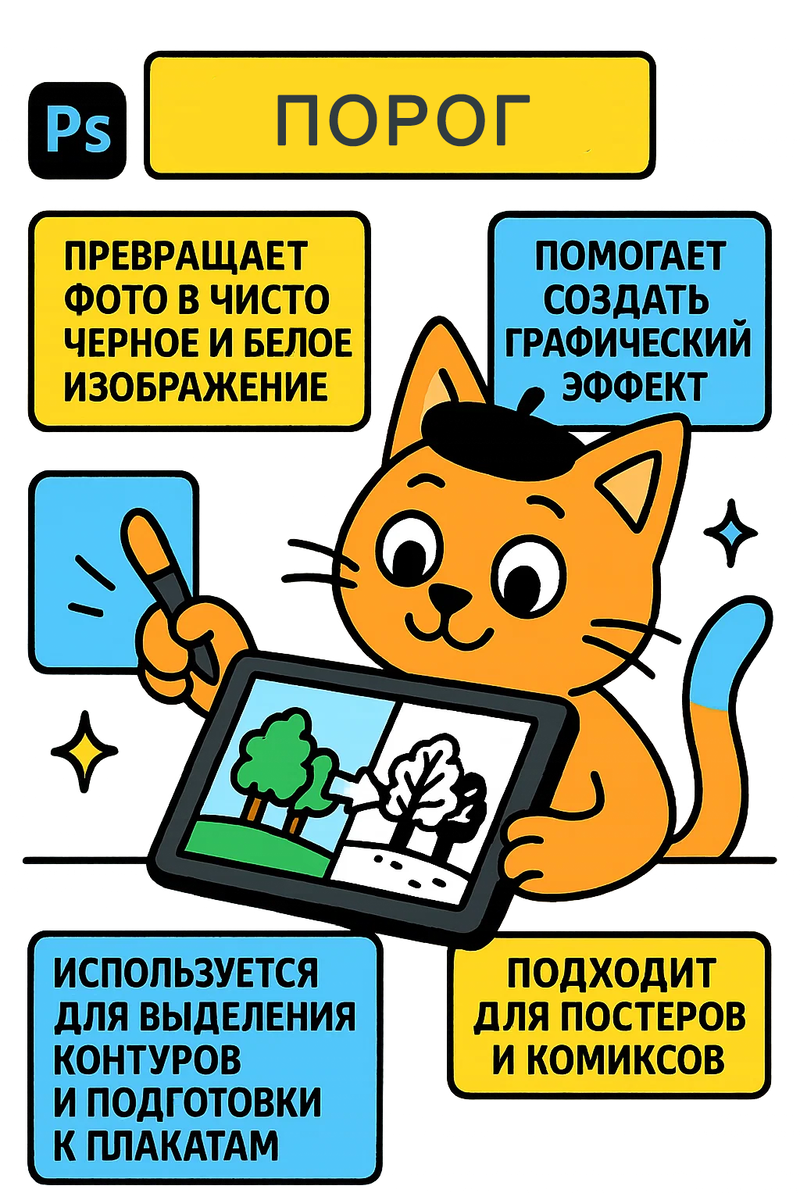
Порог (Threshold) — это корректирующий слой, который превращает изображение в чёрно-белое, используя только два цвета: черный и белый.
- Все пиксели, яркость которых выше выбранного порога, становятся белыми.
- Все пиксели, яркость которых ниже порога, становятся черными.
Этот инструмент удобен для:
- Создания силуэтов и масок.
- Подготовки изображения для печати в двухцветном режиме.
- Художественных эффектов (контрастные графические изображения).
Как применить:
- Через меню: Слой → Новый корректирующий слой → Порог (Threshold)
- Или через панель «Слои»: значок «полукруглый» → Threshold
- Передвигайте ползунок, чтобы регулировать, какие детали будут черными, а какие — белыми.
2️⃣ Выборочная коррекция цвета (Selective Color)
Описание:
- Позволяет менять оттенок, насыщенность и яркость определённых цветов.
- Можно перекрашивать конкретные объекты, не затрагивая остальные цвета.
Как применить:
- Через меню: Слой → Новый корректирующий слой → Выборочная коррекция цвета (Selective Color)
- В окне выбираем нужный цветовой диапазон для перекрашивания: Черные, Белые, Красные, Жёлтые, Зелёные, Голубые, Синие, Пурпурные.
- Сдвигаем ползунки Cyan, Magenta, Yellow, Black для изменения оттенка и насыщенности.
- Выбираем режимы корректировки цвета (Relative / Absolute / Относительно / Абсолютно)
- Relative (Относительно) — корректировка добавляется или убавляется в процентах относительно текущего цвета.
- Absolute (Абсолютно) — корректировка заменяет цвет точно на заданное значение, что позволяет контролировать результат более строго.
Например, при выборе «Blacks» и включении галочки Absolute, можно перекрасить черные пиксели на синий цвет, а белые — на светлый голубой.
Практическая работа: Порог + Выборочная коррекция цвета с групповым применением
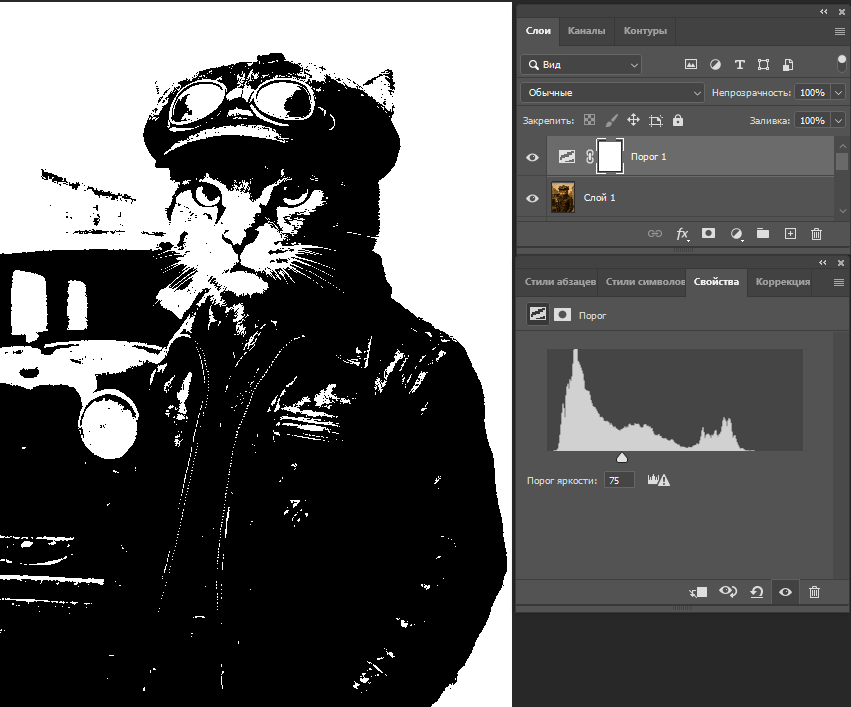
Шаг 1. Превращаем изображение в черно-белое с помощью Порог (Threshold)
- Откройте изображение котика-автомобилиста.
- Добавьте корректирующий слой Threshold:
В меню: Слой → Новый корректирующий слой → Порог (Threshold)
Или через панель «Слои» → значок «полукруглый» → Threshold - Передвигайте ползунок Threshold, чтобы выбрать, какие части изображения будут черными, а какие — белыми.
- Если нужно, создайте маску, чтобы порог применялся только к определённой области.
Шаг 2. Перекрашиваем черные и белые области с помощью Выборочной коррекции цвета (Selective Color)
- Добавьте корректирующий слой Selective Color:
Слой → Новый корректирующий слой → Выборочная коррекция цвета - В окне настройки выберите Диапазон: Черные (Blacks).
- Важно: поставьте галочку «Абсолютная» (Absolute).
Это позволит корректировать не только черные пиксели, но и белые при необходимости. - Используйте ползунки Cyan, Magenta, Yellow, Black для изменения цвета.
Например: черные детали одежды котика становятся синими, белые — светло-голубыми.
5. В окне настройки выберите Диапазон: Белые (Whites). Используйте ползунки Cyan, Magenta, Yellow, Black для изменения цвета.
6. При необходимости используйте маску слоя, чтобы эффект применялся только к определённым областям.
7. При необходимости можно изменить параметры корректирующего слоя — для этого нажмите на его миниатюру в панели слоёв, чтобы открыть окно настроек и отредактировать значения.
8. Также можно отрегулировать «Непрозрачность» корректирующих слоёв, чтобы ослабить или усилить их воздействие на изображение.
Заключение к уроку «Порог и Выборочная коррекция цвета»
В этом уроке мы познакомились сразу с двумя корректирующими слоями — «Порог» и «Выборочная коррекция цвета». Первый помогает упростить изображение, превратив его в чёрно-белое, выявить контрасты и сделать выразительную графику. Второй — позволяет вернуть цвет, но уже осознанно: выбрать, какой оттенок будет у тёмных или светлых участков, и даже перекрасить их полностью.
Эти инструменты часто применяются вместе: сначала мы упрощаем форму и светотень при помощи «Порога», затем — добавляем цветовое настроение с помощью «Выборочной коррекции цвета». Такой приём используют не только художники, но и дизайнеры постеров, плакатов и комиксов, чтобы создавать яркие, стилизованные изображения с характером.
Попробуйте поэкспериментировать — измените цвета, подберите контраст, добавьте тонировку. Даже привычное изображение может заиграть по-новому, стоит лишь взглянуть на него в другом цвете.