Отлично, друзья! Принято. С вами снова "FPV Просто", и сегодня мы залезем в самые мозги нашего дрона — в полетный контроллер и волшебную программу Betaflight. Если вы новичок, от одного вида этого интерфейса может закружиться голова. Но не пугайтесь! Я помню свой первый раз, когда я боялся нажать лишнюю кнопку. Сейчас же Betaflight для меня — как второй родной язык.
Это не просто программа для настройки, это ключ к тому, чтобы ваш дрон летал именно так, как вы хотите. Готовы разобраться? Поехали!
Оглавление
- Введение: Почему Betaflight — это не страшно?
Что такое Betaflight и зачем он вам?
Мозги, нервы и голос: аналогия для понимания. - Подготовка к первому «свиданию» с Betaflight
Что нужно купить и скачать.
Важное предупреждение о безопасности! - Первое подключение: «Здравствуй, друг!»
Пошаговый разбор: от кабеля до интерфейса. - Экскурсия по основным вкладкам (Что куда тыкать в первую очередь)
Ports (Порты): Где мы знакомим дрон с его «ушами» и «ртом».
Configuration (Конфигурация): Говорим дрону, кто он и как он устроен.
Receiver (Приёмник): Проверяем, слышит ли нас дрон.
Modes (Режимы полёта): Создаем «кнопки» для включения моторов и других режимов.
Motors (Моторы): Самая опасная вкладка! Разбираем, как пользоваться ею безопасно. - Настройка OSD (Ваша панель приборов в очках)
Какие данные вывести, чтобы не летать вслепую. - Ваш первый полёт: финальные проверки
Чек-лист перед армом. - Самые частые проблемы новичков и их решение
«Не подключается!», «Не видит приёмник!», «Моторы не крутятся!». - Что дальше? Куда двигаться после первых полётов.
PID-ы, фильтры и тонкая настройка.
1. Введение: Почему Betaflight — это не страшно?
Представьте, что ваш дрон — это человек.
- Полетный контроллер (FC) — это его мозг.
- Betaflight Configurator — это программа, которая позволяет нам «разговаривать» с этим мозгом, учить его и настраивать его реакции.
Без этой программы дрон — просто кусок пластика и плат. Она связывает воедино все компоненты: приёмник (уши), моторы (мышцы), VTX (голос) и гироскоп (чувство равновесия). Не бойтесь, вы не сломаете дрон, просто следуйте инструкциям!
2. Подготовка к первому «свиданию» с Betaflight
Что вам понадобится:
- Сам дрон с установленным полётным контроллером.
- Кабель Micro-USB или USB-C (качественный, не для зарядки!).
- Компьютер с ОС Windows, macOS или Linux.
- Драйверы CP210x или STM32 VCP (если компьютер не видит полетник). Обычно Betaflight сама подскажет, где их скачать.
!!! ВАЖНОЕ ПРЕДУПРЕЖДЕНИЕ О БЕЗОПАСНОСТИ !!!
ПЕРЕД ЛЮБЫМИ РАБОТАМИ С РАЗДЕЛОМ MOTORS СНИМАЙТЕ ПРОПЕЛЛЕРЫ! Моторы могут запуститься неожиданно и нанести серьезные травмы. Это правило №1.
3. Первое подключение: «Здравствуй, друг!»
- Подключите дрон к компьютеру с помощью USB-кабеля.
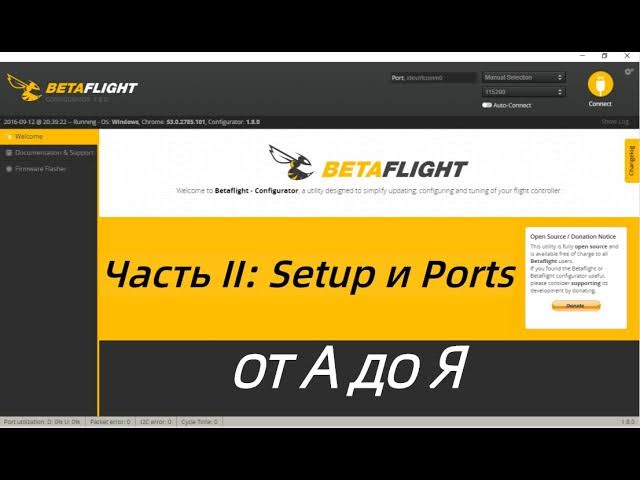
- Откройте программу Betaflight Configurator.
- В правом верхнем углу нажмите «Подключиться». Программа обычно сама находит правильный COM-порт.
- Если увидите интерфейс с кучей вкладок и 3D-моделью дрона — вы великолепны! Первый шаг пройден.
4. Экскурсия по основным вкладкам
Ports (Порты)
- Задача: Сказать мозгу, к каким его «входам» (UART) мы подключили устройства.
- Что делаем:
Найдите UART, к которому физически подключен ваш приёмник (RX). В строке «Serial RX» поставьте галочку.
Найдите UART, к которому подключен видео-передатчик (VTX). В строке «Video Transmitter» поставьте галочку.
Не трогайте порт «USB VCP»! Он нужен для подключения к компу.
Configuration (Конфигурация)
- Задача: Дать дрону основную информацию о себе.
- Что делаем:
Setup: Убедитесь, что выбран правильный тип дрона — QuadX (для стандартного квадрокоптера).
Gyro & PID Orientation: Если ваш полетник стоит криво или боком, здесь можно это компенсировать.
Other: Выберите протокол для ESC. Для современных ESC это DShot300 или DShot600. Они цифровые и не требуют калибровки.
Receiver (Приёмник)
- Задача: Научить дрон понимать команды с вашего пульта.
- Что делаем:
Receiver Mode: Выберите протокол вашего приёмника (например, Serial-based receiver).
Serial Provider: Выберите конкретный протокол (например, SBUS, CRSF или IBUS).
Включите пульт и подвигайте стиками. Вы должны видеть реакцию на экране в реальном времени.
Modes (Режимы полёта)
- Задача: Создать «переключатели» на пульте для разных функций.
- Что делаем:
Найдите нужный режим (например, Arm). Это самый важный режим — он включает моторы.
Передвиньте ползунок и нажмите ту кнопку или переключатель на вашем пульте, который вы хотите за него назначить.
Назначьте обязательно: Arm, Beeper (пищалка для поиска), Flight Modes (если хотите, например, стабилизацию Angle для новичка).
Motors (Моторы)
- Задача: Проверить, правильно ли работают моторы.
- Что делаем (СНОВА СНИМАЕМ ПРОПЫ!):
Поставьте галочку «Я понимаю риск...».
Ползунком «Master» проверьте, что все моторы запускаются и крутятся в правильную сторону (согласно диаграмме в Betaflight). Если мотор крутится не туда — не беда! Поменяйте любые два из трех проводов, идущих от ESC к мотору.
5. Настройка OSD (Ваша панель приборов)
- Задача: Вывести нужную информацию прямо на изображение в ваших очках.
- Что делаем: Перейдите вкладку OSD. Вы увидите сетку поверх видео. Просто перетащите нужные элементы на экран:
Вольтаж батареи (самое важное!)
Таймер полета
Название режима полета
RSSI (сила сигнала с пульта)
6. Ваш первый полёт: финальные проверки
- Сохраните настройки кнопкой «Save & Reboot».
- Подключите аккумулятор.
- Поставьте дрон на ровную поверхность и дайте гироскопу откалиброваться (услышите звуковой сигнал).
- Включите Arm-режим с пульта. Моторы должны начать работать на низких оборотах.
- Плавно добавьте газ! Ура, вы взлетели!
7. Самые частые проблемы новичков
- «Не подключается!»: Проверьте кабель, драйверы и попробуйте другой USB-порт.
- «Не видит приёмник!»: Проверьте вкладку Ports (включен ли Serial RX) и Configuration (правильный протокол).
- «Моторы не крутятся с пульта!»: Проверьте, что назначен и активирован режим «Arm».
8. Что дальше?
Не спешите лезть в PID-ы и фильтры! Сначала научитесь уверенно летать. Когда поймете, как дрон ведет себя в полете (например, «его немного колбасит» или «он медленно реагирует»), тогда можно начинать тонкую настройку. Смотрите видео Joshua Bardwell, читайте форумы, и у вас все получится.
Betaflight — это ваш главный инструмент для создания идеального дрона. Не бойтесь его, изучайте, и каждая новая настройка будет делать вас опытнее.
Удачи в настройках и в небе!
P.S. Какая вкладка Betaflight вызвала у вас больше всего вопросов? Пишите в комментариях — разберем вместе!
Хештеги:
#Betaflight #FPVДляНачинающих #НастройкаДрона #BetaflightГайд #ПолётныйКонтроллер #FPVНастройка #ВопросыПилотам #ТеорияFPV #ПервыйПолет