Привет, друзья! 👋 Сегодня мы разберем самые крутые фишки настройки Wi-Fi, которые превратят ваш обычный роутер в настоящего монстра скорости! Многие даже не подозревают, какие возможности скрыты в их домашнем оборудовании.
Правильная настройка Wi-Fi может увеличить скорость в 2-3 раза без покупки нового роутера! 💪
😊 Наша миссия - сделать высокие технологии доступными каждому!
🎯 Почему ваш Wi-Fi тормозит?
Большинство людей просто подключают роутер и забывают про него. А зря! 😅 Стандартные заводские настройки рассчитаны на "усредненного" пользователя и часто далеки от оптимальных.
Основные проблемы, которые мы решим:
- Неправильный выбор каналов 📡
- Помехи от соседских сетей 🏘️
- Устаревшие технологии передачи 🕰️
- Плохое размещение роутера 📍
- Неоптимальная мощность сигнала ⚡
🔬 Современные технологии 2025 года - что это и зачем?
Wi-Fi 6 и Wi-Fi 7: революция в скорости! 🚀
Если у вас роутер с поддержкой Wi-Fi 6 - вы уже впереди планеты всей! Wi-Fi 6 может выдавать скорость до 9,6 Гбит/с, а новенький Wi-Fi 7 - аж до 40 Гбит/с! 🤯
OFDMA - секретное оружие современных роутеров:
- Позволяет обслуживать несколько устройств одновременно
- Раньше роутер "разговаривал" только с одним гаджетом за раз
- Теперь он может общаться сразу с телефоном, ноутбуком и Smart TV! 📱💻📺
MU-MIMO - еще один секрет скорости:
- Multi-User MIMO означает, что роутер может "видеть" каждое устройство отдельно
- Включите эту функцию в настройках - прирост скорости гарантирован! ✅
BSS Coloring - защита от соседских сетей 🛡️
Эта технология "раскрашивает" ваши данные специальным цветом, чтобы роутер не путался с сигналами соседей. Особенно полезно в многоквартирных домах! 🏢
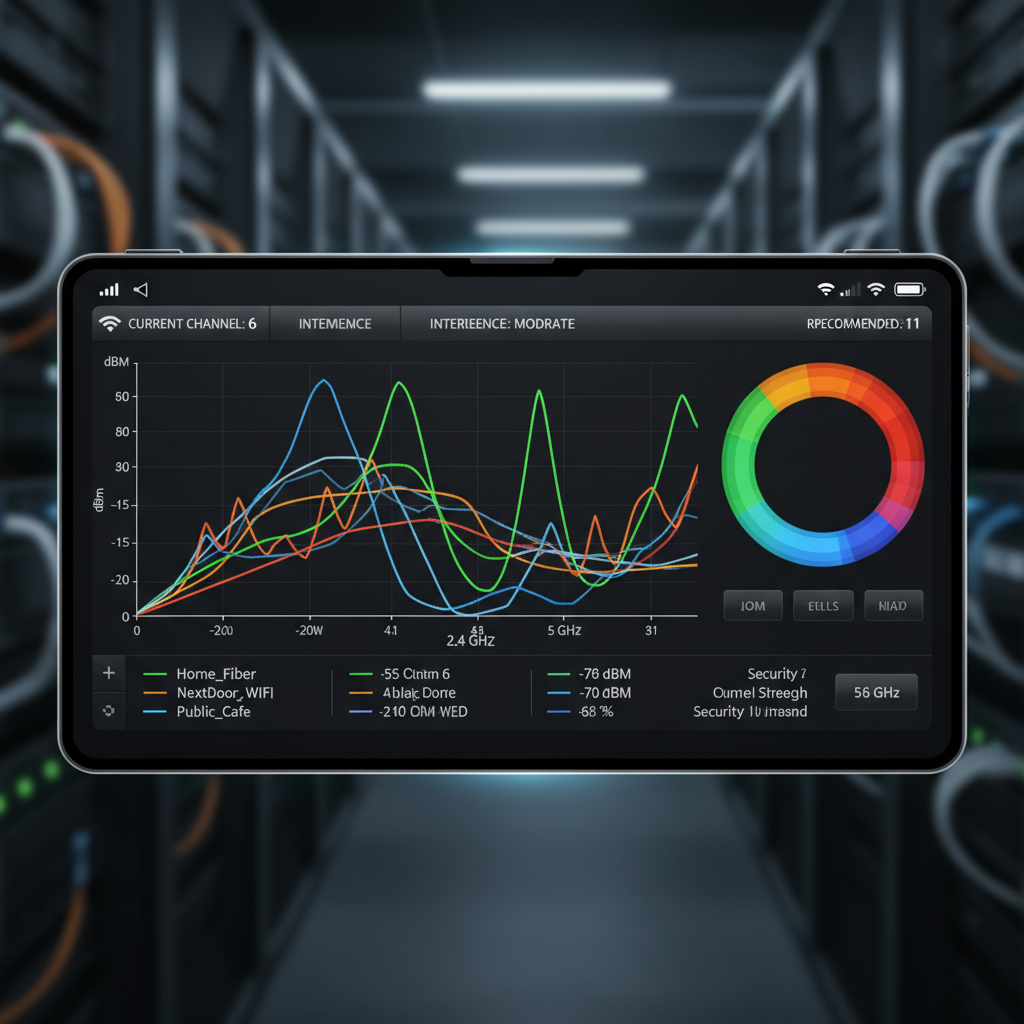
📊 Выбираем правильные каналы - пошаговый гайд
Шаг 1: Анализируем обстановку 🔍
Скачайте WiFi Analyzer на смартфон (Android) или WiFi Scanner (iPhone). Эти программы покажут, какие каналы свободны, а какие забиты соседскими сетями.
Главное правило: выбираем наименее загруженный канал!
🔖Дорогие гости и подписчики канала. Если наши материалы приносят вам пользу, вы всегда можете поддержать команду символическим переводом. Любая помощь мотивирует писать для Вас больше полезного и качественного контента безо всяких подписок.🙏🤝🙏🤝🙏
💰ПОДДЕРЖАТЬ КАНАЛ МОЖНО ТУТ ( ОТ 50 РУБЛЕЙ )💰
Или сделать любой перевод по QR-коду через СБП. Быстро, безопасно и без комиссии.(Александр Г.)
С уважением, Команда "Т.Е.Х.Н.О Windows & Linux".
Шаг 2: Разбираемся с диапазонами 📡
2,4 ГГц диапазон:
- Используйте ТОЛЬКО каналы 1, 6 или 11!
- Остальные каналы пересекаются и создают помехи 😤
- Дальность больше, но скорость меньше
5 ГГц диапазон:
- Много свободных каналов 😍
- Скорость выше, дальность меньше
- Меньше помех от бытовых приборов
6 ГГц диапазон (Wi-Fi 6E/7):
- Совсем новый диапазон, почти пустой! 🎉
- Максимальная скорость
- Требует современные устройства
Шаг 3: Настраиваем ширину каналов 🎛️
- 20 МГц - для старых устройств и сильных помех
- 40 МГц - оптимальный выбор для большинства случаев ⭐
- 80 МГц - для высокой скорости при хороших условиях
- 160/320 МГц - для профи с современным железом 🔥
🎯 DFS-каналы: секретное оружие профессионалов
DFS (Dynamic Frequency Selection) каналы - это скрытый резерв скорости! Многие боятся их использовать, но зря 😊
Что такое DFS:
- Дополнительные каналы в диапазоне 5 ГГц
- Роутер автоматически ищет радарные сигналы
- При обнаружении радара переключается на другой канал
Как включить DFS:
- Заходим в настройки роутера (обычно 192.168.1.1)
- Ищем раздел "Wi-Fi" или "Wireless"
- Находим настройки каналов
- Включаем "DFS" или "Расширенные каналы" ✅
Совет от профи: DFS каналы часто свободны, так как их мало кто использует! 💡
⚡ Настройка мощности: больше не всегда лучше!
Многие думают: "Поставлю мощность на максимум - будет лучше!" Но это не так! 😅
Почему максимальная мощность - это плохо:
- Создает помехи соседям (и они вам) 📶
- Устройства не могут "достучаться" до роутера
- Быстрее садится батарея гаджетов 🔋
Оптимальная настройка мощности:
- Для квартиры 50-100 кв.м: 75-80% от максимума
- Для дома 100+ кв.м: 90-100%
- Для офиса: лучше несколько точек доступа с низкой мощностью
Секрет: настройте мощность так, чтобы сигнал был стабильным в самой дальней точке, но не сильнее! 🎯
🏠 Размещение роутера: физика на службе скорости
Где НЕ стоит размещать роутер ❌
- В закрытом шкафу или нише
- На полу или под столом
- Рядом с микроволновкой
- В углу квартиры
- За толстой стеной
Идеальное размещение ✅
- В центре зоны покрытия (геометрический центр квартиры)
- На высоте 1-2 метра от пола
- На открытом пространстве (полка, тумбочка)
- Вертикально (антенны перпендикулярно полу)
Лайфхак: если роутер некрасивый, купите декоративную корзинку - сигнал проходит, а роутер не портит интерьер! 😉
🎛️ QoS: приоритеты для разных задач
QoS (Quality of Service) позволяет выделять больше скорости важным приложениям.
Настройка приоритетов:
- Высокий: видеозвонки, онлайн-игры 🎮
- Средний: потоковое видео, музыка 🎵
- Низкий: обновления, торренты 📥
Как настроить QoS:
- Заходим в веб-интерфейс роутера
- Ищем раздел "QoS" или "Управление трафиком"
- Включаем QoS
- Настраиваем приоритеты для устройств или приложений
Совет: многие современные роутеры имеют "Игровой режим" - включите его для минимальных задержек! 🚀
🔧 Продвинутые настройки для гиков
Настройка буферов для минимальных задержек
Большие буферы = большие задержки. Для игр и видеозвонков лучше маленькие буферы.
Настройка антенн
- Одну антенну вертикально, другую горизонтально
- Для направленных антенн - в сторону основной зоны использования
- Не прячьте антенны за препятствия
Target Wake Time (TWT) для IoT
Эта функция позволяет "умным" устройствам экономить батарею, договариваясь с роутером о времени связи 🤖
🚫 Борьба с помехами: чистый сигнал = высокая скорость
Основные источники помех:
- Микроволновка (работает на 2,4 ГГц) 🍕
- Bluetooth устройства 🎧
- LED-лампы с дешевыми драйверами 💡
- Радионяни и беспроводные телефоны 📞
Как найти помехи:
- Используйте анализатор Wi-Fi
- Включите спектр анализ (если поддерживается)
- Ищите постоянные сигналы на "ваших" частотах
Совет от профи: если помехи от микроволновки, переходите на 5 ГГц - там она не мешает! 👨🍳
🌐 Mesh vs Репитеры: что выбрать в 2025?
Mesh-системы 🕸️
Плюсы:
- Единая сеть без переподключений
- Автоматическая оптимизация
- Стабильная скорость на всех узлах
Минусы:
- Дороже в 3-5 раз
- Нужно несколько одинаковых устройств
Репитеры 📶
Плюсы:
- Дешево и сердито 💰
- Легко добавить к существующей сети
- Подходит для небольших "мертвых зон"
Минусы:
- Скорость падает в 2 раза на каждом "прыжке"
- Нужно переподключаться между точками
Вывод: для квартир до 100 кв.м хватит хорошего репитера, для больших домов лучше mesh 🏡
🛠️ Пошаговая настройка: от новичка до профи
Шаг 1: Подготовка 📋
- Обновите прошивку роутера до последней версии
- Скачайте WiFi Analyzer на смартфон
- Найдите инструкцию к вашему роутеру (модель написана на наклейке)
Шаг 2: Анализ среды 📊
- Включите WiFi Analyzer
- Посмотрите, какие каналы заняты соседями
- Запишите самые свободные каналы
Шаг 3: Базовая настройка 🔧
- Заходим в настройки роутера (192.168.1.1 или 192.168.0.1)
- Логин/пароль обычно admin/admin или написаны на роутере
- Меняем каналы на свободные
- Включаем WPA3 (если поддерживается) или WPA2
Шаг 4: Продвинутые настройки ⚙️
- Включаем Wi-Fi 6 функции (OFDMA, MU-MIMO)
- Настраиваем QoS под свои задачи
- Включаем DFS каналы
- Настраиваем мощность передачи
Шаг 5: Тестирование 🧪
- Проверяем скорость через Speedtest
- Тестируем покрытие в разных комнатах
- При необходимости корректируем настройки
Помните: идеальной настройки не существует, все зависит от вашей ситуации! 💯
🎉 Секретные фишки от канала "T.E.X.H.O Windows & Linux"
Фишка #1: Скрытая сеть для важных устройств 🕵️
Создайте отдельную скрытую сеть для рабочих устройств - меньше нагрузки, выше безопасность!
Фишка #2: Гостевая сеть на отдельном канале 👥
Настройте гостевую сеть на другом канале - гости не будут тормозить вашу основную сеть!
Фишка #3: Автоматическое переключение каналов 🔄
Включите функцию автовыбора каналов - роутер сам найдет оптимальный канал при изменении помех!
Фишка #4: Расписание Wi-Fi 📅
Настройте автоматическое отключение Wi-Fi ночью - меньше помех, больше безопасности!
Фишка #5: Мониторинг трафика 📈
Используйте встроенную статистику для выявления "прожорливых" устройств!
🔮 Будущее Wi-Fi: готовимся к новым стандартам
Wi-Fi 7 уже не за горами! Основные фишки:
- Multi-Link Operation - одновременное использование нескольких диапазонов 📡📡📡
- Каналы 320 МГц - в два раза шире чем сейчас!
- Скорость до 40 Гбит/с - быстрее многих проводных соединений! ⚡
Совет: при покупке нового роутера выбирайте модели с поддержкой Wi-Fi 7 - это инвестиция в будущее! 💰
📱 Полезные приложения и инструменты
Для анализа Wi-Fi:
- WiFi Analyzer (Android) - бесплатно и функционально 📲
- WiFi Scanner (iOS) - аналог для iPhone 🍎
- inSSIDer (ПК) - профессиональный инструмент 💻
Для тестирования скорости:
- Speedtest - классика жанра ⚡
- Fast.com - от Netflix, показывает реальную скорость для видео 📺
- DSLReports Speed Test - с тестом задержек для игр 🎮
Для настройки роутера:
- Веб-интерфейс роутера (192.168.1.1) 🌐
- Мобильные приложения производителей роутеров 📱
- Tether (TP-Link), ASUS Router (ASUS), и другие
🎓 Заключение: ваш Wi-Fi теперь летает!
Поздравляю! 🎉 Теперь вы знаете все секреты оптимизации Wi-Fi, которые знают только профессионалы. Главное - не бойтесь экспериментировать! Каждая сеть уникальна, и идеальные настройки придется найти методом проб.
Запомните: хороший Wi-Fi - это не только быстрый интернет, но и стабильная работа всех умных устройств в доме! 🏠💡
🚀 Поддержите наш канал!
Если статья была полезна, не забудьте:
- 👍 Поставить лайк - это лучшая благодарность для автора!
- 📢 Подписаться на канал "T.E.X.H.O Windows & Linux"
- 🔔 Включить уведомления - не пропустите новые гайды!
- 💬 Поделиться с друзьями - пусть у всех будет быстрый интернет!
- ☕ Поддержать донатом - поможет делать еще больше полезного контента!
Ваша активность мотивирует нас создавать еще более крутые материалы! 💪
#wifi #роутер #интернет #настройка #оптимизация #скорость #wifi6 #wifi7 #mesh #каналы #помехи #qos #dfs #ofdma #mimo #технологии #сеть #беспроводной #дом #гайд #инструкция #советы #лайфхаки #безопасность #покрытие #сигнал #частота #диапазон #производительность