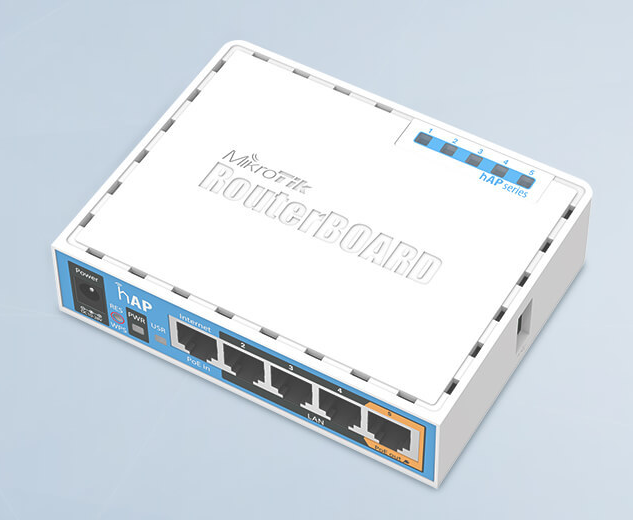
Роутеры MikroTik серии hAP — надёжные и гибкие устройства, но новичкам их интерфейс может показаться сложным. Этот гайд поможет быстро и правильно настроить MikroTik hAP для дома или офиса — от подключения до базовой защиты.
1. Подключение
Подключите MikroTik к компьютеру сетевым кабелем в любой из портов LAN. Подайте питание и откройте браузер. В адресной строке введите 192.168.88.1 — это стандартный адрес доступа.
Если используете WinBox, найдите устройство по MAC-адресу и подключитесь к нему напрямую. Пароль по умолчанию отсутствует.
2. Сброс и начальная конфигурация
Если устройство использовалось ранее, выполните сброс настроек: удерживайте кнопку Reset 5–10 секунд до мигания индикаторов.
После входа в интерфейс WebFig или WinBox выберите Quick Set. Здесь задаётся основной тип подключения к интернету:
- Automatic DHCP — если провайдер выдает IP автоматически;
- PPPoE — если требуется логин и пароль;
- Static IP — если нужно задать IP вручную.
3. Настройка интернета (WAN)
В разделе IP → DHCP Client создайте новый клиент, если интернет подключается через DHCP.
Для PPPoE введите логин и пароль, предоставленные провайдером.
При статическом IP укажите параметры: IP-адрес, маску подсети, шлюз (gateway) и DNS-серверы.
4. Настройка локальной сети (LAN)
По умолчанию роутер использует адрес 192.168.88.1 — его можно оставить или изменить.
Убедитесь, что включён DHCP Server, чтобы устройства в сети автоматически получали адреса. Это делается в разделе IP → DHCP Server → Setup.
5. Настройка Wi-Fi
Перейдите в Wireless → Interfaces. Убедитесь, что интерфейсы wlan1 (2.4 ГГц) и wlan2 (5 ГГц) включены.
Введите имя сети (SSID) и задайте пароль в разделе Wireless Security, выбрав тип защиты WPA2 PSK.
При необходимости задайте разные имена для каждой частоты, чтобы различать сети.
6. NAT и выход в интернет
Для корректной работы NAT откройте IP → Firewall → NAT.
Проверьте наличие правила с действием masquerade, где в поле “Out. Interface” указан ваш WAN-интерфейс.
Это правило обеспечивает доступ в интернет всем устройствам локальной сети.
7. Безопасность
- Смените стандартный пароль: System → Password.
- Отключите ненужные сервисы в IP → Services (Telnet, FTP и т. д.).
- Ограничьте удалённый доступ или настройте VPN, если он нужен.
- При желании создайте отдельного пользователя с ограниченными правами.
8. Сохранение и резервная копия
Чтобы сохранить конфигурацию, откройте Files → Backup, создайте резервную копию и скачайте её на компьютер.
Так вы сможете восстановить настройки при сбое или после сброса устройства.