На дату начала ведения учета в ERP у организации «Движок» имеются начальные остатки. Есть остатки товаров на складах, денежных средств, остатки задолженности поставщикам и авансов, полученных от клиентов. Отдел бухгалтерии предоставил данные по начальным остаткам в отдельном файле, поэтому следующее, что необходимо сделать, это ввести начальные остатки в информационную базу.
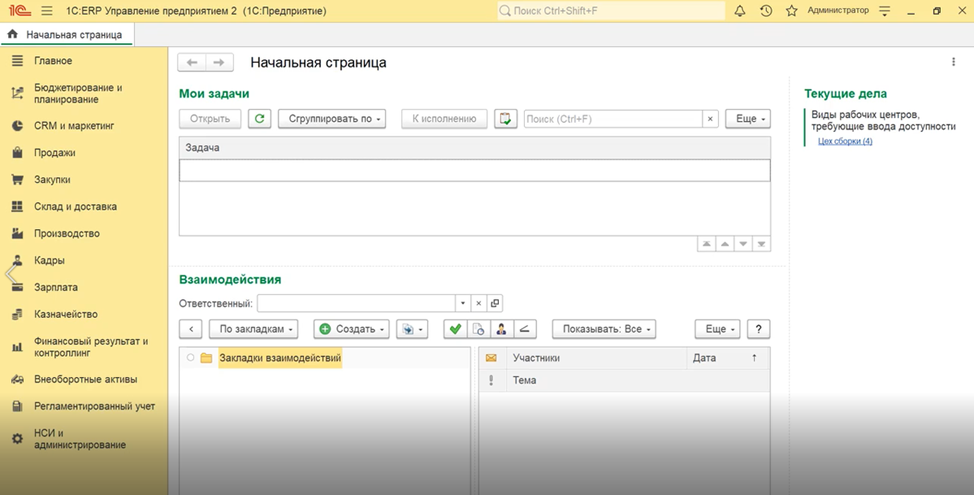
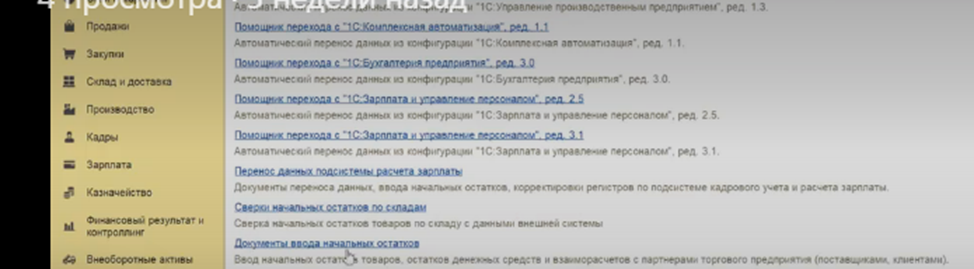
Для этого в разделе «НСИ и администрирование» выбираем на панели функций «Начальное заполнение» и используем гиперссылку «Документы ввода начальных остатков».
Введем начальные остатки собственных товаров. Для этого в рабочем месте в левой части находим группу «Товары» и выбираем тип операции «Ввод остатков собственных товаров».
Создаем новый документ. В документе указываем дату, последнее число предыдущего месяца, например 31.10.2024. Далее заполним склад.
Для начала создадим свой склад (со своей фамилией). Для этого заходим в «НСИ и администрирование» - «Склады и магазины», находим «Склад головной офис Саратов (не ордерный)», выделив его желтым цветом, нажимаем правую кнопку мыши, выбираем «Скопировать», в открывшемся окне изменяем название, дополнив его своей фамилией, сохраняем. Появился в списке складов «Склад головной офис Саратов (не ордерный) Фамилия», его и используем в дальнейшей работе.
Пользуемся кнопкой выбора. Выделяем склад Склад головной офис Саратов (не ордерный) Фамилия», нажимаем кнопку «Выбрать».
В учетной политике организации "Движок" указан метод оценки стоимости товаров FIFO. Поэтому в документе «Ввод начальных остатков собственных товаров» обязательно необходимо заполнить такое поле, как «Партия». Для того, чтобы это сделать, в поле «Партия» пользуемся кнопкой выбора. Далее укажем тип документа, внутренняя, накладная.
Ранее, когда мы создавали документ ввода начальных остатков собственных товаров, мы создавали уже первичный документ с типом внутренняя накладная, поэтому сейчас данный документ просто подбираем, то есть выделяем внутреннюю накладную под номером 346 и нажимаем кнопку «Выбрать». Для заполнения табличной части воспользуемся кнопкой «Добавить». Нажимаем кнопку «Добавить».
В поле номенклатура выбираем «Самокат движок плюс», характеристика «Цвет черный», количество 315 штук. Добавляем вторую строку. В поле номенклатура выбираем «Самокат движок плюс», характеристика: «Цвет белый», количество 100 штук. Добавляем третью строку. Поле номенклатура выбираем «Самокат движок плюс», характеристика: «Цвет желтый», количество 95 штук.
Далее укажем себестоимость, то есть заполним колонку цена. Для всех строк табличной части укажем цену 20 000 рублей: для первой строки указываем 20 000 рублей, для второй строки и для третьей строки тоже 20 000 рублей, таким образом себестоимость «самокатов движок плюс» составила 20 000 рублей. Такой документ проводим и закрываем.
Далее создаем второй документ. Тип операции тот же самый – «Ввод остатков собственных товаров». Создаем новый документ с датой последнего числа предыдущего месяца, например, 31.10.2024 год. Для выбора склада используем кнопку выбора.
Выделяем склад «Головной офис Саратов неордерный Фамилия». Нажимаем кнопку «Выбрать». Для заполнения табличной части воспользуемся загрузкой из внешнего файла, так как нужно добавить не три строки, а гораздо больше, поэтому удобнее всего будет заполнить табличную часть, используя загрузку из внешнего файла. Для этого нажимаем кнопку «Загрузить из внешнего файла».
У вас к данному курсу есть файл, в котором указана номенклатура, характеристика, количество и цена. Теперь необходимо информацию из того файла скопировать и сюда вставить. Поэтому копируем номенклатуру. Выделяем сразу все строки в программе - для выделения требуемых ячеек в русской раскладке на клавиатуре зажимаем клавишу Shift, мышкой отмечаем ячейки, в которые надо будет вставить данные из файла, копируем и вставляем. Далее характеристика.
Копируем и вставляем. Количество. Копируем из файла и вставляем. И последнее это цена. Копируем цены из файла и вставляем.
Переходим на следующий шаг, то есть нажимаем кнопку «Далее». Здесь проверяем, что вся информация у нас заполнена, то есть номенклатура сопоставлена, для каждой строки указана номенклатура, указана характеристика, заполнено количество и цена. Далее нажимаем «Перенести и закрыть».
Следующее, что необходимо сделать, это указать партию. Организация "Движок" ранее эти материалы закупила у поставщика. И теперь в документе ввод начальных остатков нам необходимо заполнить поле партии. Для того, чтобы это сделать, пользуемся кнопкой выбора. Тип документа оставляем "Приобретение у поставщика", и нажимаем кнопку "Создать".
Далее следует указать, у какого поставщика были приобретены данные материалы. Указываем партнера «Авто-Мото Фамилия». Данный партнер – это холдинг (когда регистрировали информацию по данному партнеру, то указывали, что он может работать от имени нескольких юридических лиц, для холдинга «Авто-Мото Фамилия» в информационной базе зарегистрировано два контрагента.
В поле «Контрагент» укажем вручную «Авто-Мото Фамилия», для этого используем кнопку выбора из списка и гиперссылку «Показать все». Переходим в справочник «Контрагенты» и устанавливаем флаг по партнеру «Авто-Мото". То есть мы указываем, что нам нужно отображать не всех контрагентов, которые есть в нашей информационной базе, а только тех, которые соответствуют названию "Авто-Мото".
Получилось соответствие партнеру "Авто-мото". Видим здесь двух контрагентов. Это "МашЦентр и "Авто-Мото". Выбираем контрагента "Авто-Мото". Далее указываем сумму в поле «Сумма документа» в размере 14 миллионов 244 тысячи 400 рублей, указываем 14 244 400. Далее кнопка Enter. Укажем номер документа 357 и дату как последнее число предыдущего месяца.
Такой первичный документ проводим и закрываем. Выбираем его в наш документ ввод начальных остатков. Вся необходимая информация в документе заполнена. Документ проводим и закрываем. Далее потребуется указать, что у организации "Движок" имеются остатки денежных средств в кассе и на расчетном счете. Поэтому в левой части находим группу «Денежные средства» и выбираем тип операции «Ввод остатков в кассах».
Создаем новый документ. Указываем дату «Последнее число предыдущего месяца». По условию задачи в кассе организации «Движок» имеется 100 000 рублей. Поэтому в поле «Остаток в кассе» указываем 100 000. Документ проводим и закрываем.
Далее выбираем тип операции «Ввод остатков на банковских счетах». Создаем новый документ. Указываем дату, последнее число предыдущего месяца и сумму. На расчетном счете у организации "Движок" имеется 800 тысяч рублей. Поэтому в поле «Остаток на счете» указываем 800 тысяч. Документ проводим и закрываем.
Далее необходимо указать, что у организации «Движок» имеется остаток расчетов с партнерами.
Для этого в левой части находим группу «Расчеты с партнерами», выбираем тип операции «Ввод остатков авансов от клиентов». Создаем новый документ. Указываем дату - последнее число предыдущего месяца. В табличной части требуется указать: от какого клиента и в каком размере был получен аванс. Добавляем новую строку в табличную часть и выбираем клиента «Мотик Екатеринбург Фамилия».
Для данного клиента в информационной базе есть только один контрагент, поэтому как только мы указали клиента, автоматически было заполнено поле "Контрагент." Далее указываем тип объекта расчетов: "Оплата от клиента". Далее объект расчетов. Делаем двойной клик в поле объект расчетов и нажимаем кнопку "Создать".
Здесь нам необходимо указать тип первичного документа. Это будет оплата от клиента. Партнер и контрагент уже автоматически заполнены. Указываем сумму документа в 2500 рублей и кнопка Enter. То есть от клиента "Мотик Екатеринбург", от контрагента Мотик, была получена сумма в размере 2500 рублей. Далее нам необходимо указать номер документа 555 и дата. Дата будет также последнее число предыдущего месяца. То есть в моем случае 30 июня от клиента Мотик Екатеринбург была получена оплата на сумму 2500 рублей
и номер платежного документа 555. Такой документ проводим и закрываем. Далее в табличной части укажем аванс. Аванс в размере 2500 рублей. Добавляем новую строку в табличную часть и укажем здесь клиента Мотик Саратов.
Напомню, что это торговая сеть. Есть главное предприятие, МОТИК, и два магазина в этой сети, МОТИК Екатеринбург и МОТИК Сарат. Все эти магазины работают от имени одного контрагента, МОТИК. Поэтому как только мы указали здесь клиента, автоматически был заполнен контрагент. И для первого, и для второго клиента контрагент один и тот же, МОТИК.
с 9 из файла