Вы купили умный холодильник Samsung, полный надежд на технологичное будущее, а он упрямо не хочет подключаться к интернету? Или вы только присматриваетесь к такой технике и не понимаете, зачем вообще холодильнику ваш пароль от Wi-Fi?
Вы не одиноки. Многие владельцы сталкиваются с этой проблемой, а потом с удивлением обнаруживают, насколько эта функция облегчает жизнь. Давайте разберемся, как подружить вашего кухонного гиганта со всемирной паутиной, и что вы получите в награду.
Зачем это нужно? Или не только «охлаждать»
Прежде чем перейти к инструкции, давайте ответим на главный вопрос: а оно того стоит? Оказывается, да!
- Управление с телефона из любой точки мира. Забыли закрыли дверь? Решили изменить температуру, пока лежите на диване? Легко! Через приложение SmartThings.
- Виртуальная кладовая. Камера внутри снимает содержимое полок. Стоите в магазине и не можете вспомнить, есть ли у вас молоко? Достаете телефон — и видите все своими глазами.
- Диагностика без вызова мастера. Холодильник сам может определить неисправность и отправить отчет в сервисный центр. Часто проблему можно решить удаленно или мастер приедет уже с нужной деталью.
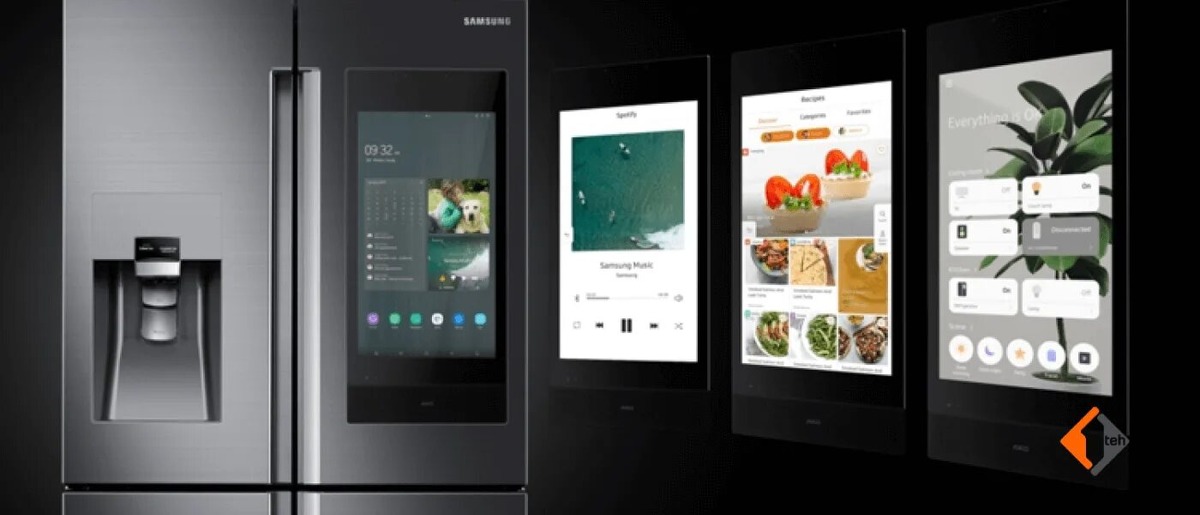
- Развлечения и кулинария. На встроенном экране можно смотреть YouTube, слушать музыку или искать рецепты, не пачкая смартфон мукой.
Звучит заманчиво? Тогда переходим к делу.
Пошаговая инструкция: Подключаем холодильник Samsung к Wi-Fi
Что вам понадобится:
- Ваш смартфон с подключением к Wi-Fi.
- Установленное приложение Samsung SmartThings (скачать можно в App Store или Google Play).
- Пароль от вашей домашней Wi-Fi сети.
- Немного терпения.
Шаг 1: Подготовка холодильника и сети
Первое и самое важное правило: ваш холодильник и смартфон должны быть подключены к одной сети Wi-Fi (одному роутеру) на этапе настройки.
- Включите холодильник и дайте ему полностью загрузиться. Это может занять несколько минут.
- Нажмите и удерживайте кнопку «Wi-Fi» на панели управления холодильника (обычно в течение 3 секунд), пока не начнет мигать индикатор сети. Холодильник перейдет в режим поиска.
Важный момент! Некоторые современные модели Samsung поддерживают технологию SmartThings Find. Это значит, что для первичной настройки даже не обязательно, чтобы холодильник был в одной сети со смартфоном. Но классический способ (через одну сеть) работает всегда.
Шаг 2: Работа с приложением SmartThings
- Откройте приложение SmartThings на своем смартфоне.
- Нажмите «+» (Добавить устройство).
- Выберите вариант «Быстрый поиок» или «Добавить вручную». Лучше начать с быстрого поиска — приложение само попытается найти ваш холодильник.
- Если быстрый поиск не сработал, выберите «Бытовая техника» -> «Холодильник» -> «Samsung». Приложение предложит вам отсканировать QR-код или ввести номер модели вручную.
- Где найти QR-код или модель? Посмотрите на внутренней стенке холодильника, на дверце или на шильдике сзади. Часто QR-код находится на наклейке внутри холодильной камеры.
Шаг 3: Следуем инструкциям на экране
Дальше приложение проведет вас через все шаги:
- Попросит разрешение на подключение к устройству.
- Предложит выбрать вашу домашнюю Wi-Fi сеть из списка.
- Попросит ввести пароль от Wi-Fi.
Как только вы это сделаете, приложение «познакомит» ваш холодильник с роутером. Процесс займет от 30 секунд до 2 минут. Индикатор Wi-Fi на панели холодильника перестанет мигать и будет гореть постоянно — это знак успеха!
Не подключается? Топ-3 проблемы и их решение
- «Приложение не находит холодильник».
Решение: Проверьте, включен ли на смартфоне Bluetooth и GPS (Геолокация). Для работы SmartThings они часто необходимы.
Перезагрузите и холодильник (отключив его от сети на минуту), и свой смартфон. - «Не подключается к моей сети Wi-Fi».
Решение: Убедитесь, что вы подключаете холодильник к сети 2.4 ГГц. Большинство моделей Samsung не поддерживают диапазон 5 ГГц! Проверить это можно в настройках вашего роутера.
Проверьте, правильно ли введен пароль. Регистр букв имеет значение! - «Соединение постоянно рвется».
Решение: Оцените уровень сигнала Wi-Fi на кухне. Если он слабый, роутер может не «дотягиваться» до холодильника. Подумайте о репитере (Wi-Fi повторителе) для усиления сигнала.
И что в итоге?
Потратив 10 минут на настройку, вы превращаете свой холодильник из простого бытового прибора в умного помощника. Больше не нужно гадать о его содержимом, переживать о температуре или бегать к нему каждые пять минут. Он становится удобным цифровым центром на вашей кухне.
А у вас есть умный холодильник? Поделитесь в комментариях, какой функцией вы пользуетесь чаще всего? Или, может быть, у вас были свои трудности с подключением? Обсудим!
P.S. Если ни один из советов не помог, не стесняйтесь звонить в официальную поддержку Samsung. Консультанты дистанционно помогут разобраться с вашей конкретной моделью. Удачи в настройке