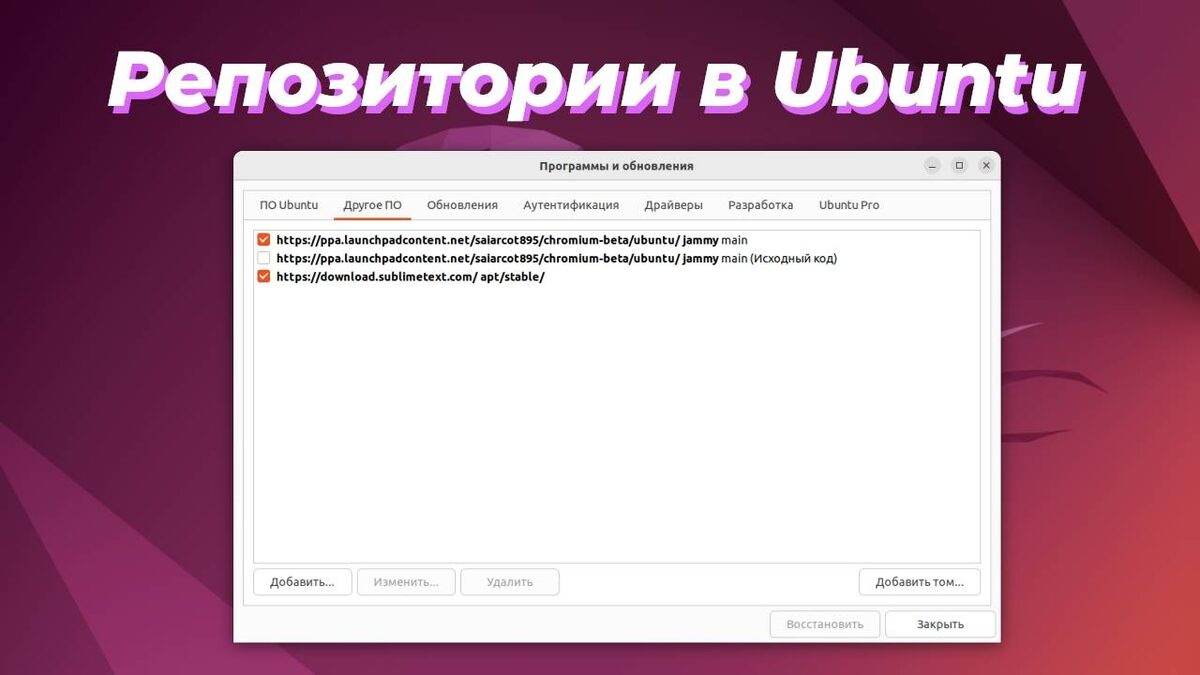
Восстановление PPA (Personal Package Archives) вручную — это процесс, который требует внимательности. Если вы ранее сохранили список своих PPA, вот как его можно восстановить.
📝 Понимание Основ: Что Такое PPA и Как Он Добавляется
PPA — это персональные репозитории программного обеспечения для Ubuntu и подобных систем, которые позволяют устанавливать и обновлять программы, не входящие в официальные репозитории.
Когда вы добавляете PPA командой `add-apt-repository`, система автоматически создает файл с расширением `.list` в директории `/etc/apt/sources.list.d/`. Именно в этом файле и хранится адрес репозитория. Ваша задача при восстановлении — правильно воссоздать содержимое этих файлов.
🛠️ Практическое Руководство по Восстановлению PPA
Если у вас сохранен список PPA (например, в файле `ppa.list`), вот как их вернуть в систему.
1. Создайте Файлы PPA вручную
Для каждого PPA из вашего списка нужно создать отдельный файл в папке `/etc/apt/sources.list.d/`.
- Формат содержимого файла: Каждая строка в вашем `ppa.list`, скорее всего, уже имеет правильный формат. Он выглядит так:
deb http://ppa.launchpad.net/автор_репозитория/название_репозитория/ubuntu/ ваша_версия_ubuntu main
- Ключевой момент: Убедитесь, что в этой строке указана кодовая версия вашего дистрибутива Ubuntu (например, `focal` для 20.04, `jammy` для 22.04, `noble` для 24.04). Если версия указана неверно, система не сможет найти пакеты. Узнать свою кодовую версию можно командой:
lsb_release -sc
- Пример: Допустим, вы восстанавливаете PPA `ppa:redislabs/redis-server` на Ubuntu 24.04 (Noble Numbat). Создайте файл, например, `redislabs-redis.list`, и поместите в него строку:
deb http://ppa.launchpad.net/redislabs/redis-server/ubuntu/ noble main
2. Добавление GPG-ключей (Важный шаг!)
Каждый PPA подписан цифровым ключом для безопасности. Без этого ключа APT не будет доверять репозиторию и выдаст ошибку `NO_PUBKEY`.
- Как добавить ключ:
sudo apt-key adv --keyserver keyserver.ubuntu.com --recv-keys <ID_ключа>
Узнать `<ID_ключа>` можно на странице конкретного PPA на сайте [Launchpad](https://launchpad.net/ubuntu/+ppas).
3. Обновите список пакетов
После того как все файлы созданы и ключи добавлены, выполните команду, чтобы система узнала о новых репозиториях:
sudo apt update
Внимательно просмотрите вывод команды. Если какой-то PPA добавился с ошибкой (например, `404 Not Found`), это значит, что он не поддерживает вашу версию Ubuntu.
💡 Рекомендации и Альтернативы
- Автоматизация в будущем: Чтобы в следующий раз избежать ручного восстановления, воспользуйтесь специальными утилитами, такими как Aptik или встроенные функции Timeshift, которые могут автоматически создавать резервные копии списков PPA и установленных пакетов.
- Проверяйте перед установкой: Перед добавлением незнакомого PPA всегда заходите на его страницу на Launchpad, чтобы убедиться, что он поддерживает вашу версию Ubuntu и заслуживает доверия.
Надеюсь, это руководство помогло прояснить процесс ручного восстановления PPA. Если у вас остались вопросы по какому-то из шагов — смелее задавайте