Главная мысль: WPS (Wi-Fi Protected Setup) удобен для быстрой привязки гаджетов, но остаётся уязвимой функцией: именно WPS-PIN чаще всего брутфорсят или эксплуатируют через «pixie-dust». На TP-Link Deco безопаснее всего — полностью отключить WPS и подключать устройства классическим способом по паролю или через современные методы (DPP/«Поделиться паролем»).
Ниже — практическая инструкция: где искать WPS в приложении Deco, как проверить, что он «упал», что учесть для гостевой/IoT-сетей, как действовать, если определённый гаджет умеет подключаться только WPS, и какие ещё настройки стоит подкрутить, чтобы усилить безопасность без потери удобства.
Что такое WPS и почему его отключают
- WPS — «упрощённое подключение»: клиент входит в сеть без ввода длинного пароля — по кнопке (PBC) или по PIN-коду.
- Реальный риск: атаки на WPS-PIN позволяют подобрать доступ даже при сильном WPA2/3-пароле; у ряда реализаций встречались дефекты, делающие подбор «почти мгновенным».
- Что важно понимать: отключение WPS не влияет на ваш основной пароль и шифрование. Wi-Fi продолжит работать как прежде — просто исчезает «чёрный ход» с кнопкой/PIN.
Вывод: если безопасность важнее двух кликов удобства — WPS нужно отключить. Исключение — редкие IoT, где вовсе нет альтернативы; для них используем временное включение (см. §6) и тут же снова отключаем.
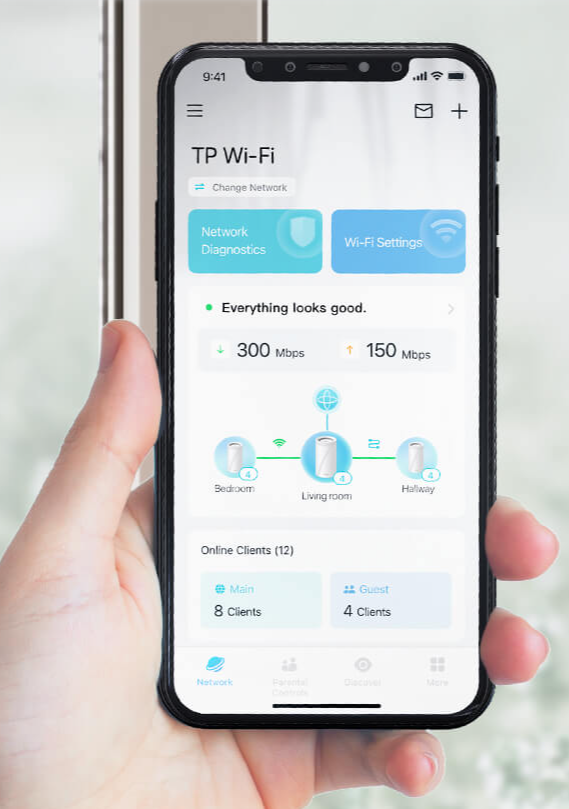
Где отключать WPS в Deco (Android/iOS)
В приложении Deco структура пунктов может слегка отличаться по моделям и версиям, но логика единая.
Типовой путь №1 (чаще всего):
Deco → Ещё (More) → Дополнительно (Advanced) → WPS → Отключить (Toggle Off).
Возможный путь №2 (на отдельных сборках):
Deco → Wi-Fi → (значок шестерёнки/«Advanced») → WPS → Отключить.
Что именно делаем:
- Откройте Deco на смартфоне, убедитесь, что вы под своим TP-Link ID и главный узел Online.
- Перейдите к разделу WPS.
- Убедитесь, что WPS выключен. Если есть раздельные опции:
WPS (PBC) — отключить;
WPS-PIN — отключить в первую очередь (самая опасная часть). - Сохраните настройки/подтвердите («Save»/«ОК»).
Примечания:
- На части моделей WPS по умолчанию выключен и включается только «на время» по кнопке — всё равно проверьте, чтобы режим PIN был Off.
- В режиме Access Point (Deco как точка доступа) раздел WPS тоже доступен — логика отключения та же.
Как проверить, что WPS действительно отключён
Чтобы не гадать, что «под капотом»:
- Проверка в приложении — статус Off рядом с WPS.
- Клиентская проверка: на старых Android был пункт «Подключиться через WPS» — если WPS Off, подключение не стартует. На современных Android/iOS опция WPS чаще скрыта — ориентируйтесь на статус в приложении.
- Wi-Fi-сканер (по желанию): некоторые утилиты показывают флаг WPS в beacon-кадрах; если флаг исчез, всё ок.
Важно: отключение WPS не меняет SSID/пароль. Все ваши устройства продолжат подключаться как обычно.
Как это скажется на разных сетях Deco (основная, гостевая, IoT)
- Основная сеть. Ничего не ломаем — просто убираем упрощённый способ входа.
- Гостевая сеть. На большинстве Deco WPS для гостевой не используется. Гости заходят по паролю/QR-коду.
- IoT-сеть (если поддерживается в вашей модели). Большинство умных устройств умеют «ввод пароля» через своё приложение (SmartConfig/SoftAP). Отключение WPS не мешает — подключайте через приложение.
Подсказка: в гостевой/IoT-сетях полезно сразу включить:
Изоляцию клиентов (чтобы гаджеты не «видели» друг друга);
- Ограничение скорости (профилактика злоупотреблений);
- Отдельный пароль (не такой же, как в основной сети).
Альтернативы WPS: как подключать устройства «без кнопки»
Да, без WPS подключение занимает на 10–20 секунд дольше, но оно безопаснее и работает всегда.
- Классика: вручную выбрать SSID, ввести длинный пароль.
- QR-код: сгенерируйте QR для гостевой/основной сети и дайте отсканировать (в приложении Deco/внешних генераторах).
- Приложение устройства (IoT): Tapo/другие бренды обычно инициируют подключение через SmartConfig (передача параметров по эфиру) или через временную точку (SoftAP); вам вообще не нужно лазить в настройки Wi-Fi.
- Wi-Fi Easy Connect (DPP) — новый стандарт «поделиться сетью», встречается всё чаще; он безопаснее WPS и не основан на PIN.
Временное включение WPS (если совсем без него никак)
Иногда попадаются устройства, у которых вообще нет интерфейса ввода пароля. Тогда действуем строго по «санитарным» правилам:
- Подготовьтесь: узнайте в инструкции гаджета, какой тип WPS он использует (PBC — кнопка, PIN — ввод кода).
- Включите WPS на 2–3 минуты:
Только PBC (кнопка) — PIN не включаем.
Запустите сопряжение на гаджете (обычно кнопка/долгое нажатие). - Как только подключился — сразу Off. Вернитесь в приложение Deco и выключите WPS целиком.
- Проверьте, что устройство теперь подключается автоматически при последующих перезапусках (оно запомнило пароль).
Золотое правило: WPS не должен жить постоянно. Только кратковременно — под конкретный «древний» девайс — и сразу Off.
Усиливаем безопасность вместе с отключением WPS (быстрый тюнинг)
Пока вы в настройках, заодно закройте ещё пару «дыр»:
- WPA2-PSK (AES) или WPA3-Personal. Избегайте TKIP/WEP/«смешанных» режимов.
- Длинный пароль Wi-Fi: не короче 14–16 символов; фраза из 4–5 слов — удобно и безопасно.
- UPnP — Off. Самостоятельные пробросы портов камерами/софтами вам не нужны.
- Удалённая админка — Off. Управляйте Deco только из приложения/облака с 2FA.
- Гостевая сеть: отдельный пароль, изоляция клиентов, ограничение скорости.
- Автообновления ночью: патчи безопасности ставятся без «ручной рутины».
Частые вопросы
- Это ухудшит «бесшовный роуминг» в Mesh?
Нет. Роуминг k/v/r и сама Mesh-связь между узлами не зависят от WPS.
- Сломаются ли «умные» розетки/лампы Tapo?
Нет. Tapo подключаются через своё приложение; WPS им не нужен. Если какая-то старая модель требует WPS — используйте временное включение по схеме из §6.
- У меня WPA3-only, а WPS переключатель пропал.
Это нормальная логика: WPS несовместим с WPA3-only, поэтому интерфейс может скрывать WPS — считайте, что он деактивирован.
- А если на панели вижу кнопку WPS?
На большинстве Deco физической кнопки WPS нет; кнопка на корпусе обычно отвечает за Reset/перевод в режим сопряжения узлов. Управление WPS — только из приложения.
План как отключить WPS и навести порядок
- Deco → WPS → Off (и PIN — Off).
- Проверить: статус WPS «Выключено».
- Wi-Fi безопасность: WPA2-AES или WPA3, длинный пароль.
- Гости/IoT: гостевая с изоляцией; (если есть) IoT-сеть — отдельный SSID 2,4 ГГц.
- UPnP/WPS/удалённая админка: всё Off.
- Обновления: авто в ночном окне.
- Тест: 1–2 устройства подключить по паролю/QR — убедиться, что всё работает.
Диагностика: что делать, если после отключения WPS «что-то не подключается»
- Старый принтер/камерка: запустите мастер настройки производителя — чаще всего там есть режим SoftAP («подключитесь к сети устройства, потом укажите ваши SSID/пароль»).
- Устройство «забывает» сеть после перезагрузки: обновите прошивку гаджета, переименуйте SSID без спецсимволов/эмодзи, используйте пароль 8–63 ASCII.
- IoT «видит» только 2,4 ГГц: включите разделение SSID (2,4 и 5 ГГц разными именами) и посадите IoT на 2,4 ГГц.
- Нужен «войти без пароля» — для гостей: сгенерируйте QR-код для гостевой сети, распечатайте/сохраните на телефон.
Итоги
Если коротко: зайдите в Deco → WPS и выключите его целиком (особенно PIN). Подключайте устройства по паролю/QR или через родные приложения — вы ничего не потеряете в удобстве, но закроете «историческую» дыру безопасности. В довесок включите 2FA на TP-Link ID, отключите UPnP и удалённую админку, используйте WPA2-AES/WPA3 и гостевую с изоляцией. Так ваш дом/офис останется удобным и при этом защищённым.