Перейдите во вкладку Network: Перейдите во вкладку Wireless: Теперь Ваша Ubiquiti NanoStation M2 полностью настроена и готова к работе.
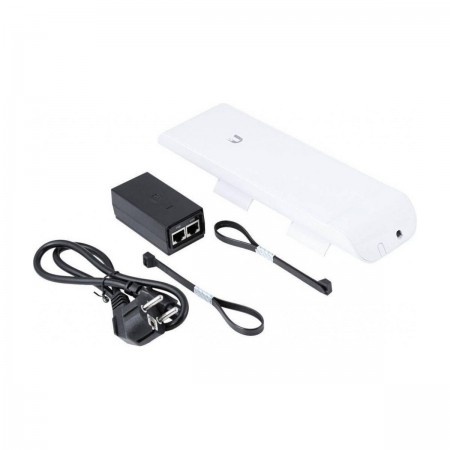
1. Подключение оборудования
- Подключите NanoStation M2 к блоку питания (PoE-инжектору).Кабель от роутера/сети → порт LAN на PoE-инжекторе.
Кабель от NanoStation M2 → порт PoE.
Кабель от PoE-инжектора к компьютеру → порт LAN. - Включите питание устройства.
2. Настройка сетевой карты компьютера
- Откройте свойства сетевого адаптера компьютера.
- Установите статический IP:IP-адрес: 192.168.1.10
Маска: 255.255.255.0
Шлюз: 192.168.1.1
3. Вход в веб-интерфейс NanoStation M2
- Запустите браузер и введите адрес: http://192.168.1.20.
- Используйте стандартные данные для входа:User: ubnt
Password: ubnt - Выберите язык интерфейса (English или Russian).
4. Настройка сети
Перейдите во вкладку Network:
- Network Mode:Bridge — если NanoStation M2 будет работать как мост (передавать интернет).
Router — если устройство будет выполнять функции маршрутизатора. - WAN IP: оставьте DHCP (обычно достаточно) или задайте Static.
- LAN IP: измените при необходимости, например 192.168.1.21.
5. Настройка беспроводного соединения
Перейдите во вкладку Wireless:
- Wireless Mode:Access Point — если NanoStation M2 будет точкой доступа.
Station — если нужно подключиться к другой точке доступа. - SSID: укажите название сети (или выберите из списка при работе в режиме Station).
- Channel Width: 20 MHz (стабильнее) или 40 MHz (выше скорость).
- Frequency: выберите свободный канал.
- Security: WPA2-AES и задайте надежный пароль.
- При необходимости активируйте AirMax для связи с другими устройствами Ubiquiti.
6. Применение настроек
- Нажмите Change (внизу страницы).
- Выберите Apply.
- Подождите, пока NanoStation M2 перезапустится.
7. Проверка работы
- В режиме Access Point: подключитесь к сети Wi-Fi.
- В режиме Station: убедитесь, что NanoStation M2 получила интернет от другой точки.
- В разделе Main проверьте уровень сигнала, скорость и загруженность канала.
8. Рекомендации
- Обновите прошивку NanoStation M2 до последней версии во вкладке System → Firmware Update.
- Включайте удалённое управление (Remote Management) только при необходимости.
- Для совместимости с обычными Wi-Fi устройствами AirMax лучше отключить.
Теперь Ваша Ubiquiti NanoStation M2 полностью настроена и готова к работе.