Перфорированный материал в Revit — это особый тип строительного материала, характеризующийся наличием регулярных или нерегулярных отверстий различной формы и размера, предназначенный для выполнения специфических функциональных задач в конструкции.
В Revit перфорированные материалы могут применяться для:
- вентилируемых фасадов;
- кабельных лотков;
- фильтрующих элементов;
- декоративных панелей;
- вентиляционных систем.
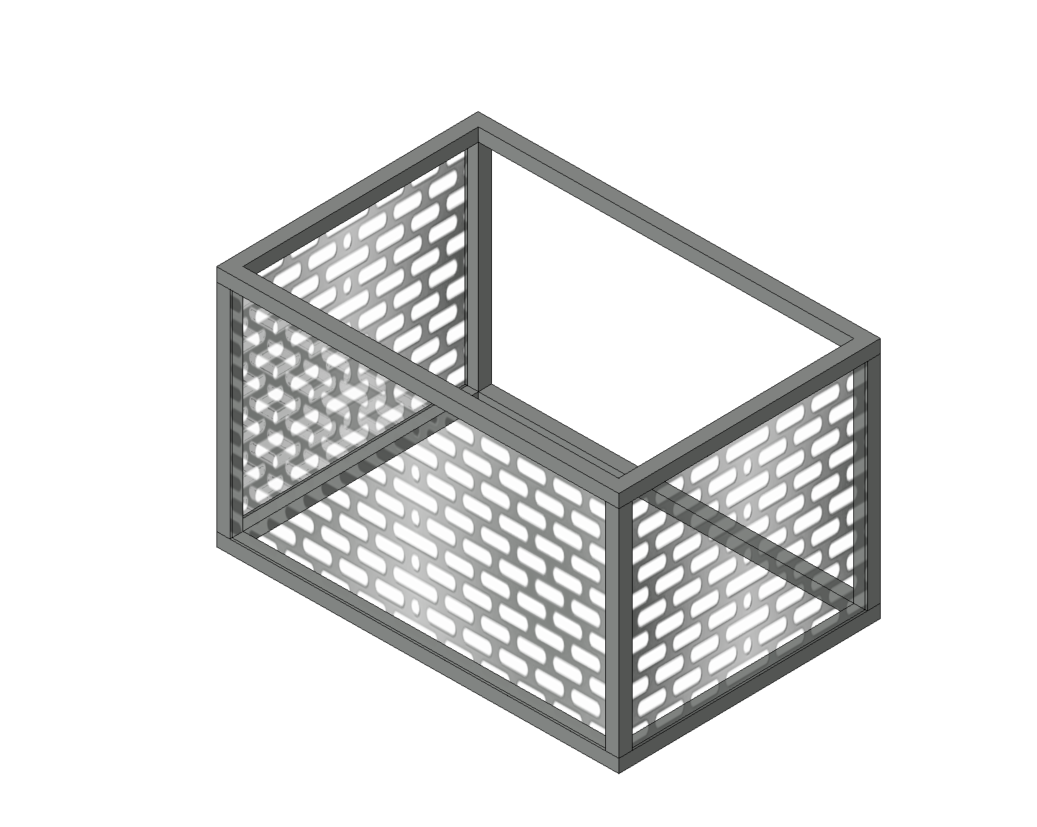
Рассмотрим пример создания текстуры сетки для семейства корзины фасадной для кондиционера.
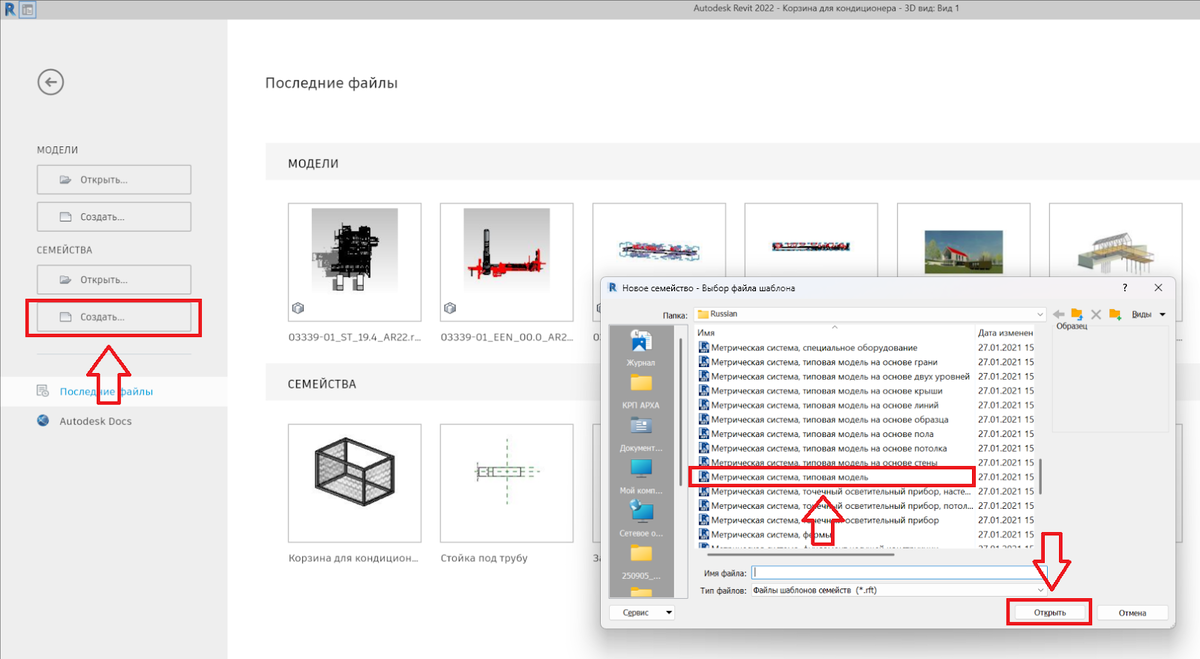
Начало работы с семейством
Создаём семейство на основе типовой модели.
Далее с помощью инструмента выдавливания моделируем каркас корзины для кондиционера, для примера возьмем габариты 900х600х550мм (ДхШхВ).
Следующий шаг — моделируем стенки корзины.
Создание материала с перфорацией
Для создания перфорированного материала, необходимо зайти в диспетчер материалов и найти необходимый материал. В качестве примера возьмём алюминий.
Далее создаём копию материала и дублируем компоненты.
Есть два варианта установить профиль перфорации: пользовательский и предустановленный.
1. Пользовательский
Переходим во вкладку “Вырезаемые участки” и ставим галочку. В материале взятом в пример нет предустановленных вариантов сетки, поэтому необходимо загрузить эскиз.
Для правильной работы инструмента нужно подготовить изображение сетки, где фон белый, а планируемые отверстия черные.
После подготовки необходимого эскиза загружаем его в материал.
Используем созданный материал для стенок корзины.
Материал с перфорацией будет виден только в визуальном стиле: “Реалистичный”, в остальных будет отображаться как копируемый материал.
2. Предустановленный
Для примера данного способа возьмём материал “Сталь”. Переходим во вкладку “Вырезаемые участки” и ставим галочку. Далее из выпадающего списка можем выбрать одну из предустановленных эскизов сетки, а также настроить размер и интервал.
При использовании разнообразных типов можем получить различные дизайны корзины для кондиционера, а также создать варианты типоразмеров.