От голосового управления Google до установки любых приложений — раскрываю все возможности настоящего Android на большом экране.
Когда я впервые включил свой Sony Bravia с Android TV, я ожидал обычного Smart TV. Но когда я обнаружил, что могу устанавливать любые приложения из Google Play, управлять голосом через Ассистента и даже играть в мобильные игры на большом экране, я понял: это не телевизор, а огромный Android-планшет с диагональю 55 дюймов. И его возможности ограничены только вашей фантазией.
Что такое Android TV на Sony Bravia на самом деле?
Это не просто "операционная система". Это:
- Полноценная Android-экосистема на большом экране
- Доступ к тысячам приложений из Google Play
- Глубокая интеграция с сервисами Google
- Возможность кастомизации под любой вкус
Реальная история: Я установил приложение для обучения игре на гитаре — теперь занимаюсь по видеоурокам на большом экране, видя и преподавателя, и свои руки. Это в разы удобнее, чем смотреть с телефона!
Какие модели поддерживают Android TV?
✅ Полная поддержка:
- Модели 2015 года и новее с процессором X1 и новее
- Все серии с индексом A, AG, AF (2019+)
- Телевизоры с Google TV (обновленная версия Android TV)
⚠️ Особенности разных лет:
- 2015-2018: "Чистый" Android TV
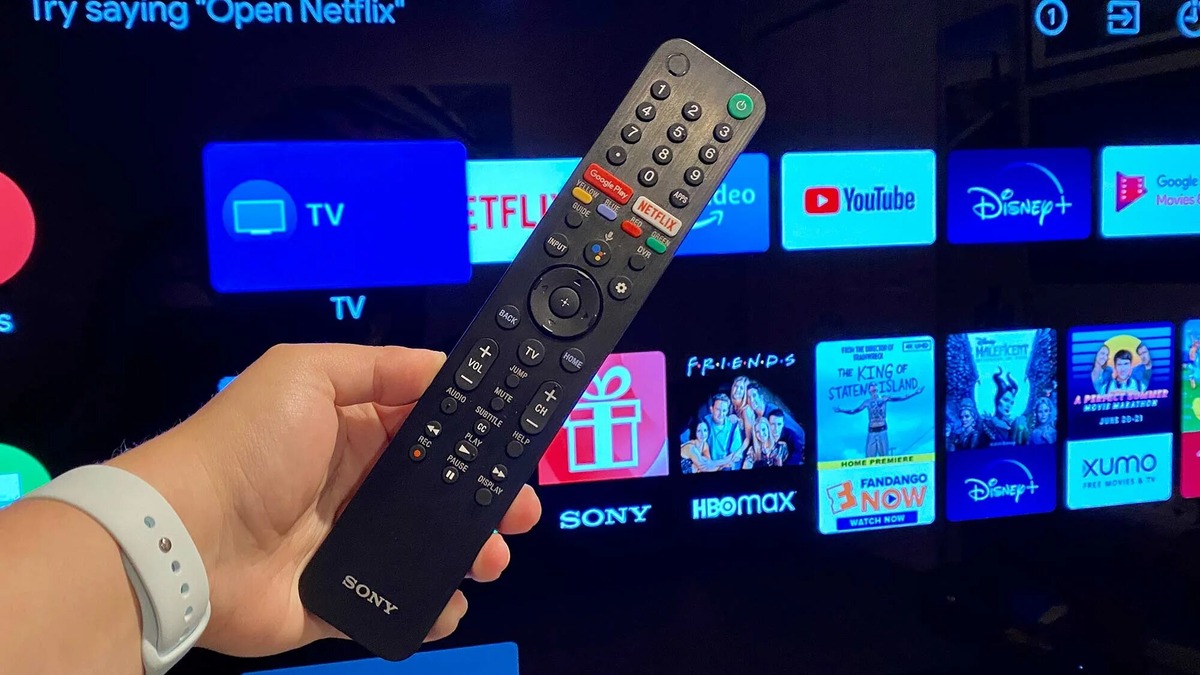
- 2019-2020: Android TV + голосовой пульт
- 2021+: Google TV с улучшенным интерфейсом
Базовое управление: от кнопок до голоса
Голосовое управление:
- 🎤 Кнопка микрофона на пульте
- 🗣️ "Окей, Гугл, найди комедии 2023 года"
- 📺 "Включи Netflix в 4K"
Сенсорный пульт:
- 👆 Тачпад для быстрой навигации
- 🔄 Прокрутка меню жестами
- ⚡ Быстрый доступ к избранному
Приложение TV SideView:
- 📱 Управление с телефона
- 🎮 Виртуальный пульт ДУ
- 📋 Клавиатура для быстрого ввода
Установка и настройка приложений
Из Google Play Маркета:
- Зайдите в "Play Маркет" на телевизоре
- Найдите нужное приложение
- Нажмите "Установить"
- Запустите с главного экрана
Сторонние приложения:
- Разрешите установку из неизвестных источников
- Загрузите APK-файл на флешку
- Установите через файловый менеджер
Мои must-have приложения:
- SmartTubeNext — YouTube без рекламы
- Kodi — медиацентр
- Plex — личная видеотека
- TiviMate — IPTV-плеер
Продвинутые настройки
Разработчик:
- Нажмите 7 раз на номер сборки в "О телевизоре"
- Откроются скрытые настройки
- Меняйте скорость анимации, включайте отладку
Автозапуск приложений:
- Настройте запуск Netflix при включении
- Создайте профили для разных пользователей
- Используйте таймеры выключения
Интеграция с умным домом
Google Assistant:
- "Включи свет в гостиной"
- "Покажи камеру у входа"
- "Какая погода на завтра?"
Умные сценарии:
text
"Просмотр фильма":
- Затемнение света
- Выключение уведомлений
- Автопереход в режим "Кино"
Игровые возможности
Google Stadia (до закрытия):
- 💨 Облачный гейминг
- 🎮 Управление с геймпада
- 🖥️ Игры в 4K
Локальные игры:
- Установка мобильных игр
- Подключение геймпадов Bluetooth
- Оптимизация для больших экранов
Проблемы и решения
❌ "Телевизор тормозит"
Решение: очистите кэш, удалите ненужные приложения
❌ "Не хватает памяти"
Решение: подключите USB-накопитель как внутреннюю память
❌ "Приложения вылетают"
Решение: обновите Android TV, сбросьте настройки приложения
❌ "Не работает Google Assistant"
Решение: проверьте регион и язык, перезагрузите телевизор
Оптимизация производительности
Регулярное обслуживание:
- Очистка кэша раз в неделю
- Удаление неиспользуемых приложений
- Обновление прошивки
Настройки изображения:
- Режим "Кино" для фильмов
- Игровой режим для низкой задержки
- Кастомизация под освещение
Безопасность
Защита данных:
- 🔐 Регулярные обновления безопасности
- 🔐 Шифрование голосовых запросов
- 🔐 Настройки конфиденциальности
Родительский контроль:
- Ограничение по времени
- Блокировка приложений
- Возрастные рейтинги
Мой опыт использования
Первые дни:
- Изучение интерфейса
- Установка базовых приложений
- Настройка голосового управления
Через месяц:
- Полная кастомизация под свои нужды
- Создание умных сценариев
- Использование для работы и развлечений
Через полгода:
- Телевизор как основной домашний компьютер
- Экономия на дополнительных устройствах
- Отказ от медиаплеера и игровой консоли
Sony Bravia с Android TV — это не просто телевизор, а универсальная развлекательная система. Возможность устанавливать любые приложения и глубокая интеграция с экосистемой Google открывают безграничные возможности для кастомизации.
После года использования я могу сказать: это лучшая инвестиция в домашние развлечения. И да, мои друзья до сих пор удивляются, когда видят, как я работаю с документами на 55-дюймовом "мониторе"!
А вы используете все возможности Android TV на своем Sony Bravia? Какие приложения и функции оказались самыми полезными? Делитесь опытом в комментариях!