Привет! Это «ГИБДД без нервов»
В этой публикации подробно расскажу о том как подать заявление на регистрацию автомобиля в ГИБДД через Госуслуги.
Регистрация автомобиля — обязательная процедура, но с порталом Госуслуги это можно сделать быстро и без очередей.
Главное — знать, как правильно подать заявление, чтобы не получить отказ.
Разбираемся по шагам 👇
Шаг 1. Авторизуйтесь на портале Госуслуги
Перейдите на сайт 👉 gosuslugi.ru
Войдите под подтверждённой учётной записью (это важно — без подтверждения услуга недоступна).
🧾 Если у вас ещё нет подтверждённого аккаунта, сделайте это через:
- онлайн-банки (Сбербанк Онлайн, Тинькофф, Почта Банк),
- или МФЦ — это занимает 5 минут.
Шаг 2. Найдите услугу
В поиске напишите:
«Регистрация транспортного средства в ГИБДД»
или перейдите по пути:
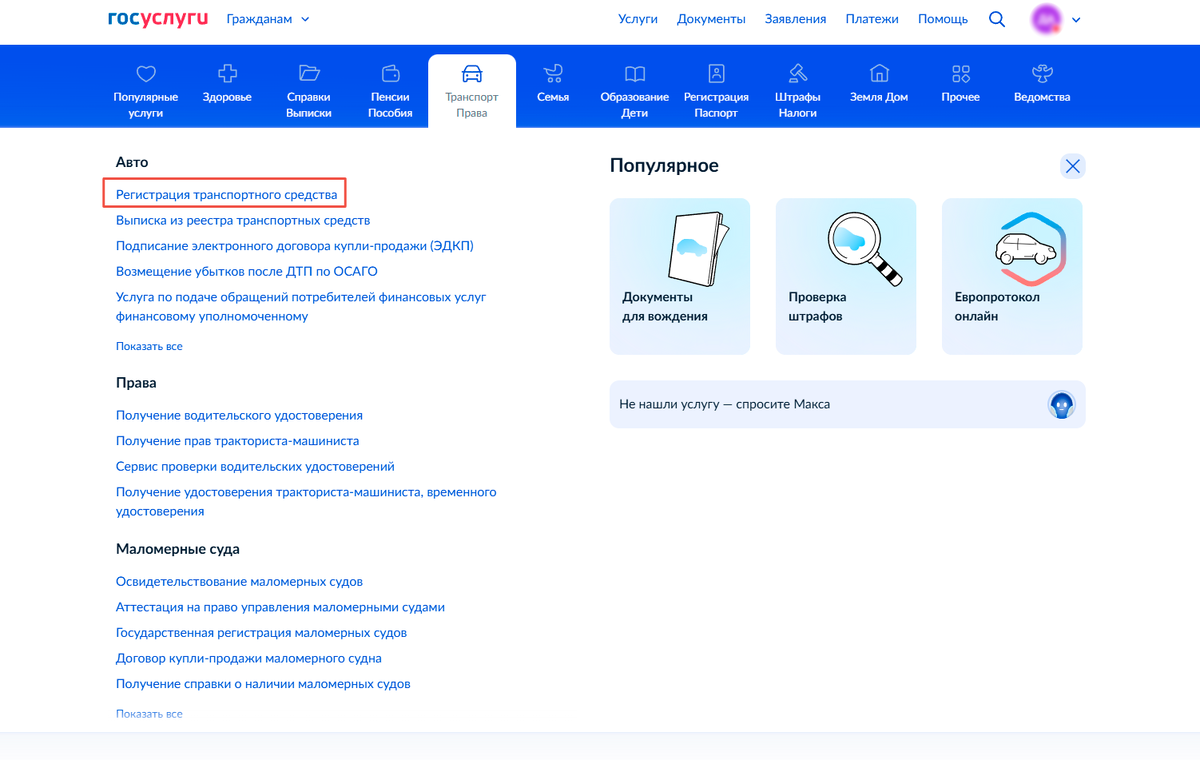
Главная → Транспорт Права → Регистрация транспортного средства.
На этом этапе разделю эту статью на две части.
Для б/у автомобилей расскажу здесь, для новых или ввезенных авто - переходи сюда.
Итак, выбираем "с пробегом по России", далее вводим серию и номер СТС (розовая заламинированная карточка с данными о собственнике и автомобиле), а также в поле ниже вводим госномер с регионом и нажимаем Продолжить
Выбираем «Зарегистрировать ТС с пробегом» и переходим к следующему этапу
Выбираем что хотим сделать с госномерами. Если автомобиль с текущим учётом (статус можно узнать на этапе загрузки данных из реестра ГИБДД), то мы можем «Оставить старые», при условии, что регион совпадает с регионом вашей регистрации по месту жительства, если же автомобиль с прекращенным учётом или у вас на хранении есть «красивые» номера, то выбираем соответствующий пункт.
На этом этапе люди часто совершают ошибку, потому как не различают ПТС и СТС. Если в ПТС на бумажном носителе (зеленая книжка) есть незаполненные места, то выбираем «Внести изменения в текущий», если нет, то «Получить новый» соответственно. Если же у автомобиля электронный паспорт, то просто жмём соответствующую кнопку и переходим дальше.
Проверяем наши данные, переходим дальше
Указываем страну и область нашего места рождения и переходим дальше.
Здесь опишу правильность заполнения, в случае, если у нас обычный рукописный или печатный договор купли-продажи. Форма собственности - «Частная собственность», далее в наименовании документа ищем «Договор, совершенный в простой письменной форме», серия и номер заполняется при наличии. Дата выдачи - смотрим в наш ДКП и указываем ту дату, которая в договоре, тоже самое и в Дате продажи или передачи ТС. Прежний собственник - ФИО того, кто указан как продавец в вашем ДКП. (ВАЖНО: Не всегда это тот же человек, что и в СТС, особенно если машину купили у перекупа или продавец-негодяй, не ставил её на себя на учёт). Стоимость такая же как в ДКП.
Если есть действующая диагностическая карта (техосмотр), то этого этапа не будет. Иногда ЕАИСТО (Единая автоматизированная информационная система технического осмотра) может сбоить, и на этом этапе не будет автоматически подгружена диагностическая карта. В этом нет ничего страшного, можете указать её сами, а можете и не указывать, чтобы не тратить время. Идём далее:
Выбираем регион предоставления услуги и выбираем на карте нужное вам подразделение
Далее выбираем нужную нам дату и время
Подтверждаем бронирование и получаем пин-код из 5 цифр для ввода в терминале электронной очереди в самом подразделении ГИБДД в день записи. Активировать талон можно не ранее чем за 1 час до назначенного времени.
ВАЖНО!
После получения пин-кода, листаем в самый низ страницы и ОБЯЗАТЕЛЬНО нажимаем кнопку «Завершить», чтобы наше заявление было отправлено. (ооооочень частая ошибка)
Через какое то время (5-45 минут примерно) статус нашего заявления обновится на «Заявление зарегистрировано», это значит, что мы всё сделали правильно!