
Продолжаю переносить свои домашние сервисы на TrueNAS. Сегодня разворачиваем Jellyfin.
Jellyfin — это медиа-решение, созданное добровольцами, которое ставит вас во главу угла в управлении вашим медиаконтентом. Транслируйте на любое устройство с вашего собственного сервера без каких-либо обязательств. Ваши медиафайлы, ваш сервер, ваши правила.
Я ранее разворачивал Jellyfin на Ubuntu, затем запилил интеграцию с Seafile.
Теперь планирую развернуть всё то же самое, но уже на новом NAS с оболочкой TrueNAS.
Установка TrueNAS Community Edition
Подготовка хранилища
Прежде чем работать с видео, нужно это самое видео загрузить.
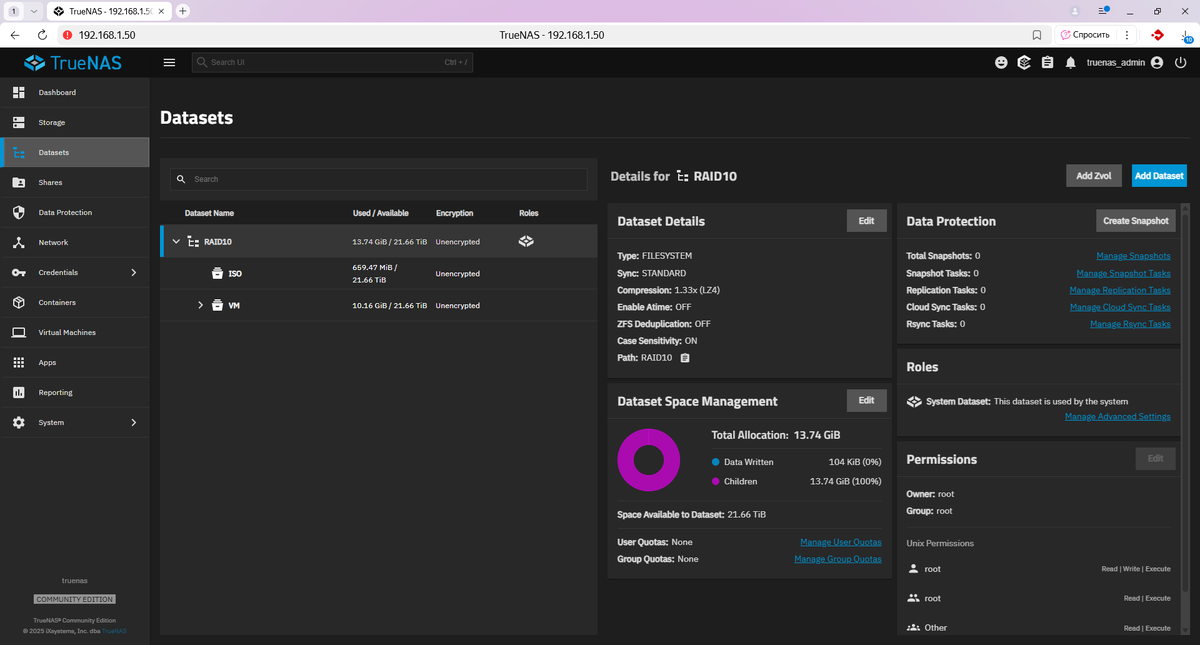
У меня один массив, создадим на нём новый Dataset для загрузки роликов. Add Dataset.
Указываем название, выбираем пресет SMB. Я собираюсь подключить к ноутбуку сетевую папку NAS по SMB и управлять фильмами через неё. Ставим галку "Create SMB Share", указываем имя сетевой папки "video". Save.
Службу SMB я ранее не использовал, включаем автостарт и запускаем её.
У нас появился новый Dataset "Video", у него роль SMB. По умолчанию ограничений на размер нет.
В Permissions указаны текущие права доступа. Встроенная группа пользователей builtin_users имеет права на модификацию файлов.
Видим что у нас теперь имеется шара.
Создадим SMB пользователя. Назову его suser.
Задам пароль. Проверим что пользователь входит в группу builtin_users, а он в неё входит. И что стоит галка SMB User.
Попробуем примонтировать сетевой диск.
Указываем параметры подключения к SMB шаре.
Прописываем логин и пароль для автоматического подключения.
Сетевой диск примонтирован. Но что-то мне не нравится, что нет ограничений но объём, нужно ограничить, пусто будет 5 ТБ. 5 ТБ должно быть достаточно.
Возвращаемся к нашему датасету. Смотрим на блок Dataset Space Management, Edit.
И в поле Quota for this dataset прописываем "5 TiB".
Так значительно лучше, теперь сетевой диск нужного объёма. Загрузим в него какой-нибудь фильм.
Теперь с этим можно работать дальше.
Установка Jellyfin на TrueNAS
Устанавливать Jellyfin будем через приложения.
В App у нас пока пусто. Discover Apps.
Воспользуемся поиском, приложение Jellyfin найдено.
Доступна версия 1.2.12. Установим, Install.
Ничего не меняю, по умолчанию всё подставилось верно.
По умолчанию приложение запустится под юзером с ID 568, пусть. Вот HTTP порт 30013 мне не нравится, он не стандартный. Отключаю HTTPS, когда-нибудь потом разрулю SSL через другие приложения.
Изменю HTTP порт на стандартный 8096.
Скроллим вниз до пункта "Additional Storage". Здесь нам нужно добавить наш датасет с видосиками. Указываем тип Host Path. В Host Path указываем путь к созданному датастору Video. У него на картинке путь /mnt/RAID1/Video. В Mount Path нужно указать путь, который будет создан внутри докер-контейнера и который будет видеть Jellyfin. Я укажу /media/video.
Ниже указываем количество ядер и памяти, выделенное контейнеру. Install.
Начинается установка.
Через несколько минут наш контейнер запущен.
Переходим по IP адресу TrueNAS с указанным нами портом 8096.
Попадаем в мастер начальной установки Jellyfin.
Выбираем язык установки. Следующее.
Теперь нужно настроить администратора. Указываем пользователя и пароль. Следующее.
Можно было бы добавить медиатеку, однако, Jellyfin не увидит созданные ролики, прав не хватит. Права настроим позже, пропустим этот шаг. Следующее.
Нас просят указать страну и язык для метаданных. Указываем. Следующее.
Конфигурируем настройки удалённого доступа к серверу и автоматическое сопоставление портов по UPnP. Следующее.
И никаких лицензионных соглашений! Завершение.
Добавление медиатеки
Доделаем работу.
Выполняем вход под администратором, которого создали.
Пока ничего нет. Переходим в панель управления.
В TrueNAS переходим в настройки прав доступа.
в список доступа добавляем группу apps с правами доступа на чтение. Поскольку в папке уже есть какие-то директории и файлы, ставим галку Apply permissions recursively. Save Access Control List.
В админке Jellyfin добавляем медиатеку. Внутри /media/video стали видны созданные мной директории, выберу папку с мультфильмами. OK
Здесь у меня уже есть кое какой опыт. Отключаю TheMovieDB, они с РФ более не хотят работать.
И ниже тоже. Потом можно добавить плагин Fan Art и использовать скриншоты из него. OK.
Сканировать все медиатеки.
Мультики появились.
Заключение
Так легко и непринуждённо мы поставить Jellyfin на TrueNAS. Ну как легко, пришлось повозиться, чтобы понять почему Jellyfin не видит загруженные мной файлики и куда ткнуть, чтобы проковырять доступ. А ещё на ноутбуке глюканула сеть и вместо провода пыталась загрузить видосы по Wi-Fi и я никак не мог понять куда делась моя гигабитная сеть...
Но это мелочи и обычные будни сисадмина. Теперь я перетащу все ролики на новый нас, загрузка займёт какое-то время. Спасибо что были с нами, приходите ещё!
Источник:
Если вам понравилась статья, то ставьте 👍🏻 каналу.
Пишите комментарии, задавайте вопросы, подписывайтесь.