Windows Server 2016 — это полноценная серверная ОС от Microsoft, ориентированная на корпоративные сети, виртуализацию и инфраструктурные сервисы. В этой статье разберём, для чего он нужен, какие задачи решает, пошагово пройдём процесс установки (GUI и Server Core), а затем подробно опишем основные роли и компоненты — что это, зачем и как их настраивать.
Зачем нужен Windows Server 2016 — где и для чего его используют
Windows Server 2016 — системная платформа для задач, которые в обычной настольной Windows либо невозможны, либо неудобны:
- Доменная инфраструктура (Active Directory) — централизованная аутентификация, политики (GPO), учётные записи и управление доступом.
- DNS и DHCP — управление имён и выдача IP-адресов в корпоративной сети.
- Файловый сервер и DFS — совместный доступ к данным, репликация, распределённая файловая система.
- Hyper-V — платформа виртуализации виртуальных машин и контейнеров.
- Веб-сервисы (IIS) — хостинг внутренних/внешних сайтов и приложений.
- Remote Desktop Services (RDS) — удалённые рабочие столы и приложения.
- Protection/PKI/Network Policy — сертификаты, VPN, RADIUS-аутентификация.
- WSUS / централизованное обновление — управление патчами и апдейтами.
- Файловые бэкапы, репликация, кластеризация — отказоустойчивость и восстановление.
Простыми словами: если нужно централизованно управлять пользователями, ресурсами и сервисами компании, строить виртуальную инфраструктуру или организовать безопасный удалённый доступ — Server 2016 подойдёт.
Системные требования и рекомендации (кратко)
Минимальные (для теста):
- 64-битный процессор с поддержкой NX и DEP; минимум 1.4 ГГц (реком. многоядерные процессоры).
- Память: минимум 512 МБ (Server Core), для GUI — минимум 2 ГБ; на практике — 8–16 ГБ и выше для рабочих серверов.
- Диск: минимум 32 ГБ (SSD предпочтительнее).
- Совместимость с UEFI/BIOS, с поддержкой Secure Boot (опционально).
Рекомендации для продакшена:
- CPU: 4+ ядер, в зависимости от ролей (Hyper-V и SQL требуют много ядер).
- RAM: DC — 4–8 ГБ минимум, базы данных/виртуализация — 16–64+ ГБ.
- Диски: RAID, SSD для системных томов и скоростных приложений.
- Резервирование: UPS, два сетевых интерфейса, линейное резервирование питания/сеть.
Подготовка к установке — что нужно сделать заранее
- Выбрать редакцию: Standard или Datacenter (Datacenter даёт неограниченную виртуализацию). Есть также Evaluation (180 дней). Учтите лицензионные CAL-ы для пользователей/устройств.
- Подготовить носитель: ISO образ Windows Server 2016 → создать загрузочную USB (Rufus или Media Creation/Windows USB/DVD Tool).
- Резервные копии: если ставите поверх существующей системы — обязательно бэкап.
- План адресации: IP-план, DNS-зоны, имена серверов, список ролей и размещение по стойкам/виртуальным машинам.
- Проверить совместимость оборудования: драйвера, поддерживаемость Hyper-V, RAID контроллеров и т.п.
Пошаговая установка Windows Server 2016
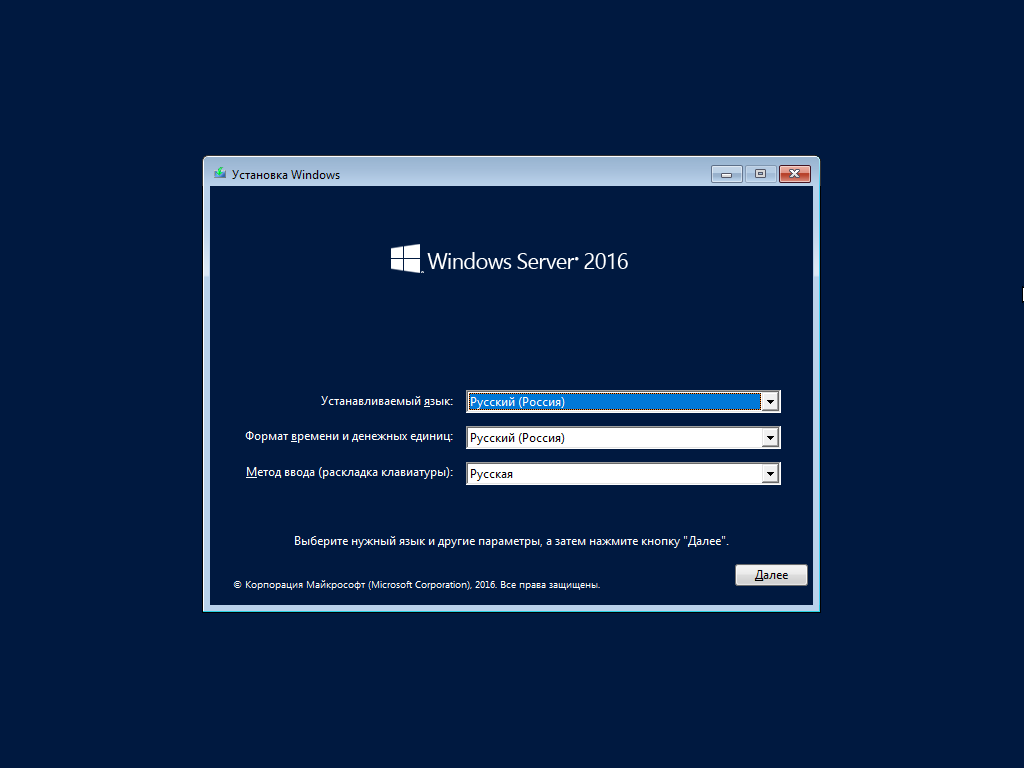
Когда вы загрузитесь с установочной флешки первым появится меню приветствия, где нам предложат выбрать язык на котором будет продолжена установка. Выбираем и жмём Далее.
Следом жмём кнопку Установить
На этом этапе выбираем какую версию установить. Кратко расскажу о каждой:
Evaluation — это оценочная (тестовая) версия Windows Server. Она работает 180 дней, по истечении сервер будет перезагружаться каждые 30 минут.
Отличие режимов:
Обычный и возможности рабочего стола заключается в том, что в обычном режиме рабочий стол отсутствует и управление сервером будет осуществляться только через командную строку, power shell или удалённо. В режиме возможности рабочего стола будет более привычный интерфейс с рабочим столом, проводником и т.д.
Разница между Standart и Datacenter
Standard — базовая версия для обычных предприятий, филиалов, файловых и доменных серверов.
Datacenter — для виртуализации, облаков и отказоустойчивых кластеров (Storage Spaces Direct, SDN, репликация, контейнеры и т.п.).
Выбираем нужный нам режим и жмём Далее.
Далее появится лицензионное соглашение. Читаем, жмём галочку "Я принимаю условия лицензии" и жмём Далее;)
Далее как и в установе Windows выбираем "Выборочная: только установка Windows (для опытных пользователей).
Следующим меню разметки жёсткого диска. Выбираем диск на который будет устанавливать сервер, жмём "Создать", "Применить" и Далее.
Далее начнётся установка. Ждём её завершения. не перезагружаем и не выключаем компьютер.
После установки появится меню создания учётной записи. Для этого придумываем и вписываем пароль 2 раза после чего жмём Готово.
Сразу после этого появится меню авторизации. Вводим только что придуманный пароль и жмём Enter.
Автоматически откроется Панель мониторинга, где будут представлены возможности управления сервером.
Разберём кратко вкладку "Добавить роли и компоненты", а точнее её пункты. Именно там мы будем устанавливать все необходимое нам для работы сервера.
1. Active Directory Domain Services (AD DS)
Что делает: создаёт домен — централизованную базу учётных записей (пользователи, компьютеры), групповые политики (GPO) и аутентификацию.
Когда нужен: корпоративные сети, где нужно централизованно управлять доступом.
Как устанавливать:
Install-WindowsFeature AD-Domain-Services -IncludeManagementTools
Install-ADDSForest -DomainName "corp.local" -InstallDNS
Важно: всегда иметь минимум два контроллера домена (DC) для отказоустойчивости; резервное копирование состояния системы (System State).
2. DNS Server
Что делает: разрешение имён (FQDN ↔ IP). AD тесно интегрирован с DNS.
Когда нужен: в любой сети с доменом; для внутренних зон.
Примечание: при установке AD DS часто автоматически разворачивается DNS.
3. DHCP Server
Что делает: автоматическая выдача IP-адресов и опций (DNS, gateway) клиентам.
Как: Install-WindowsFeature DHCP -IncludeManagementTools и создание скоупов:
Add-DhcpServerv4Scope -Name "Office" -StartRange 192.168.1.100 -EndRange 192.168.1.200 -SubnetMask 255.255.255.0
Важно: при наличии AD — авторизация DHCP сервера в AD.
4. File and Storage Services (Файловый сервер)
Что делает: общий доступ к файлам (SMB), управление квотами, репликация DFS, файловые сервисы для приложений.
Фичи: DFS Namespaces и DFS Replication — удобны для распределённых филиалов.
Рекомендации: настроить резервирование, разграничения прав через NTFS и применять политики по резервным копиям.
5. Hyper-V
Что делает: гипервизор для запуска виртуальных машин.
Когда нужен: виртуализация серверов, тестовые среды, изоляция ролей.
Установка:
Install-WindowsFeature -Name Hyper-V -IncludeManagementTools -Restart
Советы: выделять ресурсы в соответствии с нагрузкой, использовать генерацию 2 ВМ для UEFI/SECURE BOOT, настроить виртуальные сети и storage.
6. IIS (Internet Information Services)
Что делает: хостинг веб-сайтов и веб-приложений (ASP.NET, PHP).
Когда нужен: внутренние порталы, внешние сайты, веб-сервисы.
Установка: Install-WindowsFeature Web-Server -IncludeManagementTools.
7. Remote Desktop Services (RDS)
Что делает: удалённые рабочие столы, публикация приложений пользователям.
Особенности: требует лицензирования RDS CAL и отдельной настройки брокера/коллекций.
Применение: тонкие клиенты, организации с удалёнными сотрудниками.
8. Active Directory Certificate Services (AD CS)
Что делает: выдача сертификатов (PKI) — HTTPS, VPN, Wi-Fi, подпись.
Когда: когда нужна внутренняя PKI-инфраструктура.
Замечание: настройка PKI требует планирования цепочек доверия и резервирования.
9. Network Policy and Access Services (NPS)
Что делает: RADIUS сервер для VPN/802.1X, политики доступа.
Использование: корпоративные VPN, контроль доступа по сети.
10. Failover Clustering и Storage Spaces Direct
Что делают: обеспечивают отказоустойчивость приложений и агрегирование дисков для высокой доступности.
Применение: SQL Server, File Server, Hyper-V кластеризация. Требуют общего хранилища или Storage Spaces Direct (S2D) на Windows Server 2016.
11. Windows Server Update Services (WSUS)
Что делает: централизует скачивание и развёртывание обновлений в сети, экономит трафик.
Рекомендация: для организаций с большим парком устройств обязательна.
12. Print and Document Services
Что делает: управление печатью, очередями и драйверами принтеров централизованно.
Фичи и компоненты (коротко)
- .NET Framework, PowerShell, RSAT (Remote Server Administration Tools) — инструменты для администрирования/работы приложений.
- Windows Defender/Антивирус и средства шифрования BitLocker.
- Group Policy Management — управление политиками безопасности и конфигурациями.
- ReFS/NTFS — файловые системы; ReFS полезен для больших пулов и resiliency.
Как ставить роли — GUI и PowerShell
Через GUI (Server Manager)
- Откройте Server Manager → Add roles and features.
- Мастер проведёт через выбор роли, опций и зависимостей.
- После установки — дополнительные мастера (например, для AD — Promote this server to a domain controller).
Через PowerShell
# Пример установки DHCP
Install-WindowsFeature DHCP -IncludeManagementTools
# Установка роль AD DS
Install-WindowsFeature AD-Domain-Services -IncludeManagementTools
# Промоут в контроллер домена
Install-ADDSForest -DomainName "corp.local" -InstallDNS
PowerShell удобен для массовых развёртываний и автоматизации.
Лучшие практики и советы по эксплуатации
- Разделяйте роли: не ставьте базы данных и DC на одной машине, если можно — используйте виртуализацию.
- Дублируйте ключевые сервисы: минимум 2 DC, резервные DHCP и DNS.
- Разнесение ролей по VLAN для безопасности (например, серверная подсеть, гостевая Wi-Fi).
- Патч-менеджмент: тестируйте обновления на тестовом стенде перед продакшеном; используйте WSUS или SCCM.
- Мониторинг: System Center, SCOM, или легковесные решения (Nagios, Zabbix) — следите за дисками, памятью, температурой.
- Резервное копирование: регулярные бэкапы System State и критичных данных; тестируйте восстановление.
- Безопасность: минимизируйте поверхностей атаки (Server Core где возможно), применяйте принцип наименьших привилегий, используйте MFA для админов.
- Документируйте конфигурации, IP-планы, пароли и сертификаты.
Коротко о лицензировании
- Server 2016 Standard — для инфраструкт без массированных виртуальных нагрузок; включает 2 виртуальные инстанции при лицензировании на хост.
- Datacenter — безлимитная виртуализация; для дата-центров и облачных сред.
- CAL (Client Access License) — требуется для каждого пользователя или устройства, обращающегося к серверу.
Проверяйте условия Microsoft и консультируйтесь с лицензированием для вашей организации.
Итог: стоит ли устанавливать Windows Server 2016?
Да, если вам нужна надёжная, знакомая администратору платформа для домена, виртуализации, файлового/веб-хостинга и корпоративных сервисов. Server 2016 даёт богатый набор ролей и возможностей для построения инфраструктуры. Выбор между GUI и Server Core, между Standard и Datacenter, а также правильное проектирование ролей и резервирования — ключевые решения перед развёртыванием.