Что такое Hue/Saturation
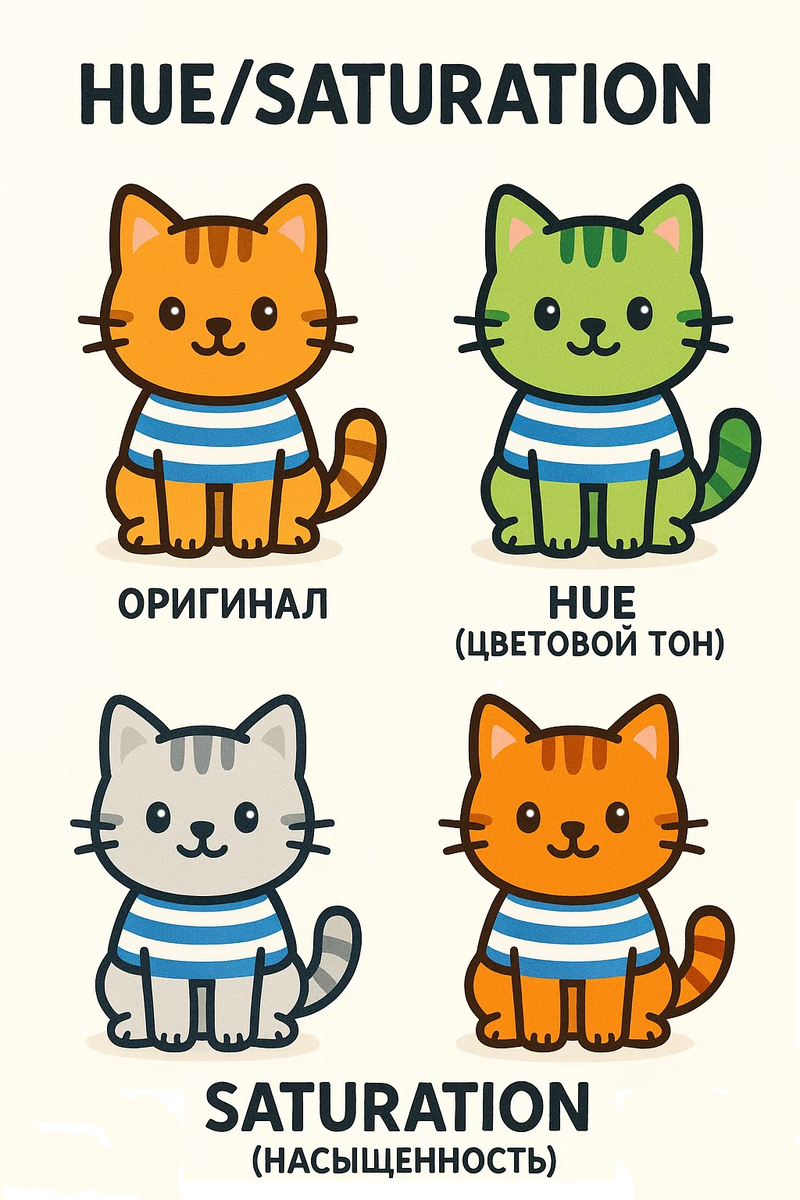
Корректирующий слой «Цветовой тон/Насыщенность» (Hue/Saturation) позволяет:
- Изменять общий оттенок изображения (Hue).
- Регулировать насыщенность цветов (Saturation).
- Управлять светлотой (Lightness) отдельных цветов или всей картинки.
Этот инструмент очень удобен для художественной обработки фото: можно превратить зелёную траву в фиолетовую, сделать яркое фото более приглушённым или наоборот — подчеркнуть краски.
Как добавить корректирующий слой Hue/Saturation
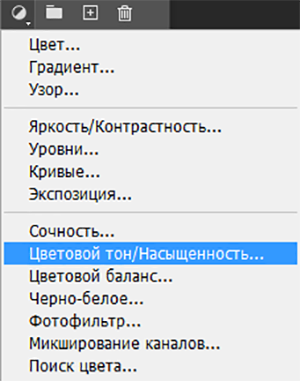
- Через верхнее меню:
Слой (Layer) → Новый корректирующий слой (New Adjustment Layer) → Цветовой тон/Насыщенность (Hue/Saturation). - Через панель «Слои» (Layers):
Внизу окна «Слои» нажмите на значок круг наполовину закрашенный → выберите Hue/Saturation.
Окно Hue/Saturation
Основные элементы окна:
1. Ползунки
- Цветовой тон (Hue): меняет оттенок выбранного диапазона цветов. Например, зелёный можно превратить в синий.
- Насыщенность (Saturation): делает цвета более яркими или, наоборот, приглушёнными.
- Яркость (Lightness): затемняет или осветляет выбранные цвета.
2. Галочка «Тонирование» (Colorize)
- При установке этой галочки всё изображение заливается выбранным оттенком.
- Цвет оттенка задаётся ползунком Цветовой тон, его яркость и насыщенность регулируются соседними ползунками.
- Это удобно для создания монохромных картинок (например, сепия, оттенки синего, винтаж).
3. Три пипетки рядом (выбор диапазона цветов):
- Обычная пипетка — выбирает конкретный цвет на изображении.
- Пипетка с «+» — добавляет к выбору новые оттенки, расширяя диапазон.
- Пипетка с «–» — исключает оттенки из выделенного диапазона.
Эти инструменты позволяют очень точно выбрать, какие именно цвета будут изменяться.
4. Пункт «Набор» (Preset/Set) содержит несколько готовых предустановок, которые помогают быстро применить популярные эффекты к изображению. Это удобно, когда нужно не вручную двигать ползунки, а сразу выбрать подходящий стиль.
Например:
- Старый стиль (Old Style/Old Photo) — делает фотографию винтажной, с эффектом старины, приглушёнными цветами и лёгким «сепийным» оттенком.
- Sepia — добавляет классический коричневатый тон, характерный для старинных снимков.
- More Saturation (Более насыщенные цвета) — усиливает яркость и глубину цветов.
- Less Saturation (Менее насыщенные цвета) — приглушает палитру, создавая мягкий, спокойный эффект.
- Custom (Пользовательский) — можно сохранить собственные настройки и применять их повторно.
Таким образом, раздел «Набор» экономит время: художники, фотографы и дизайнеры часто используют его для быстрой стилизации изображений — от художественных винтажных эффектов до корректировки современного снимка.
5. В выпадающем списке «Все» (Master) по умолчанию выбрано изменение всего изображения целиком. Но при раскрытии списка можно выбрать отдельный диапазон цветов: «Красные» (Reds), «Жёлтые» (Yellows), «Зелёные» (Greens), «Голубые» (Cyans), «Синие» (Blues), «Маджента» (Magentas).
Когда вы выбираете один из диапазонов, все изменения с ползунками Цветовой тон, Насыщенность, Яркость будут применяться только к выбранной группе оттенков, а остальные цвета изображения останутся без изменений.
Например:
- если выбрать Красные, можно легко изменить цвет губ или ягод на фото, не затрагивая фон;
- при выборе Зелёные можно сделать траву более насыщенной или, наоборот, затемнить её, оставив остальные элементы кадра прежними;
- выбор Синие позволяет изменить оттенок неба или воды.
Кроме того, диапазон можно настраивать вручную — для этого используется цветовая шкала в нижней части окна. С помощью маркеров на шкале задаётся, какие оттенки войдут в диапазон, а с помощью трёх пипеток (обычная, с «+» и с «–») можно добавить или убрать конкретные цвета прямо с изображения.
Таким образом, выпадающий список «Все»/«Master» и выбор отдельных диапазонов позволяют работать максимально точно: корректировать не всё фото, а только нужные детали, что очень важно для художественных и профессиональных задач.
Практическая работа: изменение цвета и насыщенности на примере изображения котика с автомобилем
1. Откройте фотографию кота с автомобилем.
2. Выделение объекта.
- Выберите инструмент «Выделение объекта» (Object Selection Tool) и обведите котика — можно аккуратно, а можно и не очень: контуры всегда можно поправить позже.
- Если результат выделения не устраивает, нажмите Ctrl + D, чтобы снять выделение, и попробуйте ещё раз.
- При необходимости используйте инструмент «Быстрое выделение» (Quick Selection Tool), чтобы уточнить контуры.
- Если остались небольшие неточности, не переживайте: позже их можно будет откорректировать кистью по маске.
3. Применение корректирующего слоя.
- В нижней части окна «Слои» (Layers) нажмите кнопку «Создать новый корректирующий слой» (New Adjustment Layer).
- В списке выберите «Цветовой тон/Насыщенность» (Hue/Saturation).
4. Настройка параметров.
- В открывшемся окне используйте ползунки:
Hue (Цветовой тон): меняет оттенок объекта (например, голубой может стать фиолетовым).
Saturation (Насыщенность): делает цвета ярче или приглушает их.
Lightness (Яркость): затемняет или осветляет выбранный участок. - При необходимости установите галочку «Тонирование» (Colorize), чтобы окрасить котика или его одежду в единый выбранный цвет.
5. Коррекция по маске.
- Если какие-то области выделились неправильно, используйте маску слоя: щелкните по маске слоя, возьмите чёрную кисть и закрасьте те области, где корректировка не нужна. Белая кисть, наоборот, вернёт действие эффекта.
В маске слоя кот был закрашен черной кистью и стал «невидимым» для корректирующего слоя «Цветовой тон/Насыщенность». Это значит, что на котика изменения тона и насыщенности не распространяются, а корректировка затрагивает только другие области изображения. Маску можно редактировать кистью: чёрным цветом скрывать эффект, белым — возвращать его на нужные участки.
6. Изменение цвета отдельных объектов с помощью корректирующего слоя.
На изображении ниже был применён дополнительный корректирующий слой «Цветовой тон/Насыщенность» для автомобиля. Предварительно автомобиль был выделен с помощью инструмента «Выделение объекта», после чего его цвет был изменён.
7. Регулировка интенсивности корректирующих слоев с помощью параметра «Непрозрачность» (Opacity).
- Выделите нужный корректирующий слой в панели Слои (Layers).
- В верхней части панели найдите параметр Непрозрачность (Opacity).
- Передвиньте ползунок влево, чтобы уменьшить эффект, или вправо, чтобы усилить.
8. При желании выделите другие объекты на изображении и измените их цвет с помощью корректирующего слоя «Цветовой тон/Насыщенность».
Результат: кот и автомобиль могут поменять оттенки и выглядеть совсем по-новому — ярче, насыщеннее или в необычной цветовой гамме.
Заключение
✨ Таким образом, окно «Цветовой тон/Насыщенность» даёт и быстрый общий контроль, и точечную настройку отдельных цветов, а галочка «Тонирование» превращает его ещё и в инструмент для художественного окрашивания.