От простых дробей до целых сумм в отчете — рассказываем, как обуздать случайность и сделать таблицы живее.
Вы когда-нибудь составляли список дел по жребию? Или случайным образом выбирали, кому первый доклад на совещании? А может, вам нужно быстро заполнить таблицу тестовыми данными? На помощь приходит не магия, а строгий расчет — генератор случайных чисел в Excel.
Сегодня разберем две самые полезные функции, которые избавят вас от рутины и добавят каплю хаоса в ваши упорядоченные таблицы.
Самый простой способ: функция СЛЧИС()
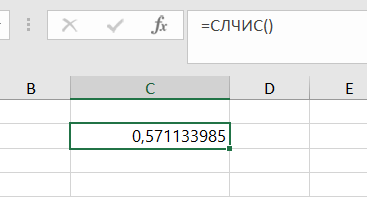
Представьте себе рулетку, которая постоянно крутится в ячейке вашей таблицы. Это и есть =СЛЧИС().
Что делает?
Эта функция возвращает случайное дробное число от 0 до 1. Каждое обновление листа (например, ввод данных или нажатие F9) запускает новый "розыгрыш".
Как использовать?
Просто введите в любую ячейку:
=СЛЧИС()
И нажмите Enter. Вы увидите что-то вроде 0,581924 или 0,034871.
Лайфхак: Чтобы заставить Excel сгенерировать новую порцию случайностей, просто нажмите клавишу F9.
А где же это применить?
— Случайная выборка. Например, чтобы определить порядок задач в списке. Рядом с задачами поставьте =СЛЧИС(), отсортируйте по этому столбцу — и вот у вас уже новый, случайный порядок дел!
— Моделирование вероятностей. Симуляция броска монетки =ЕСЛИ(СЛЧИС()>0,5; "Орел"; "Решка")
Наиболее востребованная функция СЛУЧМЕЖДУ()
Дроби — это хорошо, но в жизни нам обычно нужны целые числа в конкретном диапазоне. "Выбрать число от 1 до 100", "Сгенерировать случайную сумму от 500 до 5000 руб.", "Определить случайный день в месяце". Для этого есть идеальная функция =СЛУЧМЕЖДУ().
Что делает?
Возвращает случайное целое число между двумя указанными вами границами. Включая сами эти границы!
Как использовать?
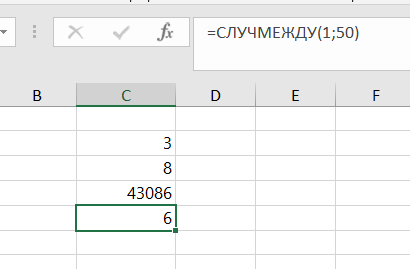
Синтаксис простой: =СЛУЧМЕЖДУ(нижняя_граница; верхняя_граница)
Примеры из жизни:
- Бросок игрального кубика (от 1 до 6):
=СЛУЧМЕЖДУ(1;6) - Случайная скидка для акции (от 5% до 15%):
=СЛУЧМЕЖДУ(5;15) - Тестовые данные для зарплаты (от 30 000 до 120 000 руб.):
=СЛУЧМЕЖДУ(30000;120000) - Розыгрыш места в списке (от 1 до 50):
=СЛУЧМЕЖДУ(1;50)
Важно! Проблема "вечного обновления" и как ее решить
Вы уже заметили, что числа меняются при каждом действии? Это отлично для лотереи, но катастрофа, если вам нужно зафиксировать результат и распечатать отчет.
Решение максимально простое.
- Выделите ячейки (или диапазон) со случайными числами.
- Скопируйте их (Ctrl+C).
- Щелкните правой кнопкой мыши по тому же месту и найдите специальную вставку.
- Выберите «Значения» (иконка с цифрами 123) и вставьте только значения без формул.
Готово! Теперь ваши случайные числа превратились в обычный текст, который больше не изменится.
Бонус для продвинутых: Генератор случайных ДАТ
Хотите создать случайную дату, например, для плана работ на год? Объединим обе функции!
Допустим, нам нужна случайная дата в 2025 году.
Формула будет выглядеть так:
=СЛУЧМЕЖДУ(ДАТА(2025;1;1); ДАТА(2025;12;31))
Функция ДАТА() создает числовое представление даты, а СЛУЧМЕЖДУ выбирает случайный день между 1 января и 31 декабря. Не забудьте потом применить к ячейке формат «Дата».
Итог: Хаос под контролем
Как видите, генератор случайных чисел в Excel — это не просто игрушка, а мощный инструмент.
- СЛЧИС() — для дробей от 0 до 1.
- СЛУЧМЕЖДУ() — для целых чисел в любом нужном вам диапазоне.
Используйте их для жеребьевок, создания тестовых баз данных, случайного распределения задач или даже для запуска собственной лотереи в офисе. Главное — не забудьте «заморозить» результат, когда он вас устроит.
А вы уже применяли случайные числа в своей работе? Поделитесь своими кейсами в комментариях!