Продолжаем работать с Hyper-V. Сегодня нам нужно установить ОС Ubuntu 22.04 на виртуальную машину. Как запустить Hyper-V можете почитать в предыдущей статье.
Итак поехали, запускаем нашу виртуалку.
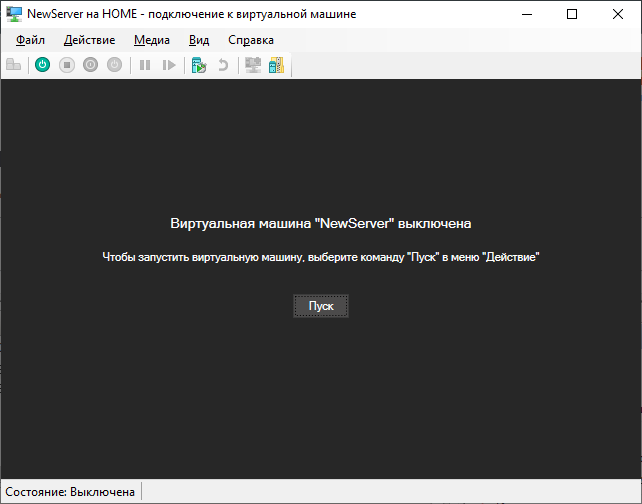
Нажимаем Пуск.
Выбираем 1 пункт и нажимаем Enter. Там будет огромная куча непонятных букв и цифр с зелененькими ОК ))).
Если сложности с английским выбираем Русский, у меня сложности, но я всегда выбираю English, потому что поиск решений для устранения каких-то неполадок больше на английском языке. Нажимаем Enter.
Enter
Enter
Я сеть не настраивал, думаю это можно сделать позднее. Да и разбираться нужно еще, я не сисадмин ))).
Enter
Без прокси. Enter.
Enter
Ничего не менял. Листаем стрелочкой на клавиатуре внизу пока Done не станет зеленым и жмем Enter.
Ничего не менял. Enter.
Вниз и Enter.
Вводим имя пользователя, название сервера, логин и пароль, у меня везде test. Дальше Done и Enter.
Оставляем как есть, нам же не нужна Pro версия.
Обязательно ставим галочку OpenSSH, для доступа из винды. Done и Enter.
Ждем....
Делаем Reboot. И выключаем машину. Делаем настройки (Файл->Параметры):
1. Удалить DVD-дисковод
Удалить, затем сразу Применить.
2. Делаем смену порядка загрузки машины.
Переместим жесткий диск вверз и Применить.
И снова запускаем машину.
После многих букв, запустили Ubuntu:
Вводим логин и пароль.
Готово. Можно пользоваться Ubuntu.